
ฟังก์ชัน DROP ใน Excel เป็นฟังก์ชันที่ช่วยลบแถวหรือคอลัมน์ออกจากช่วงข้อมูลหรือตารางได้อย่างยืดหยุ่น โดยไม่จำเป็นต้องแก้ไขตารางต้นฉบับหรือใช้การลบข้อมูลด้วยมือ ฟังก์ชันนี้เหมาะมากสำหรับคนที่ต้องทำรายงาน สรุปข้อมูล หรือสร้างแดชบอร์ดที่ต้องแสดงข้อมูลบางส่วนจากตารางขนาดใหญ่
ก่อนหน้านี้ ถ้าเราต้องการตัดแถวหรือคอลัมน์ออกจากช่วงข้อมูล เราอาจต้องใช้สูตรที่ซับซ้อน เช่น INDEX, OFFSET, หรือ FILTER แต่เมื่อมีฟังก์ชัน DROP เข้ามาใน Excel 365 ก็ช่วยลดความยุ่งยากลงได้มาก
ประโยชน์ของฟังก์ชัน DROP ใน Excel
- ลบแถวหรือคอลัมน์ที่ไม่ต้องการออกจากตารางได้อย่างยืดหยุ่น
- ลดความซับซ้อนของสูตรเมื่อทำงานกับข้อมูลขนาดใหญ่
- ใช้สร้างแดชบอร์ดหรือรายงานที่แสดงเฉพาะข้อมูลสำคัญ
- ทำงานร่วมกับ SORT, FILTER, INDEX เพื่อเพิ่มความยืดหยุ่น
- ป้องกันความผิดพลาดจากการลบข้อมูลด้วยมือ
รูปแบบการใช้งาน (Syntax)
=DROP(array, rows, [columns])อาร์กิวเมนต์ที่ใช้ในฟังก์ชัน DROP มีดังนี้:
array→ ช่วงข้อมูลหรือตารางrows→ จำนวนแถวที่ต้องการลบ (ค่าเป็นบวก = ลบจากด้านบน, ค่าเป็นลบ = ลบจากด้านล่าง)columns→ [ไม่บังคับ] จำนวนคอลัมน์ที่ต้องการลบ (ค่าเป็นบวก = ลบจากซ้าย, ค่าเป็นลบ = ลบจากขวา)
ตัวอย่างการประยุกต์ใช้งานฟังก์ชัน DROP ใน Excel
ตัวอย่างที่ 1: ลบแถวหัวตารางออก
สมมติมีตารางสินค้าพร้อมหัวตาราง และต้องการลบแถวหัวตารางเพื่อดึงเฉพาะข้อมูล
ข้อมูลตัวอย่าง
| รหัสสินค้า | ชื่อสินค้า | ราคา |
|---|---|---|
| 001 | เสื้อ | 500 |
| 002 | กางเกง | 700 |
| 003 | รองเท้า | 900 |
สูตร
=DROP(A1:C4,1)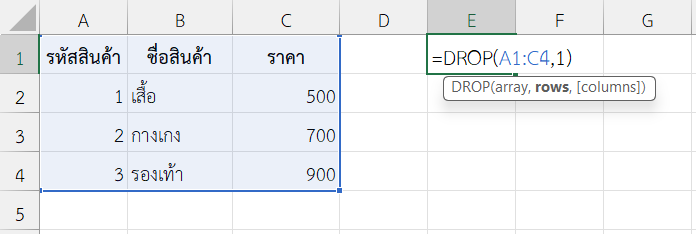
ขั้นตอนการทำงาน
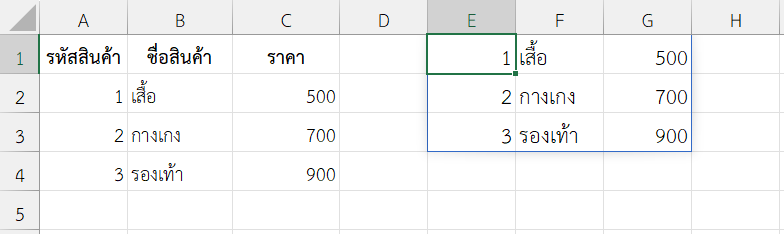
A1:C4→ ช่วงข้อมูลรวมหัวตาราง1→ ลบ 1 แถวจากด้านบน- คืนค่า → เฉพาะข้อมูลสินค้า
ผลลัพธ์
ตัวอย่างที่ 2: ลบคอลัมน์แรกและรวมกับ SORT เพื่อเรียงราคา
สมมติต้องการลบคอลัมน์รหัสสินค้า แล้วเรียงราคาจากน้อยไปมาก
ข้อมูลตัวอย่าง
| รหัสสินค้า | ชื่อสินค้า | ราคา |
|---|---|---|
| 001 | เสื้อ | 500 |
| 002 | กางเกง | 700 |
| 003 | รองเท้า | 900 |
สูตร
=SORT(DROP(A2:C4,0,1),2,1)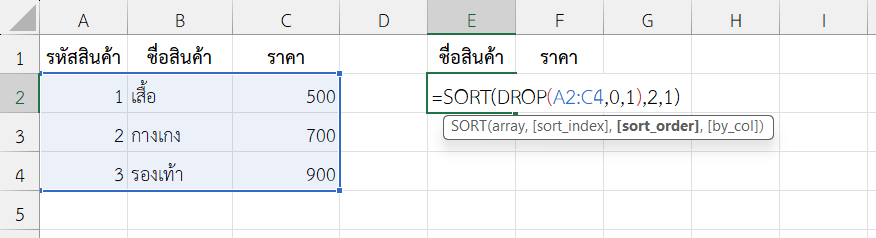
ขั้นตอนการทำงาน
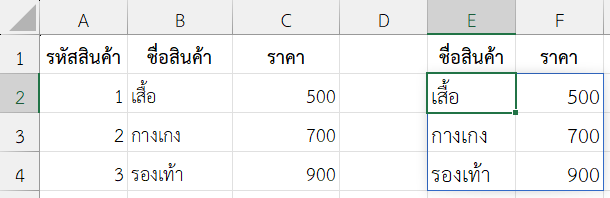
DROP(A2:C4,0,1)ลบคอลัมน์แรก (รหัสสินค้า)SORT(...,2,1)เรียงตามคอลัมน์ 2 (ราคา) จากน้อยไปมาก- คืนค่าตารางสินค้าเรียงราคาจากน้อยไปมาก
ผลลัพธ์
ตัวอย่างที่ 3: ลบแถวล่างสุดและคอลัมน์ขวาสุดในตาราง
สมมติมีตารางรายงาน และต้องการลบแถวรวมยอดและคอลัมน์หมายเหตุ
ข้อมูลตัวอย่าง
| เดือน | ยอดขาย | หมายเหตุ |
|---|---|---|
| มกราคม | 10000 | – |
| กุมภาพันธ์ | 12000 | – |
| มีนาคม | 11000 | – |
| รวม | 33000 | – |
สูตร
=DROP(A1:C5,-1,-1)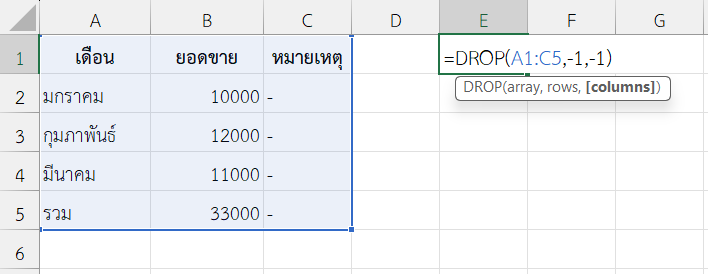
ขั้นตอนการทำงาน
A1:C5คือตารางรวมแถวรวมยอด- กำหนด
rowsเป็น-1คือ ลบแถวล่างสุด - กำหนด
columnsเป็น-1คือ ลบคอลัมน์ขวาสุด - คืนค่าตารางข้อมูลยอดขายรายเดือน
ผลลัพธ์
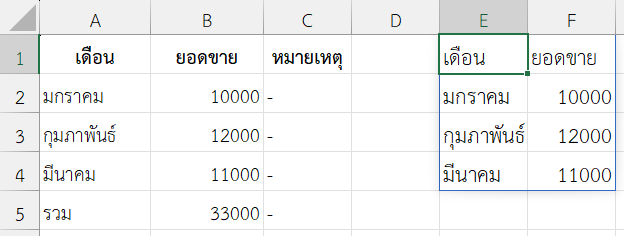
ตัวอย่างที่ 4: ลบแถวบน-ล่างพร้อมกันเพื่อแยกเฉพาะข้อมูลกลางตาราง
สมมติเรามีตารางคะแนนสอบที่มีแถวหัวตารางและแถวรวมคะแนนท้ายตาราง เราต้องการดึงเฉพาะคะแนนรายบุคคลออกมา
ข้อมูลตัวอย่าง
| ชื่อ | คะแนน 1 | คะแนน 2 |
|---|---|---|
| เฉลี่ย | 75 | 80 |
| สมชาย | 70 | 85 |
| สมหญิง | 80 | 75 |
| สมปอง | 75 | 80 |
| รวม | 225 | 240 |
สูตร
=DROP(DROP(A2:C6,1),-1)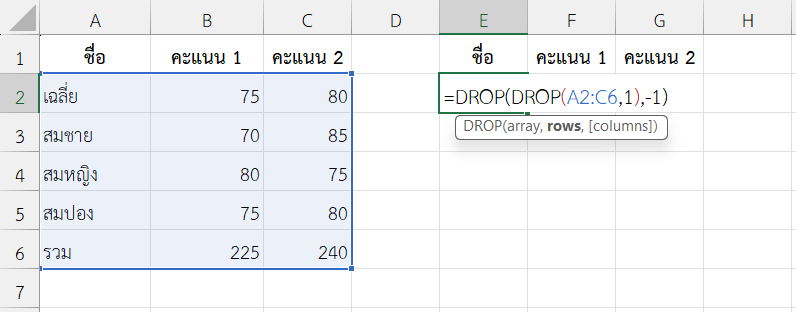
ขั้นตอนการทำงาน
DROP(A2:C6,1)→ ลบแถวบนสุด (เฉลี่ย) จะเหลือสมชาย, สมหญิง, สมปอง, รวมDROP(...,-1)→ ลบแถวล่างสุด (รวม) จะเหลือเฉพาะสมชาย, สมหญิง, สมปอง- คืนค่าตารางข้อมูลรายบุคคล
ผลลัพธ์
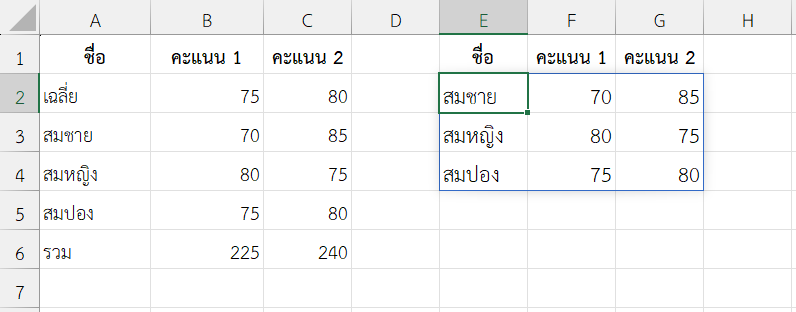
คำแนะนำเพิ่มเติมในการใช้งานฟังก์ชัน DROP ใน Excel
- ใช้
0ในอาร์กิวเมนต์ rows หรือ columns ถ้าไม่ต้องการลบด้านนั้น - ใช้ค่าลบ เช่น
-1เพื่อเริ่มลบจากด้านล่างหรือด้านขวา - ใช้ร่วมกับฟังก์ชัน SORT, FILTER, INDEX เพื่อสร้างแดชบอร์ดหรือรายงานที่ยืดหยุ่น
สรุป
ฟังก์ชัน DROP ใน Excel เป็นตัวช่วยสำคัญสำหรับการลบแถวหรือคอลัมน์ที่ไม่ต้องการออกจากช่วงข้อมูลได้อย่างง่ายดาย ช่วยลดความซับซ้อนของสูตร และเพิ่มความยืดหยุ่นในการจัดการข้อมูล โดยเฉพาะเมื่อทำงานร่วมกับฟังก์ชันอื่น เช่น SORT, INDEX เราจะสามารถสร้างรายงานและแดชบอร์ดที่ปรับเปลี่ยนตามข้อมูลได้แบบมืออาชีพ
ข้อมูลอ้างอิง: DROP function