
ฟังก์ชัน VLOOKUP ใน Excel เป็นหนึ่งในฟังก์ชันที่ได้รับความนิยมสูงสุด เพราะสามารถค้นหาข้อมูลจากตารางหรือช่วงข้อมูลได้อย่างรวดเร็ว โดยอ้างอิงจากค่าที่อยู่ในคอลัมน์แรก แล้วดึงค่าจากคอลัมน์อื่นที่ระบุมาให้
VLOOKUP เหมาะสำหรับงานที่ต้องการค้นหาและดึงข้อมูล เช่น ราคาสินค้า, ชื่อพนักงาน, หมวดหมู่, คะแนนสอบ หรือแม้แต่ใช้ในการรวมข้อมูลข้ามชีตหรือไฟล์ ทำให้ช่วยลดเวลาและความผิดพลาดจากการค้นหาด้วยตนเอง
ประโยชน์ของฟังก์ชัน VLOOKUP ใน Excel
- ค้นหาข้อมูลจากตารางอย่างรวดเร็ว
- ช่วยรวมข้อมูลจากหลายแหล่งหรือหลายชีต
- ลดการทำงานซ้ำซ้อนในการกรอกข้อมูล
- ใช้ได้ทั้งการค้นหาค่าแบบตรงตัวและการค้นหาแบบประมาณค่า
รูปแบบการใช้งาน (Syntax)
=VLOOKUP(lookup_value, table_array, col_index_num, [range_lookup])lookup_value→ ค่าที่ต้องการค้นหาtable_array→ ตารางหรือช่วงข้อมูลที่ค้นหาcol_index_num→ หมายเลขคอลัมน์ที่ต้องการดึงข้อมูล (เริ่มนับจาก 1)[range_lookup]สามารถกำหนดได้ 2 ค่า คือ- TRUE (ประมาณค่า)
- FALSE (ตรงตัว)
ตัวอย่างการประยุกต์ใช้งานฟังก์ชัน VLOOKUP ใน Excel
ตัวอย่างที่ 1: ค้นหาชื่อพนักงานจากรหัสพนักงาน
โจทย์: ต้องการหาชื่อพนักงานจากรหัสที่กรอก
ข้อมูลตัวอย่าง
| รหัสพนักงาน | ชื่อพนักงาน |
|---|---|
| 1001 | Somchai |
| 1002 | Kanya |
| 1003 | Arthit |
| 1004 | Napat |
สูตร
=VLOOKUP(1002, A2:B5, 2, FALSE)
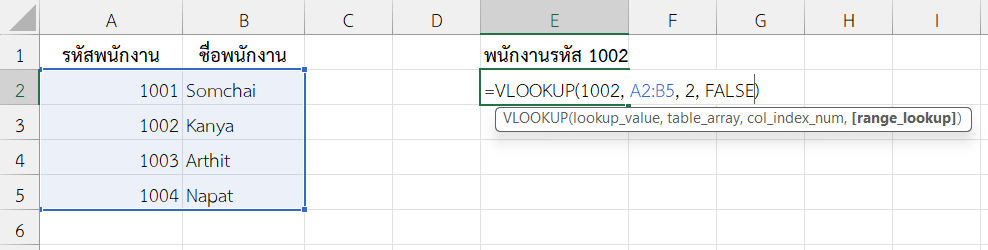
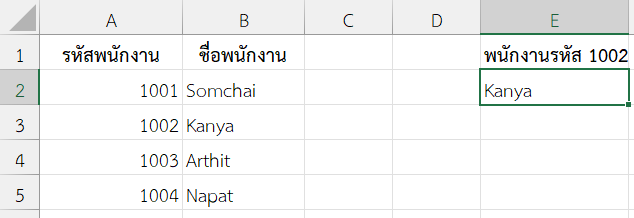
lookup_valueกำหนดเป็น 1002 คือรหัสพนักงานที่ต้องการค้นหาtable_arrayกำหนดเป็น A2:B5 คือช่วงตารางข้อมูลที่จะค้นหาcol_index_numกำหนดเป็น 2 หมายถึง ไปดึงค่ามาจากคอลัมน์ที่ 2 ชื่อพนักงานrange_lookupกำหนดเป็น FALSE หมายถึง เปรียบเทียบแบบตรงตัว- ได้ค่าที่ส่งกลับมาเป็น “Kanya”
ผลลัพธ์
ตัวอย่างที่ 2: ดึงราคาสินค้าจากรหัสสินค้า
โจทย์: ต้องการหาว่าสินค้ารหัส P002 มีราคากี่บาท
ข้อมูลตัวอย่าง
| รหัสสินค้า | ชื่อสินค้า | ราคา |
|---|---|---|
| P001 | Laptop | 25000 |
| P002 | Smartphone | 15000 |
| P003 | Headphone | 3000 |
สูตร
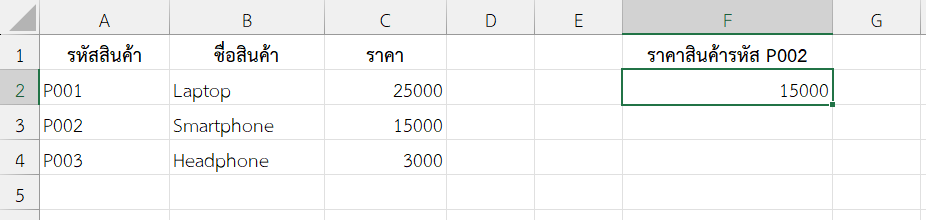
=VLOOKUP("P002", A2:C4, 3, FALSE)

lookup_valueกำหนดเป็น “P002” คือ รหัสสินค้าที่ต้องการค้นหาtable_arrayกำหนดเป็น A2:C4 คือช่วงตารางสินค้าที่จะค้นหาcol_index_numกำหนดเป็น 3 หมายถึง ให้ดึงค่าจากคอลัมน์ที่ 3 ราคาrange_lookupกำหนดเป็น FALSE หมายถึง ให้เปรียบเทียบแบบตรงตัว- คืนค่า → 15000
ผลลัพธ์
ตัวอย่างที่ 3: ค้นหาเกรดตามคะแนนสอบ (ประมาณค่า)
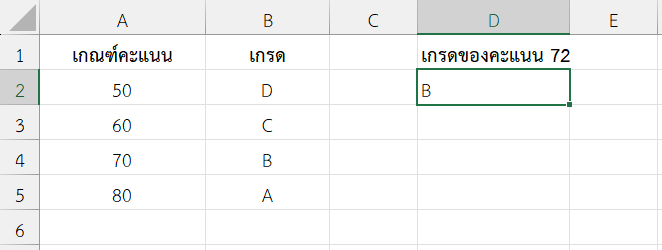
โจทย์: ต้องการให้คะแนน 72 แสดงเกรดที่ใกล้เคียงที่สุด
ข้อมูลตัวอย่าง
| เกณฑ์คะแนน | เกรด |
|---|---|
| 50 | D |
| 60 | C |
| 70 | B |
| 80 | A |
สูตร
=VLOOKUP(72, A2:B5, 2, TRUE)
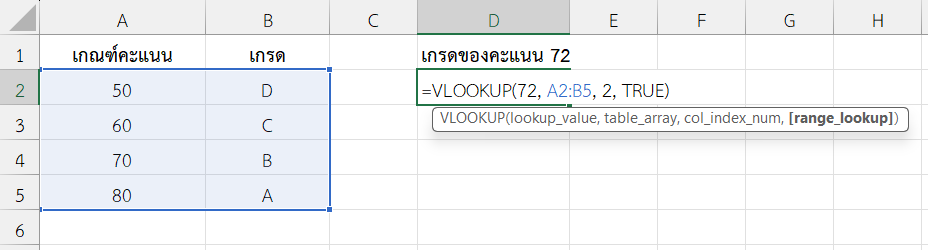
lookup_valueกำหนดเป็น 72 คือ คะแนนสอบที่จะนำมาหาเกรดtable_arrayกำหนดเป็น A2:B5 คือ ตารางเกรดที่จะนำมาค้นหาcol_index_numกำหนดเป็น 2 หมายถึง ให้คืนค่าจากคอลัมน์ที่ 2 คอลัมน์เกรดrange_lookupกำหนดเป็น TRUE หมายถึง ให้เปรียบเทียบแบบประมาณค่า- คืนค่า → “B” (เพราะ 72 อยู่ระหว่าง 70–80)
ผลลัพธ์
ตัวอย่างที่ 4: ใช้ฟังก์ชัน VLOOKUP ใน Excel ร่วมกับ IFERROR เพื่อจัดการค่า error
โจทย์: ถ้าหารหัสไม่พบ ให้แสดง “ไม่พบข้อมูล”
ข้อมูลตัวอย่าง
| รหัสพนักงาน | ชื่อพนักงาน |
|---|---|
| 1001 | Somchai |
| 1002 | Kanya |
| 1003 | Arthit |
สูตร
=IFERROR(VLOOKUP(1005, A2:B4, 2, FALSE), "ไม่พบข้อมูล")
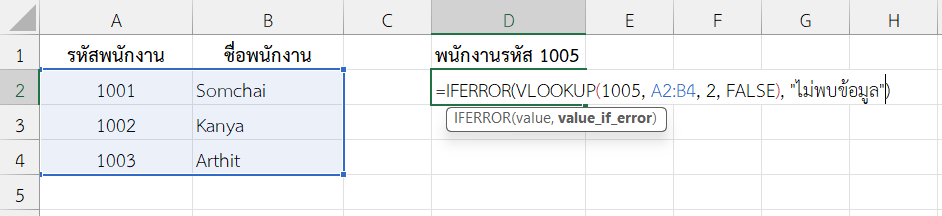
VLOOKUP(1005, A2:B4, 2, FALSE)→ ค้นหารหัส 1005 ในช่วงเซลล์ที่กำหนด (ไม่พบ) VLOOKUP จะคืนค่า #N/AIFERROR()ใช้สำหรับตรวจจับข้อผิดพลาด → ถ้า error ให้แสดงคำว่า “ไม่พบข้อมูล”
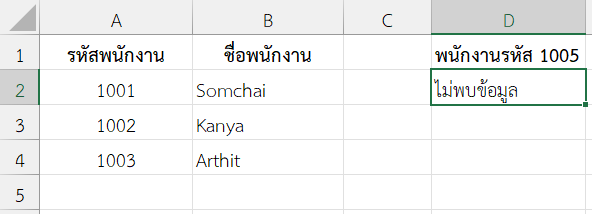
ผลลัพธ์
ไม่พบข้อมูล
คำแนะนำเพิ่มเติมในการใช้งาน
- ตารางค้นหาต้องมีค่าอ้างอิงอยู่ในคอลัมน์แรก
- ถ้าต้องการค้นหาจากขวาไปซ้าย แนะนำให้ใช้ฟังก์ชัน XLOOKUP หรือ INDEX + MATCH
- ใช้ฟังก์ชัน IFERROR เพื่อจัดการค่า error ให้ดูเรียบร้อย
- ถ้าต้องการค้นหาแบบเร็ว ตารางต้องเรียงลำดับ
สรุป
ฟังก์ชัน VLOOKUP ใน Excel เป็นเครื่องมือพื้นฐานที่มีประสิทธิภาพสูงในการค้นหาและดึงข้อมูลจากตาราง สามารถใช้ได้ทั้งการค้นหาแบบตรงตัวและแบบประมาณค่า การเข้าใจวิธีใช้ฟังก์ชัน VLOOKUP และการต่อยอดด้วยฟังก์ชันอื่น เช่น IFERROR, MATCH จะช่วยให้จัดการข้อมูลและสร้างรายงานได้อย่างมีประสิทธิภาพยิ่งขึ้น
ข้อมูลอ้างอิง: VLOOKUP function