
ฟังก์ชัน IFS ใน Excel ถูกออกแบบมาเพื่อจัดการกับสถานการณ์ที่มี “หลายเงื่อนไข” โดยไม่ต้องซ้อนฟังก์ชัน IF หลายชั้น ซึ่งทำให้สูตรซับซ้อนและอ่านยาก ฟังก์ชัน IFS ช่วยให้สามารถตรวจสอบเงื่อนไขหลายกรณีแบบเรียงลำดับได้ง่ายขึ้น
ตัวอย่างเช่น การให้เกรดนักเรียนจากคะแนนสอบ หากคะแนน >= 80 ได้ A, 70-79 ได้ B, 60-69 ได้ C และต่ำกว่านั้นให้ F ก็สามารถทำได้ในสูตรเดียวด้วย IFS
ฟังก์ชันนี้มีประโยชน์มากเมื่อต้องประมวลผลเงื่อนไขที่ต้องการความละเอียด เช่น การให้ส่วนลด การประเมินผล หรือการจัดระดับความสำคัญต่าง ๆ
ประโยชน์ของฟังก์ชัน IFS ใน Excel
- ลดการใช้ IF ซ้อนหลายชั้น
- อ่านสูตรง่ายและดูแลรักษาได้สะดวก
- เหมาะสำหรับเงื่อนไขลำดับชั้น เช่น การประเมินคะแนน, การวิเคราะห์ผล
- ทำให้การวิเคราะห์ข้อมูลมีประสิทธิภาพมากขึ้น
รูปแบบการใช้งาน (Syntax)
IFS(logical_test1, value_if_true1, [logical_test2, value_if_true2], …)อาร์กิวเมนต์ที่ใช้ในฟังก์ชัน IFS มีดังนี้:
logical_test1– เงื่อนไขที่ 1 ที่ต้องการตรวจสอบvalue_if_true1– ค่าที่จะแสดงถ้าเงื่อนไขที่ 1 เป็นจริง[logical_test2, value_if_true2]– เงื่อนไขที่ 2 และค่าที่ต้องการให้แสดงหากเป็นจริง (สามารถเพิ่มได้เรื่อย ๆ)
ตัวอย่างการใช้งานทั่วไป
=IFS(A2>=80, "A", A2>=70, "B", A2>=60, "C", A2<60, "F")ผลลัพธ์:
- ถ้า A2 มากกว่าหรือเท่ากับ 80 จะแสดง A
- ถ้ามากกว่าหรือเท่ากับ 70 แต่อยู่ต่ำกว่า 80 จะแสดง B
- ถ้ามากกว่าหรือเท่ากับ 60 แต่อยู่ต่ำกว่า 70 จะแสดง C
- ถ้าต่ำกว่า 60 แสดง F
ตัวอย่างการประยุกต์ใช้งานฟังก์ชัน IFS ใน Excel
ตัวอย่างที่ 1: การให้เกรดนักเรียน
สมมติคุณครูต้องการให้เกรดนักเรียนตามช่วงคะแนน
| ชื่อ | คะแนน |
|---|---|
| สมชาย | 85 |
| มานี | 73 |
| วีระ | 66 |
| ก้อง | 55 |
สูตร
=IFS(B2>=80, "A", B2>=70, "B", B2>=60, "C", B2<60, "F")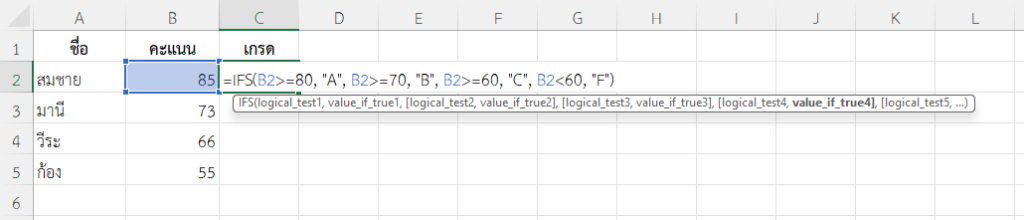
- ถ้า B2 >= 80 จะคืนค่า “A”
- ถ้า B2 >= 70 แต่ < 80 จะคืนค่า “B”
- ถ้า B2 >= 60 แต่ < 70 จะคืนค่า “C”
- ถ้า < 60 จะคืนค่า “F”
ผลลัพธ์
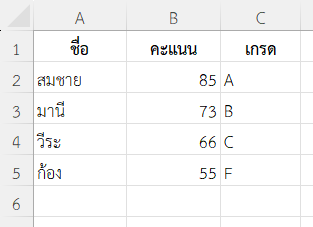
ตัวอย่างที่ 2: กำหนดระดับส่วนลดให้ลูกค้า
สมมติร้านค้าต้องการจัดส่วนลดให้ลูกค้าตามยอดซื้อ
| ลูกค้า | ยอดซื้อ (บาท) |
| อารี | 15,000 |
| บีม | 8,500 |
| แนน | 3,200 |
สูตร
=IFS(B2>=10000, "ส่วนลด 20%", B2>=5000, "ส่วนลด 10%", B2<5000, "ไม่มีส่วนลด")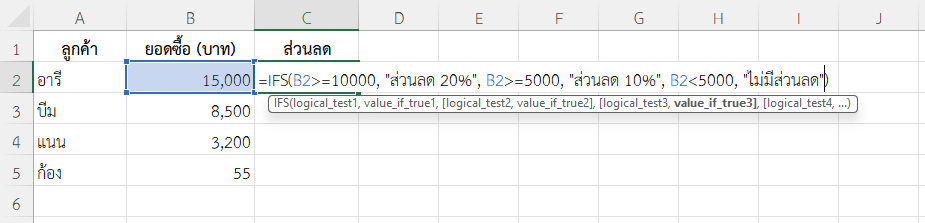
- ถ้า B2 >= 10000 จะคืนค่า “ส่วนลด 20%”
- ถ้า B2 >= 5000 แต่ < 10000 จะคืนค่า “ส่วนลด 10%”
- ถ้า < 5000 จะคืนค่า “ไม่มีส่วนลด”
ผลลัพธ์
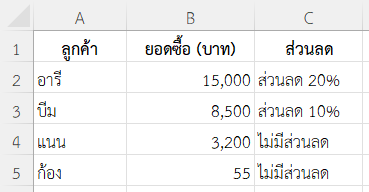
ตัวอย่างที่ 3: ใช้ฟังก์ชัน IFS ใน Excel ประเมินความเสี่ยงทางการเงิน
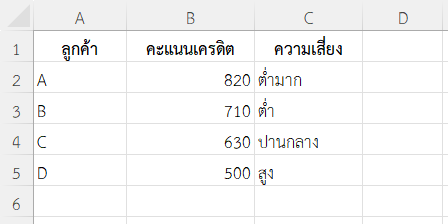
สมมติต้องการจัดระดับความเสี่ยงจากคะแนนเครดิต
| ลูกค้า | คะแนนเครดิต |
| A | 820 |
| B | 710 |
| C | 630 |
| D | 500 |
สูตร
=IFS(B2>=800,"ต่ำมาก",B2>=700,"ต่ำ",B2>=600,"ปานกลาง",B2<600,"สูง")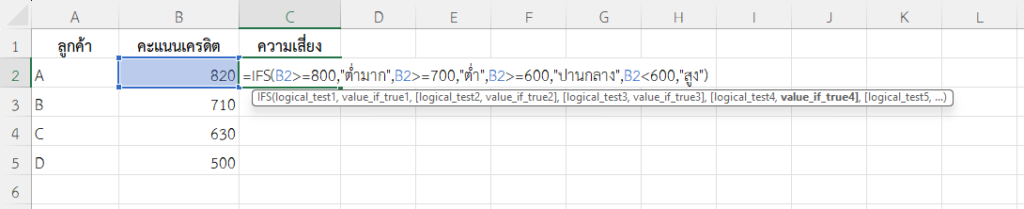
- เริ่มตรวจสอบจาก B2 >= 800 ถ้าเป็นจริง จะได้ผลลัพธ์ว่า “ต่ำมาก”
- ถ้าไม่ใช่ ให้ตรวจสอบว่า B2 >= 700 หรือไม่ ถ้าใช่ จะได้ “ต่ำ”
- ถัดมา ถ้า B2 >= 600 จะได้ “ปานกลาง”
- หากไม่มีข้อใดตรงเลย แสดงว่า B2 < 600 จะได้ “สูง”
ผลลัพธ์
ตัวอย่างที่ 4: ใช้ IFS ร่วมกับ ISNUMBER
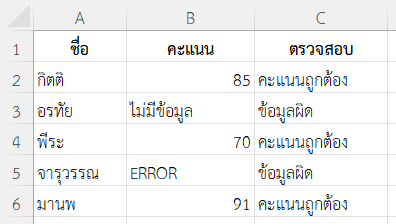
ต้องการตรวจสอบข้อมูลว่ามีคะแนนหรือไม่ หากไม่ใช่ตัวเลขให้แสดงว่า “ข้อมูลผิด”
| ชื่อ | คะแนน |
|---|---|
| กิตติ | 85 |
| อรทัย | ไม่มีข้อมูล |
| พีระ | 70 |
| จารุวรรณ | ERROR |
| มานพ | 91 |
สูตร
=IFS(ISNUMBER(B2),"คะแนนถูกต้อง",NOT(ISNUMBER(B2)),"ข้อมูลผิด")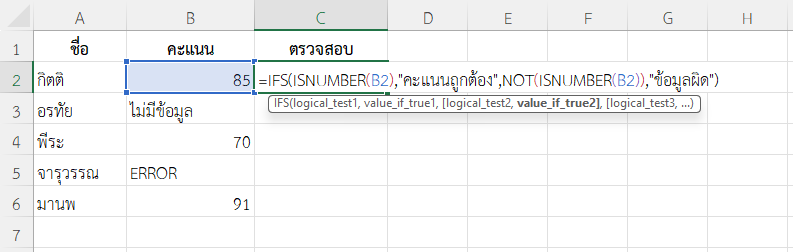
- ใช้ ISNUMBER เพื่อตรวจว่าค่าในเซลล์เป็นตัวเลขหรือไม่
- ถ้าใช่ แสดงว่า “คะแนนถูกต้อง”
- ถ้าไม่ใช่ แสดงว่า “ข้อมูลผิด”
ผลลัพธ์
หมายเหตุ
- ฟังก์ชัน IFS ตรวจสอบเงื่อนไขจากซ้ายไปขวา หยุดทันทีเมื่อเจอเงื่อนไขที่เป็นจริง
- ถ้าทุกเงื่อนไขเป็น FALSE จะเกิดข้อผิดพลาด
#N/Aหากไม่มีการจัดการเงื่อนไข fallback - ใช้ควบคู่กับฟังก์ชันอื่นได้เพื่อเพิ่มประสิทธิภาพ
สรุป
ฟังก์ชัน IFS ใน Excel เป็นเครื่องมือที่ช่วยให้การตรวจสอบหลายเงื่อนไขง่ายขึ้นโดยไม่ต้องใช้ ฟังก์ชัน IF ซ้อนกันหลายชั้น เหมาะกับงานที่ต้องมีการตัดสินใจแบบเรียงลำดับ เช่น ให้เกรด ประเมินระดับ หรือแบ่งกลุ่มข้อมูล ฟังก์ชันนี้ช่วยให้สูตรอ่านง่ายขึ้น รักษาง่าย และทำงานได้อย่างชัดเจนแม่นยำ
ข้อมูลอ้างอิง: IFS function