
ฟังก์ชัน TRUE ใน Excel เป็นฟังก์ชันพื้นฐานที่ใช้เพื่อระบุค่าความจริง (Boolean value) ที่มีค่าเป็น TRUE ซึ่งมักใช้ร่วมกับฟังก์ชันตรรกะ เช่น IF, AND, OR, NOT ในการสร้างเงื่อนไขหรือแสดงผลลัพธ์ตามตรรกะที่กำหนด
แม้ว่าจะดูเรียบง่าย แต่ฟังก์ชัน TRUE เป็นองค์ประกอบสำคัญของการเขียนสูตรที่มีเงื่อนไข และช่วยให้สามารถสร้างตรรกะที่ชัดเจนขึ้นในการวิเคราะห์ข้อมูล
ประโยชน์ของฟังก์ชัน TRUE ใน Excel
- ใช้เป็นค่าเริ่มต้นหรือเงื่อนไขที่ให้ผลเป็นจริงเสมอ
- ใช้แทนค่าความจริงในสูตร IF, AND, OR ได้
- ใช้ในการเปรียบเทียบหรือควบคุมการแสดงผลของข้อมูล
- เหมาะสำหรับใช้ในสูตรเงื่อนไขที่ต้องการค่าคงที่ TRUE
รูปแบบการใช้งาน (Syntax)
TRUE()- ไม่มีอาร์กิวเมนต์ใด ๆ
ตัวอย่างการประยุกต์ใช้งานฟังก์ชัน TRUE ใน Excel
ตัวอย่างที่ 1: ใช้ร่วมกับ IF เพื่อตรวจสอบสถานะ
สมมติต้องการแสดงคำว่า “เปิดอยู่” ถ้าค่าความจริงเป็น TRUE
| สถานะ |
|---|
| TRUE |
| FALSE |
สูตร:
=IF(A2=TRUE, "เปิดอยู่", "ปิดอยู่")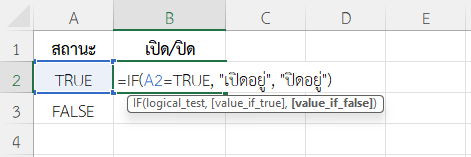
- เปรียบเทียบค่าในเซลล์ A2 ว่ามีค่าเท่ากับ TRUE หรือไม่
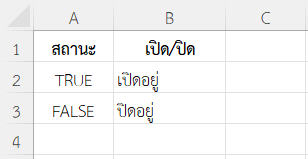
- ถ้าใช่ แสดงข้อความว่า “เปิดอยู่”
- ถ้าไม่ใช่ แสดงข้อความว่า “ปิดอยู่”
ผลลัพธ์
ตัวอย่างที่ 2: ใช้ TRUE เป็นค่าคงที่ใน AND
ต้องการตรวจสอบว่าเซลล์ A2 เป็น TRUE และ B2 มีค่าไม่ว่าง
| เงื่อนไข A | เงื่อนไข B |
| TRUE | ทดสอบ |
| FALSE |
สูตร:
=AND(A2=TRUE, B2<>"")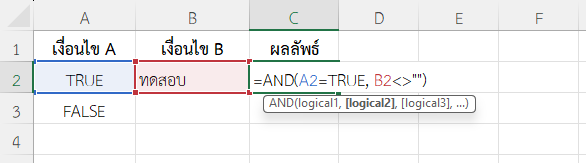
- ตรวจสอบว่า A2 เป็น TRUE
- ตรวจสอบว่า B2 ไม่ใช่ค่าว่าง
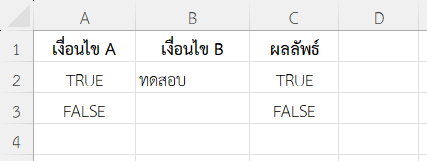
- ทั้งสองเงื่อนไขต้องเป็นจริง ฟังก์ชัน AND จึงคืนค่า TRUE
ผลลัพธ์
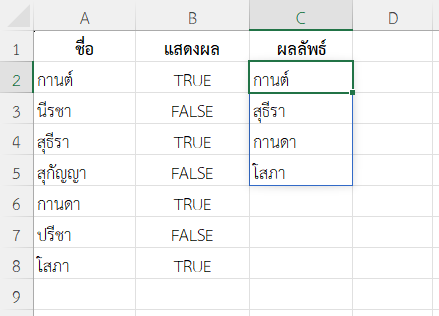
ตัวอย่างที่ 3: ใช้ TRUE เพื่อกรองข้อมูลด้วย FILTER
ต้องการแสดงเฉพาะแถวที่มีสถานะ TRUE
| ชื่อ | แสดงผล |
| กานต์ | TRUE |
| นีรชา | FALSE |
| สุธีรา | TRUE |
| สุกัญญา | FALSE |
| กานดา | TRUE |
| ปรีชา | FALSE |
| โสภา | TRUE |
สูตร:
=FILTER(A2:A8, B2:B8=TRUE)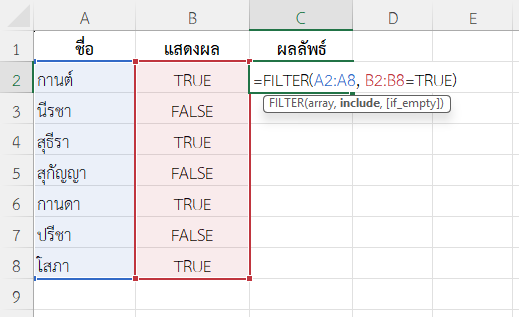
- ใช้ FILTER ดึงข้อมูลจากคอลัมน์ A
- เงื่อนไขคือ B ต้องเท่ากับ TRUE
ผลลัพธ์
ตัวอย่างที่ 4: ใช้ TRUE เป็นตัวตั้งค่าในสูตรแบบเงื่อนไขถาวร
ต้องการให้สูตรทำงานตลอดเวลาโดยไม่มีเงื่อนไขเปลี่ยนแปลง
สูตร:
=IF(TRUE, "ทำงานเสมอ", "ไม่ทำงาน")คำอธิบาย:
- ฟังก์ชัน IF จะเลือกค่าที่ TRUE เสมอ
- ส่งผลให้สูตรทำงานในทิศทางเดียวคือ “ทำงานเสมอ”
ตัวอย่างที่ 5: ใช้ฟังก์ชัน TRUE ใน Excel ร่วมกับ NOT เพื่อแปลงค่า
ต้องการแปลงค่า TRUE ให้กลายเป็น FALSE และในทางกลับกัน
| ค่าเริ่มต้น | ค่าที่กลับกัน |
| TRUE | =NOT(A2=TRUE) |
| FALSE | =NOT(A3=TRUE) |
สูตร:
=NOT(A2=TRUE)- A2=TRUE เปรียบเทียบค่ากับ TRUE
- NOT(…) จะกลับค่าความจริง เช่น TRUE → FALSE
ผลลัพธ์
| ค่าเริ่มต้น | ค่าที่กลับกัน |
| TRUE | FALSE |
| FALSE | TRUE |
หมายเหตุ
- TRUE ใช้เป็นค่าคงที่ได้โดยไม่ต้องเปิดวงเล็บ เช่น
=TRUE - คำว่า TRUE ไม่แยกแยะตัวพิมพ์เล็กพิมพ์ใหญ่ (case-insensitive)
- ใช้ได้ดีกับสูตรที่ต้องการค่าความจริง เช่น ฟังก์ชัน FILTER, ฟังก์ชัน IF, ฟังก์ชัน AND, ฟังก์ชัน OR
สรุป
ฟังก์ชัน TRUE ใน Excel เป็นเครื่องมือพื้นฐานที่ทรงพลังในการสร้างเงื่อนไขที่ต้องการค่าความจริง ใช้ได้ทั้งแบบเดี่ยวหรือร่วมกับฟังก์ชันตรรกะอื่น ๆ ทำให้สามารถควบคุมการแสดงผลและการประมวลผลข้อมูลได้อย่างแม่นยำ และเป็นพื้นฐานสำคัญของการเขียนสูตรเชิงตรรกะใน Excel
ข้อมูลอ้างอิง: TRUE function