
ฟังก์ชัน COLUMNS ใน Excel เป็นฟังก์ชันพื้นฐานที่ช่วยนับจำนวนคอลัมน์ในช่วงข้อมูลที่กำหนด เหมาะสำหรับคนที่ทำงานกับตารางหรือช่วงข้อมูลขนาดใหญ่ และต้องการนับคอลัมน์แบบอัตโนมัติ แทนการนับด้วยตาเปล่าหรือนับด้วยมือ ซึ่งเสี่ยงต่อการผิดพลาดได้ง่าย
หลายคนมักสับสนระหว่าง COLUMNS และ COLUMN โดย COLUMNS ใช้เพื่อนับ “จำนวนคอลัมน์” ในขณะที่ COLUMN ใช้หาหมายเลขคอลัมน์ การเข้าใจความแตกต่างนี้จะช่วยให้การเขียนสูตรของเรามีประสิทธิภาพ และลดความสับสนลงได้มาก
ประโยชน์ของฟังก์ชัน COLUMNS ใน Excel
- นับจำนวนคอลัมน์ในช่วงข้อมูลได้อย่างรวดเร็ว
- ช่วยสร้างสูตร dynamic ที่อัปเดตอัตโนมัติเมื่อเพิ่ม/ลบคอลัมน์
- ใช้ร่วมกับฟังก์ชัน INDEX, OFFSET, SEQUENCE เพื่อทำสูตรขั้นสูง
- ลดการใช้ hardcode ตัวเลขคงที่ในสูตร
- ช่วยจัดการรายงานหรือแดชบอร์ดที่มีการเปลี่ยนแปลงข้อมูลบ่อยๆ
รูปแบบการใช้งาน (Syntax)
=COLUMNS(array)อาร์กิวเมนต์ที่ใช้ในฟังก์ชัน COLUMNS มีดังนี้:
arrayคือช่วงข้อมูลที่ต้องการนับจำนวนคอลัมน์
ตัวอย่างการประยุกต์ใช้งานฟังก์ชัน COLUMNS ใน Excel
ตัวอย่างที่ 1: นับจำนวนคอลัมน์ในตารางสินค้าขนาดใหญ่
สมมติว่ามีตารางสินค้าขนาดใหญ่ และต้องการนับว่ามีกี่คอลัมน์โดยอัตโนมัติ
ข้อมูลตัวอย่าง
| A | B | C | D | E | F |
|---|---|---|---|---|---|
| รหัสสินค้า | ชื่อสินค้า | หมวดหมู่ | ราคา | จำนวน | วันที่สั่งซื้อ |
สูตร
=COLUMNS(A1:F1)ขั้นตอนการทำงาน
A1:F1คือช่วงหัวตาราง- ฟังก์ชันจะนับคอลัมน์ตั้งแต่ A ถึง F
- คืนค่า 6
ผลลัพธ์
6
ตัวอย่างที่ 2: ใช้ร่วมกับ INDEX เพื่อดึงข้อมูลจากคอลัมน์สุดท้ายในตารางยอดขาย
สมมติว่าต้องการดึงข้อมูลจากคอลัมน์ยอดขายรวม โดยไม่ต้องระบุชื่อคอลัมน์
ข้อมูลตัวอย่าง
| A | B | C | D | E |
|---|---|---|---|---|
| เดือน | สินค้า | จำนวนขาย | ราคาต่อหน่วย | ยอดขายรวม |
| มกราคม | เสื้อ | 50 | 300 | 15,000 |
| กุมภาพันธ์ | กางเกง | 30 | 500 | 15,000 |
| มีนาคม | รองเท้า | 20 | 700 | 14,000 |
สูตร
=INDEX(A2:E2,COLUMNS(A2:E2))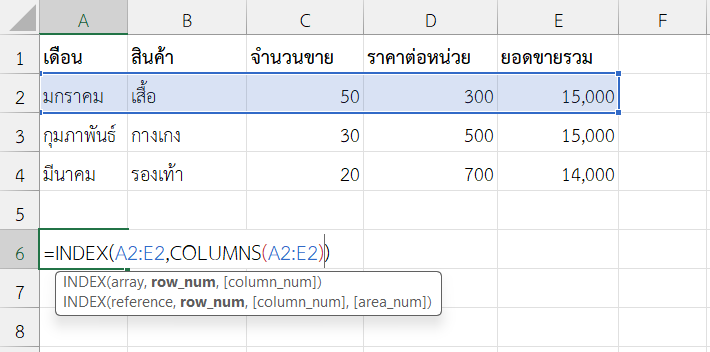
ขั้นตอนการทำงาน
COLUMNS(A2:E2)→ คืนค่า 5INDEX(A2:E2,5)→ ดึงค่าจากคอลัมน์ที่ 5 (ยอดขายรวม)- ผลลัพธ์ (แถว 2) → 15,000
ผลลัพธ์
15000

ตัวอย่างที่ 3: ใช้ร่วมกับ SEQUENCE เพื่อสร้างหัวคอลัมน์อัตโนมัติ
ข้อมูลตัวอย่าง
| A | B | C | D | E | F |
|---|---|---|---|---|---|
| ชื่อลูกค้า | เบอร์โทร | อีเมล | ที่อยู่ | จังหวัด | รหัสไปรษณีย์ |
| สมชาย | 0800000001 | [email protected] | กรุงเทพฯ | กรุงเทพฯ | 10100 |
| สมหญิง | 0800000002 | [email protected] | ชลบุรี | ชลบุรี | 20000 |
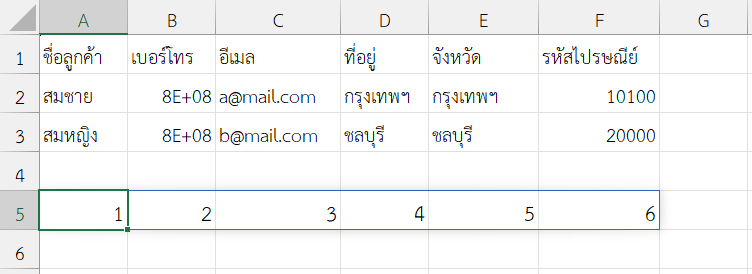
สมมติว่าต้องการสร้างหมายเลขหัวคอลัมน์ 1, 2, 3, … ในตาราง
สูตร
=SEQUENCE(1,COLUMNS(A1:F1))
ขั้นตอนการทำงาน
COLUMNS(A1:F1)→ คืนค่า 6SEQUENCE(1,6)→ สร้างลำดับ 1,2,3,4,5,6
ผลลัพธ์
คำแนะนำเพิ่มเติมในการใช้งานฟังก์ชัน COLUMNS ใน Excel
- ใช้กับช่วงที่ตั้งชื่อ (Named Range) เพื่อให้สูตรอัปเดตตามตารางอัตโนมัติ
- อย่าสับสนกับ
COLUMNที่ให้ “หมายเลขคอลัมน์” ไม่ใช่ “จำนวนคอลัมน์” - เมื่อนำไปใช้กับสูตร dynamic เช่น INDEX, SEQUENCE จะช่วยลดการแก้สูตรเมื่อข้อมูลเปลี่ยนแปลง
สรุป
ฟังก์ชัน COLUMNS ใน Excel เป็นเครื่องมือที่ช่วยให้การนับจำนวนคอลัมน์ในช่วงข้อมูลง่ายขึ้นมาก โดยเฉพาะเมื่อทำงานกับตารางขนาดใหญ่หรือข้อมูลที่เปลี่ยนแปลงบ่อย การใช้ร่วมกับ INDEX, SEQUENCE และ SUM ช่วยให้สร้างสูตร dynamic ที่มีประสิทธิภาพ
ข้อมูลอ้างอิง: COLUMNS function