
ฟังก์ชัน AND ใน Excel เป็นฟังก์ชันตรรกะที่ใช้ตรวจสอบว่า “ทุกเงื่อนไขที่ระบุไว้เป็นจริงหรือไม่” หากทุกเงื่อนไขเป็นจริง ฟังก์ชันจะคืนค่า TRUE แต่หากมีอย่างน้อยหนึ่งเงื่อนไขเป็นเท็จ จะคืนค่า FALSE
ฟังก์ชันนี้เป็นเครื่องมือพื้นฐานที่มีประโยชน์อย่างมากในการจัดการข้อมูล การวิเคราะห์เชิงตรรกะ และการสร้างสูตรร่วมกับฟังก์ชันอื่น เช่น IF(), OR(), NOT() เพื่อสร้างเงื่อนไขที่ซับซ้อนยิ่งขึ้น
ประโยชน์ของฟังก์ชัน AND ใน Excel
- ตรวจสอบเงื่อนไขได้พร้อมกันหลายเงื่อนไข
- ใช้งานร่วมกับ IF เพื่อสร้างเงื่อนไขที่ซ้อนซับ
- เพิ่มความแม่นยำในการคัดกรองข้อมูล
- ช่วยในงานด้านการประเมินผล การตรวจสอบสถานะ หรือการกำหนดสิทธิ์
รูปแบบการใช้งาน (Syntax)
AND(logical1, [logical2], ...)อาร์กิวเมนต์ที่ใช้ในฟังก์ชัน AND มีดังนี้:
logical1(จำเป็น): เงื่อนไขแรกที่ต้องการตรวจสอบlogical2, … (ไม่จำเป็น): เงื่อนไขเพิ่มเติมที่ต้องการตรวจสอบ
หากทุกเงื่อนไขที่ระบุเป็นจริง จะได้ผลลัพธ์เป็น TRUE หากมีเงื่อนไขใดเป็นเท็จ จะได้ FALSE
ตัวอย่างการใช้งานทั่วไป
=AND(5 > 3, 10 < 20)ผลลัพธ์: TRUE
=AND(5 > 3, 10 > 20)ผลลัพธ์: FALSE
ตัวอย่างการประยุกต์ใช้งานฟังก์ชัน AND ใน Excel
ตัวอย่างที่ 1: ตรวจสอบผลการเรียนว่าผ่านเกณฑ์ทั้งสองประเภทหรือไม่
สมมติครูต้องการตรวจสอบว่านักเรียนคนใดสอบผ่านโดยดูจากคะแนนสอบกลางภาคและคะแนนเก็บ หากทั้งสองคะแนนมากกว่าหรือเท่ากับ 50 ถือว่าผ่าน
| ชื่อ | คะแนนสอบกลางภาค | คะแนนเก็บ | สูตรที่ใช้ |
|---|---|---|---|
| กานต์ | 55 | 60 | =AND(B2>=50, C2>=50) |
| แพรว | 45 | 70 | =AND(B3>=50, C3>=50) |
| บาส | 52 | 48 | =AND(B4>=50, C4>=50) |
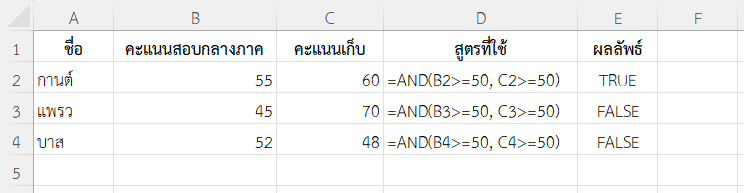
- ตรวจสอบว่าคะแนนของแต่ละคน >= 50 หรือไม่
- หากทั้งสองเงื่อนไขเป็นจริง จะได้ TRUE
- หากเงื่อนไขใดเงื่อนไขหนึ่งไม่เป็นจริง จะได้ FALSE
ตัวอย่างที่ 2: กำหนดเงื่อนไขการให้ส่วนลดลูกค้า
ลูกค้าจะได้รับส่วนลดพิเศษหากสั่งซื้อเกิน 10 ชิ้น และยอดสั่งซื้อมากกว่า 2,000 บาท
| ลูกค้า | จำนวนชิ้น | ยอดสั่งซื้อ | สูตร |
| A | 12 | 2500 | =AND(B2>10, C2>2000) |
| B | 9 | 3000 | =AND(B3>10, C3>2000) |
| C | 15 | 1800 | =AND(B4>10, C4>2000) |
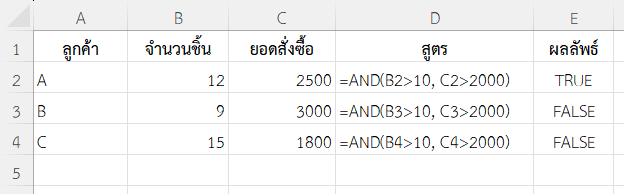
- ตรวจสอบจำนวนชิ้นว่า > 10 และยอดซื้อ > 2000 หรือไม่
- ต้องเป็นจริงทั้งสองเงื่อนไขจึงได้ TRUE
- หากมีเงื่อนไขใดไม่ผ่าน จะได้ FALSE
ตัวอย่างที่ 3: ใช้ฟังก์ชัน AND ใน Excel กำหนดเงื่อนไขการจ่ายโบนัสพนักงาน
สมมติพนักงานจะได้รับโบนัสหากมาทำงานครบ 22 วัน และไม่เคยสายในเดือนนั้น
| ชื่อพนักงาน | จำนวนวันที่มาทำงาน | จำนวนวันที่มาสาย | ได้โบนัสหรือไม่ |
| ธีระ | 22 | 0 | =AND(B2=22, C2=0) |
| สุนีย์ | 22 | 1 | =AND(B3=22, C3=0) |
| ปวีณา | 20 | 0 | =AND(B4=22, C4=0) |
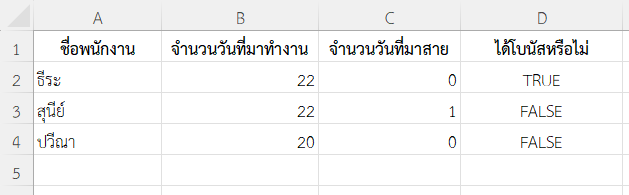
- ตรวจสอบว่ามาทำงานครบ 22 วันหรือไม่
- ตรวจสอบว่าไม่มีการมาสายเลยหรือไม่
- ต้องเป็นจริงทั้งคู่จึงได้ TRUE
ตัวอย่างที่ 4: กำหนดเงื่อนไขอนุมัติคำขอเบิกงบประมาณ
สมมติเบิกงบได้เมื่อวงเงินเบิกไม่เกิน 10,000 บาท และใบขออนุมัติได้รับการลงนามแล้ว
| รายการเบิก | วงเงินเบิก | มีลายเซ็นอนุมัติ | เบิกได้หรือไม่ |
| ค่าจัดอบรม | 9,500 | TRUE | =AND(B2<=10000, C2=TRUE) |
| ค่าอุปกรณ์ | 11,000 | TRUE | =AND(B3<=10000, C3=TRUE) |
| ค่าของรางวัล | 8,000 | FALSE | =AND(B4<=10000, C4=TRUE) |
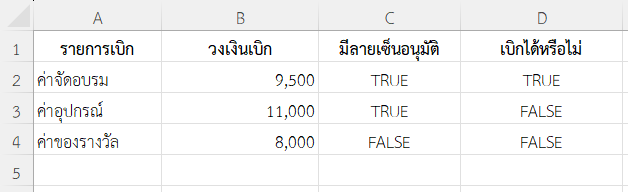
- ตรวจสอบว่าวงเงินไม่เกิน 10,000
- ตรวจสอบว่ามีลายเซ็นอนุมัติแล้วหรือไม่ (ค่า TRUE)
- เฉพาะเมื่อผ่านทั้งสองเงื่อนไข จึงจะได้ TRUE
ตัวอย่างที่ 5: ใช้ฟังก์ชัน AND ใน Excel กำหนดเงื่อนไขเข้าร่วมทัศนศึกษา
สมมตินักเรียนสามารถร่วมทัศนศึกษาได้เฉพาะเมื่อจ่ายค่าทัศนศึกษาแล้ว และมีคะแนนความประพฤติดี
| ชื่อ | จ่ายเงินแล้ว | ความประพฤติดี | ทัศนศึกษาได้หรือไม่ |
| อลิส | TRUE | TRUE | =AND(B2=TRUE, C2=TRUE) |
| รัฐพล | FALSE | TRUE | =AND(B3=TRUE, C3=TRUE) |
| มีนา | TRUE | FALSE | =AND(B4=TRUE, C4=TRUE) |
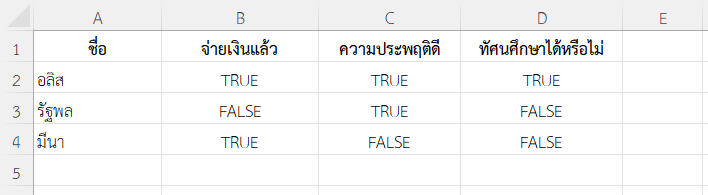
- ตรวจสอบค่าจ่ายเงินแล้วเป็น TRUE หรือไม่
- ตรวจสอบค่าความประพฤติดีเป็น TRUE หรือไม่
- ทั้งสองค่าต้องเป็น TRUE จึงจะอนุญาตให้เข้าร่วมกิจกรรม
หมายเหตุ
- ฟังก์ชัน AND ไม่จำกัดจำนวนเงื่อนไขที่สามารถตรวจสอบได้ (สูงสุดขึ้นอยู่กับเวอร์ชัน Excel)
- สามารถใช้ร่วมกับ IF, OR, NOT เพื่อสร้างตรรกะที่ซับซ้อนได้
- เหมาะกับการประเมินข้อมูลที่ต้องการความแม่นยำสูง
สรุป
ฟังก์ชัน AND ใน Excel เป็นเครื่องมือสำคัญในการตรวจสอบความถูกต้องของเงื่อนไขหลายเงื่อนไขพร้อมกัน ใช้งานได้ง่ายแต่มีความยืดหยุ่นสูง โดยเฉพาะเมื่อใช้ร่วมกับฟังก์ชันตรรกะอื่น ช่วยให้เราสามารถสร้างสูตรวิเคราะห์และจัดการข้อมูลได้อย่างมีประสิทธิภาพ
ข้อมูลอ้างอิง: AND function