
ฟังก์ชัน XOR ใน Excel เป็นฟังก์ชันตรรกะที่ใช้เปรียบเทียบค่าความจริง (Boolean) หลายค่าและส่งกลับค่า TRUE เมื่อมีค่าเป็น TRUE เพียงค่าเดียวในกลุ่ม หรือมีจำนวนค่า TRUE เป็นเลขคี่ (1, 3, 5, …)
ฟังก์ชันนี้เหมาะอย่างยิ่งสำหรับสถานการณ์ที่ต้องการตรวจสอบว่าเงื่อนไขเป็นจริงไม่ซ้ำกัน เช่น ตรวจสอบว่ามีเพียงหนึ่งในสองเหตุการณ์เกิดขึ้น ไม่ใช่ทั้งคู่ หรือไม่ใช่เลย
ประโยชน์ของฟังก์ชัน XOR ใน Excel
- ตรวจสอบเหตุการณ์ที่ไม่เกิดขึ้นพร้อมกัน
- ใช้ในงานวิเคราะห์ทางตรรกะหรือระบบควบคุม
- ใช้แทน IF หลายชุดเพื่อความกระชับ
- ทำงานร่วมกับค่าจริง/เท็จใน ฟังก์ชัน AND, ฟังก์ชัน OR, ฟังก์ชัน NOT ได้
รูปแบบการใช้งาน (Syntax)
XOR(logical1, [logical2], ...)อาร์กิวเมนต์ที่ใช้ในฟังก์ชัน XOR มีดังนี้:
logical1, logical2,...คือเงื่อนไขที่ต้องการตรวจสอบค่าความจริง
ตัวอย่างการประยุกต์ใช้งานฟังก์ชัน XOR ใน Excel
ตัวอย่างที่ 1: ตรวจสอบว่าเลือกได้เพียงรายการเดียว
ต้องการตรวจสอบว่าผู้ใช้เลือกสินค้าเพียงหนึ่งรายการเท่านั้นจากสองรายการ
| รายการ A | รายการ B |
|---|---|
| TRUE | FALSE |
| TRUE | TRUE |
สูตร:
=XOR(A2, B2)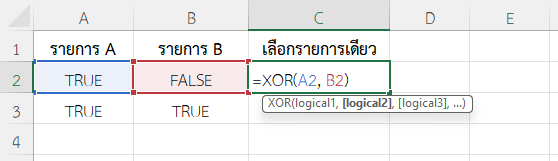
- ตรวจสอบว่า A2 หรือ B2 มีค่า TRUE เพียงค่าเดียว
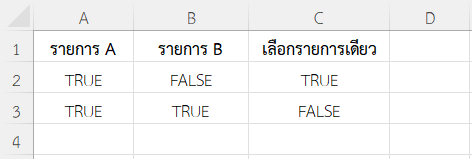
- ถ้าใช่ คืนค่า TRUE (เลือกเพียงรายการเดียว)
- ถ้าเลือกทั้งสองหรือไม่เลือกเลย คืนค่า FALSE
ผลลัพธ์
ตัวอย่างที่ 2: ตรวจสอบว่ามีเพียงเกณฑ์เดียวผ่าน
ต้องการแสดงว่า “ผ่านเฉพาะเงื่อนไขเดียว” เมื่อคะแนนผ่านเพียงเกณฑ์เดียว
| ผ่านเกณฑ์ A | ผ่านเกณฑ์ B |
| FALSE | TRUE |
| TRUE | TRUE |
สูตร:
=IF(XOR(A2, B2), "ผ่านหนึ่งเงื่อนไข", "ไม่ผ่านหรือตรงหลายเงื่อนไข")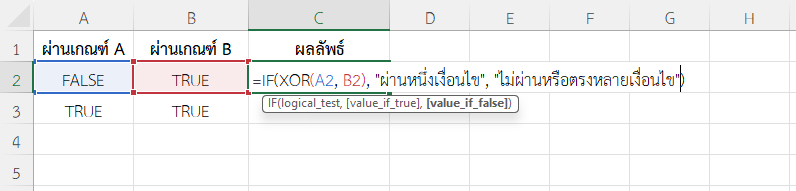
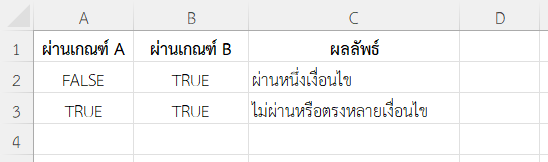
- XOR ตรวจสอบว่ามี TRUE เพียงหนึ่งค่าหรือไม่
- IF แสดงข้อความตามผลลัพธ์ของ XOR
ผลลัพธ์
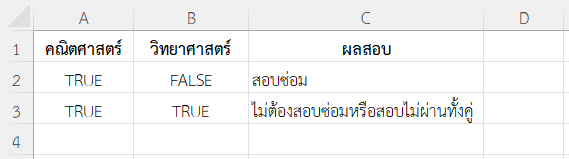
ตัวอย่างที่ 3: ตรวจสอบว่านักเรียนต้องสอบซ่อมหรือไม่
ต้องการให้แสดงคำว่า “สอบซ่อม” ถ้านักเรียนผ่านเพียงวิชาเดียว
| คณิตศาสตร์ | วิทยาศาสตร์ |
| TRUE | FALSE |
| TRUE | TRUE |
สูตร:
=IF(XOR(A2, B2), "สอบซ่อม", "ไม่ต้องสอบซ่อมหรือสอบไม่ผ่านทั้งคู่")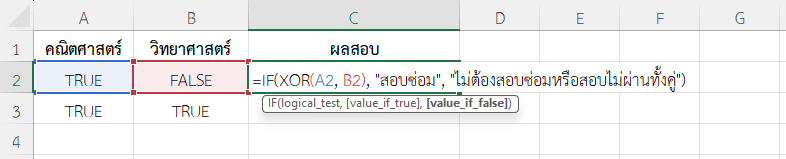
- XOR ตรวจสอบว่าสอบผ่านวิชาเดียวหรือไม่
- IF คืนค่าตามผลลัพธ์
ผลลัพธ์
ตัวอย่างที่ 4: ตรวจสอบสถานะการได้รับโบนัสของพนักงาน
สมมติแผนกทรัพยากรบุคคลของบริษัท ต้องการตรวจสอบว่าพนักงาน ได้รับ “โบนัส” แต่ยังไม่ได้ “ประเมินผลงาน” หรือ ตรงกันข้าม คือ ประเมินผลงานแล้ว แต่ยังไม่ได้รับโบนัส
หากเป็นเช่นนี้ ถือว่าเป็นกรณี ผิดปกติ ต้องแจ้งให้ฝ่ายบริหารตรวจสอบ
| พนักงาน | ได้รับโบนัส | ประเมินผลงาน | สถานะ |
|---|---|---|---|
| สมชาย | TRUE | TRUE | |
| สมหญิง | TRUE | FALSE | |
| วรพล | FALSE | TRUE | |
| ศิริพร | FALSE | FALSE | |
| สมาธิ | TRUE | TRUE | |
| ปัญญา | FALSE | TRUE | |
| เมตตา | TRUE | FALSE | |
| กรุณา | TRUE | FALSE | |
| มุทิตา | FALSE | FALSE | |
| วรจักร | FALSE | FALSE | |
สูตร:
=IF(XOR(B2,C2), "ผิดปกติ", "ปกติ")B2คือ เซลล์ “ได้รับโบนัส” (TRUE/FALSE)C2คือ เซลล์ “ประเมินผลงาน” (TRUE/FALSE)XOR(B2,C2)จะคืนค่า TRUE ถ้ามีค่า TRUE เพียงค่าเดียว (ไม่ใช่ทั้งสองหรือต่างฝ่ายต่าง FALSE)IF()ใช้ตัดสินผลว่า หาก XOR เป็น TRUE ให้แสดง “ผิดปกติ” มิฉะนั้นให้แสดง “ปกติ”
ผลลัพธ์
| พนักงาน | ได้รับโบนัส | ประเมินผลงาน | สถานะ |
|---|---|---|---|
| สมชาย | TRUE | TRUE | ปกติ |
| สมหญิง | TRUE | FALSE | ผิดปกติ |
| วรพล | FALSE | TRUE | ผิดปกติ |
| ศิริพร | FALSE | FALSE | ปกติ |
| สมาธิ | TRUE | TRUE | ปกติ |
| ปัญญา | FALSE | TRUE | ผิดปกติ |
| เมตตา | TRUE | FALSE | ผิดปกติ |
| กรุณา | TRUE | FALSE | ผิดปกติ |
| มุทิตา | FALSE | FALSE | ปกติ |
| วรจักร | FALSE | FALSE | ปกติ |
ตัวอย่างที่ 5: ใช้ฟังก์ชัน XOR ใน Excel ร่วมกับ IF และ ISBLANK เพื่อตรวจสอบเอกสารการเบิกจ่าย
สมมติว่าฝ่ายบัญชีต้องการตรวจสอบว่า เอกสารเบิกจ่ายของพนักงานแต่ละราย มีใบขออนุมัติ (Request Form) และ มีใบเสร็จรับเงิน (Receipt) หรือไม่
- หากมีเพียงอย่างใดอย่างหนึ่ง ถือว่า ไม่สมบูรณ์ (Incomplete)
- หากมีทั้งสองหรือไม่มีทั้งสอง ถือว่า สมบูรณ์ (Complete)
| ชื่อพนักงาน | Request Form | Receipt | สถานะเอกสาร |
|---|---|---|---|
| วิชัย | มี | มี | |
| มานี | มี | ||
| สมพร | มี | ||
| สร้อย | |||
| มานะ | มี | ||
| มาโนช | มี | ||
| มานัส | มี | มี | |
| มานะ | มี | ||
| พนัส | |||
| พนอ | มี | ||
| พยอม | มี |
ข้อมูลในคอลัมน์ Request Form และ Receipt จะเป็นคำว่า “มี” หรือเว้นว่าง (ไม่มี)
สูตร:
=IF(XOR(ISBLANK(B2), ISBLANK(C2)), "ไม่สมบูรณ์", "สมบูรณ์")B2= เซลล์ของ Request FormC2= เซลล์ของ ReceiptISBLANK()→ ตรวจสอบว่าเซลล์ว่างหรือไม่XOR()→ ตรวจว่ามีแค่ ช่องเดียวที่ว่าง (ไม่สมบูรณ์)IF()→ แสดงผลตามเงื่อนไข
ผลลัพธ์
| ชื่อพนักงาน | Request Form | Receipt | สถานะเอกสาร |
|---|---|---|---|
| วิชัย | มี | มี | สมบูรณ์ |
| มานี | มี | ไม่สมบูรณ์ | |
| สมพร | มี | ไม่สมบูรณ์ | |
| สร้อย | สมบูรณ์ | ||
| มานะ | มี | ไม่สมบูรณ์ | |
| มาโนช | มี | ไม่สมบูรณ์ | |
| มานัส | มี | มี | สมบูรณ์ |
| มานะ | มี | ไม่สมบูรณ์ | |
| พนัส | สมบูรณ์ | ||
| พนอ | มี | ไม่สมบูรณ์ | |
| พยอม | มี | ไม่สมบูรณ์ |
หมายเหตุ
- XOR เป็นฟังก์ชันที่มีความเฉพาะเจาะจง เหมาะในกรณีที่ต้องการให้เงื่อนไขไม่ทับซ้อนกัน
- ผลลัพธ์จะเป็น TRUE เมื่อมีค่า TRUE เป็นจำนวนเลขคี่
- ควรใช้อย่างระมัดระวังเมื่อมีหลายเงื่อนไขเพื่อไม่ให้สับสน
สรุป
ฟังก์ชัน XOR ใน Excel เป็นฟังก์ชันตรรกะที่เหมาะสำหรับตรวจสอบความแตกต่างของค่าความจริง ใช้งานง่ายแต่ทรงพลัง ช่วยให้สามารถสร้างตรรกะที่ตรวจสอบเพียงกรณีเดียวจากหลายกรณีได้อย่างมีประสิทธิภาพ เหมาะสำหรับงานวิเคราะห์ที่ต้องการควบคุมผลลัพธ์ให้เฉพาะเจาะจง
ข้อมูลอ้างอิง: XOR function