
ฟังก์ชัน WRAPROWS ใน Excel เป็นฟังก์ชัน Dynamic Array รุ่นใหม่ที่เปิดตัวใน Excel 365 ซึ่งช่วยให้เราสามารถจัดเรียงข้อมูลแบบเวกเตอร์ (แนวยาว) ให้อยู่ในรูปแบบหลายแถวตามจำนวนคอลัมน์ที่ต้องการ โดย Excel จะเติมค่าลงจากซ้ายไปขวา แล้วขึ้นแถวใหม่โดยอัตโนมัติ
ฟังก์ชันนี้เหมาะกับงานที่ต้องการจัดข้อมูลให้ดูเรียบร้อยเป็นตาราง เช่น ข้อมูลรายการสินค้า, ลำดับคะแนน, รหัสสินค้า, หรือชื่อผู้ใช้ โดยไม่ต้องคัดลอกวางหรือใช้สูตรซับซ้อนอีกต่อไป
ประโยชน์ของฟังก์ชัน WRAPROWS ใน Excel
- ช่วยจัดเรียงข้อมูลยาวๆ ออกเป็นหลายแถว
- เหมาะกับงานที่ต้องนำเสนอข้อมูลแบบตาราง
- ใช้แทนการจัดด้วยมือหรือการคัดลอกวางหลายครั้ง
- ทำงานร่วมกับฟังก์ชันอื่นได้ เช่น SEQUENCE, UNIQUE
- ทำให้ข้อมูลมีความ dynamic และดูเป็นระบบมากขึ้น
รูปแบบการใช้งาน (Syntax)
=WRAPROWS(vector, wrap_count, [pad_with])vector→ ข้อมูลที่ต้องการจัดรูปwrap_count→ จำนวนคอลัมน์ในแต่ละแถว[pad_with]→ ค่าที่ใช้เติมถ้าไม่ครบ (ค่าดีฟอลต์: #N/A)
ตัวอย่างการประยุกต์ใช้งานฟังก์ชัน WRAPROWS ใน Excel
ตัวอย่างที่ 1: จัดรายชื่อเป็นแถวละ 3 คอลัมน์
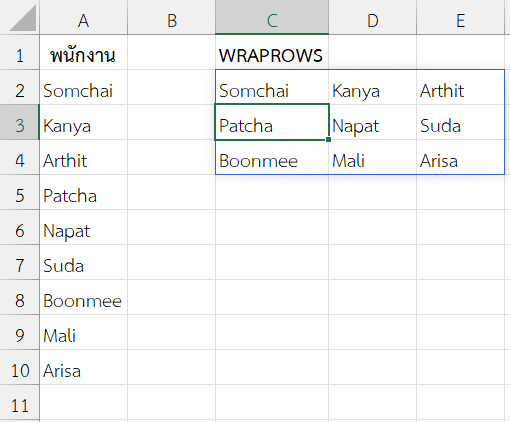
โจทย์: ต้องการจัดรายชื่อพนักงานให้แสดงแถวละ 3 คน
ข้อมูลตัวอย่าง
| พนักงาน |
|---|
| Somchai |
| Kanya |
| Arthit |
| Patcha |
| Napat |
| Suda |
| Boonmee |
| Mali |
| Arisa |
สูตร
=WRAPROWS(A2:A10, 3)

- กำหนด
vectorเป็นA2:A10เพื่อเลือกข้อมูลรายชื่อทั้งหมด - กำหนด
wrap_countเป็น3→ ให้แต่ละแถวมี 3 คอลัมน์ - ไม่กำหนด
pad_with→ ถ้ามีเหลือจะแสดงเป็น #N/A - Excel จะแบ่งชื่อพนักงานทั้งหมด 9 คนเป็น 3 แถว ๆ ละ 3 คน
ผลลัพธ์
ตัวอย่างที่ 2: ใช้ WRAPROWS กับ SEQUENCE สร้างตารางตัวเลข
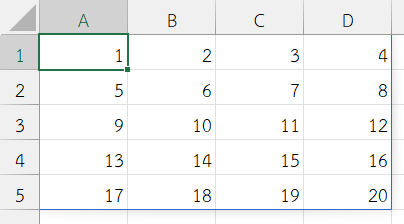
โจทย์: ต้องการสร้างตารางตัวเลข 1–20 โดยให้มี 4 คอลัมน์ต่อแถว
สูตร
=WRAPROWS(SEQUENCE(20), 4)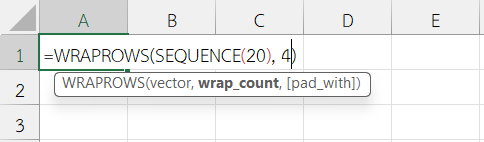
- ใช้
SEQUENCE(20)เพื่อสร้างตัวเลข 1 ถึง 20 vectorคืออาร์เรย์ตัวเลขจาก SEQUENCEwrap_count= 4 → ให้แต่ละแถวมี 4 คอลัมน์- ไม่ใช้
pad_with→ ถ้าข้อมูลครบพอดีไม่ต้องเติมอะไร ถ้ามีช่องเหลือจะแสดงเป็น #N/A - แสดงข้อมูลจากซ้ายไปขวา แล้วขึ้นบรรทัดใหม่เมื่อครบ 4 คอลัมน์
ผลลัพธ์
ตัวอย่างที่ 3: เติมค่าด้วย “-” หากข้อมูลไม่ครบแถว
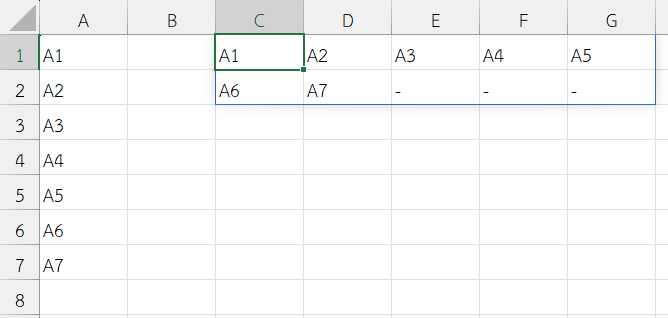
โจทย์: ต้องการแสดงข้อมูลให้เป็นแถวละ 5 คอลัมน์ และเติม “-” หากข้อมูลไม่ครบ
ข้อมูลตัวอย่าง
| A |
|---|
| A1 |
| A2 |
| A3 |
| A4 |
| A5 |
| A6 |
| A7 |
สูตร
=WRAPROWS(A1:A7, 5, "-")
vector→ A1:A7 → มีทั้งหมด 7 ค่าwrap_count= 5 → แต่ละแถวมี 5 คอลัมน์pad_with= “-” → เติมช่องว่างด้วย “-” หากข้อมูลไม่พอ- 7 ค่าจะได้ 2 แถว: แถวแรกมี 5 ค่า, แถวสองมี 2 ค่า + เติม “-” อีก 3 ช่อง
ผลลัพธ์
ตัวอย่างที่ 4: ใช้ฟังก์ชัน WRAPROWS ใน Excel ร่วมกับ UNIQUE
โจทย์: ต้องการจัดชื่อพนักงานแบบไม่ซ้ำให้อยู่ในรูปตารางแถวละ 4 คอลัมน์
ข้อมูลตัวอย่าง
| ชื่อพนักงาน |
|---|
| Somchai |
| Arthit |
| Somchai |
| Kanya |
| Arthit |
| Patcha |
| Mali |
| Patcha |
สูตร
=WRAPROWS(UNIQUE(A2:A9), 4)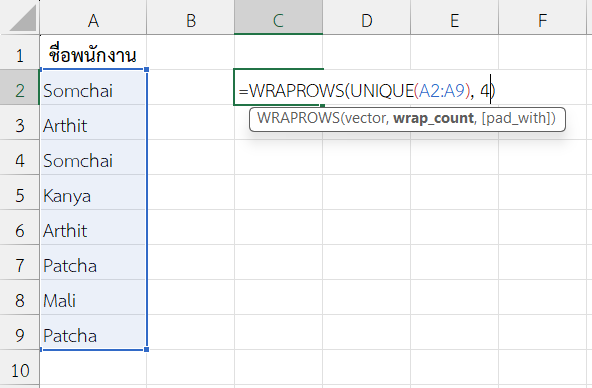
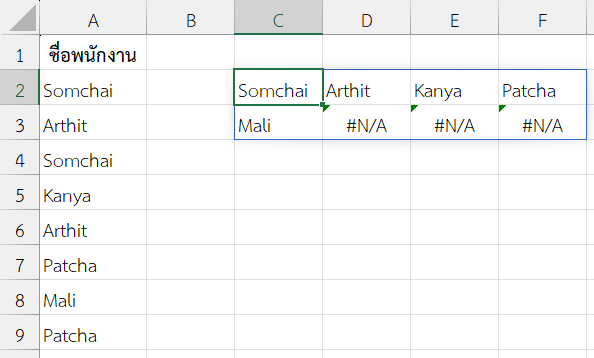
UNIQUE(A2:A9)→ ดึงค่าที่ไม่ซ้ำจาก A2:A9 → ได้: Somchai, Arthit, Kanya, Patcha, Malivector→ คือผลลัพธ์ของ UNIQUE → 5 ค่าwrap_count= 4 → ต้องการให้มี 4 คอลัมน์ต่อแถว- ไม่ใช้
pad_with→ ค่าที่เหลือจะแสดงเป็น #N/A - ได้ 2 แถว: แถวแรกมี 4 ค่า, แถวสองมี 1 ค่า + #N/A อีก 3 ช่อง
ผลลัพธ์
คำแนะนำเพิ่มเติมในการใช้งาน
- ใช้ได้กับ Excel 365 และ Excel 2021 ขึ้นไป
- ถ้าข้อมูลไม่ครบ
wrap_countจะเติมค่าด้วย[pad_with]หรือ #N/A - ใช้ร่วมกับฟังก์ชัน UNIQUE, SORT, SEQUENCE เพื่อผลลัพธ์แบบ dynamic
- เหมาะสำหรับงานพรีเซนต์, รายงาน หรือการสร้างตารางข้อมูลแบบรวบรัด
สรุป
ฟังก์ชัน WRAPROWS ใน Excel เป็นฟังก์ชันจัดการแสดงผลของข้อมูลที่มีประสิทธิภาพสูง เหมาะสำหรับแปลงข้อมูลแนวยาวให้อยู่ในตารางแบบหลายคอลัมน์ ทำให้ง่ายต่อการอ่านและนำเสนอ การเข้าใจการใช้ WRAPROWS และการประยุกต์ใช้กับฟังก์ชันอื่น จะช่วยเพิ่มความคล่องตัวในการจัดการข้อมูลและสร้างรายงานใน Excel ได้อย่างมืออาชีพ
ข้อมูลอ้างอิง: WRAPROWS function