
ฟังก์ชัน FIXED ใน Excel ใช้สำหรับแปลงค่าตัวเลขเป็นข้อความที่มีรูปแบบตัวเลข (Number Format) พร้อมกำหนดจำนวนตำแหน่งทศนิยม และสามารถเลือกใส่หรือไม่ใส่เครื่องหมายคอมม่า (,) คั่นหลักพันได้ เหมาะสำหรับการแสดงผลตัวเลขแบบฟอร์แมตรายงานหรือสรุปทางการเงินในรูปแบบข้อความ
ประโยชน์ของฟังก์ชัน FIXED ใน Excel
- แปลงตัวเลขเป็นข้อความพร้อมจัดรูปแบบทศนิยม
- กำหนดจำนวนหลักทศนิยมได้ตามต้องการ
- เลือกเปิด/ปิดเครื่องหมายคั่นหลักพัน (,) ได้
- เหมาะสำหรับแสดงผลรายงานการเงินที่ไม่ต้องการใช้ Format Cell
รูปแบบการใช้งาน
=FIXED(number, [decimals], [no_commas])number(จำเป็น): ค่าตัวเลขที่ต้องการแปลงdecimals(ไม่จำเป็น): จำนวนตำแหน่งทศนิยมที่ต้องการแสดง (ค่าปกติคือ 2)no_commas(ไม่จำเป็น): ระบุว่าให้เอาเครื่องหมายคั่นหลักพันออกหรือไม่TRUE= ไม่ใส่คอมม่าFALSEหรือเว้นไว้ = ใส่คอมม่า
ตัวอย่างการใช้งาน
=FIXED(1234.567)ผลลัพธ์
1,234.57
- ค่า
1234.567ถูกปัดเป็นทศนิยม 2 ตำแหน่ง จึงได้ผลลัพธ์เป็น1234.57 - มีการใส่เครื่องหมายคอมม่าโดยอัตโนมัติ
ฟังก์ชัน FIXED ใน Excel กับการประยุกต์ใช้งาน
ตัวอย่างที่ 1: แสดงยอดขายในรูปแบบตัวอักษรพร้อมจัดรูปแบบ
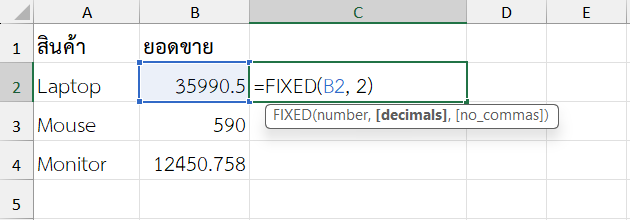
สูตรที่ใช้ (เซลล์ C2)
=FIXED(B2, 2)ผลลัพธ์
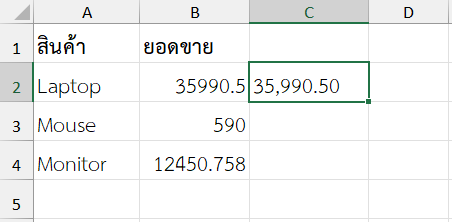
- แสดงตัวเลขจาก B2 ในรูปแบบข้อความ พร้อมปัดเศษเป็นทศนิยม 2 ตำแหน่ง
- ใส่เครื่องหมายคั่นหลักพันอัตโนมัติ
ตัวอย่างที่ 2: แสดงจำนวนเงินแบบไม่มีคอมม่า และไม่มีทศนิยม
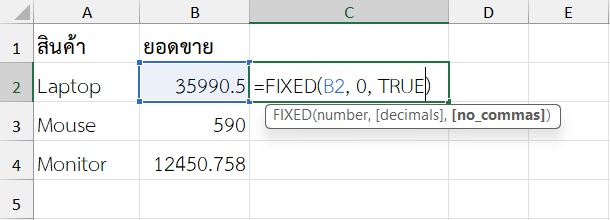
สูตรที่ใช้ (เซลล์ C2)
=FIXED(B2, 0, TRUE)ผลลัพธ์
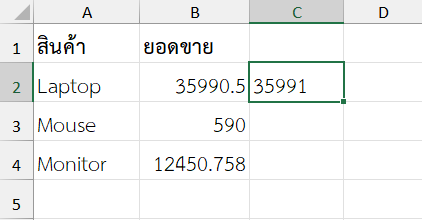
- ปัดเศษจำนวน
35990.5เป็นจำนวนเต็ม จึงกลายเป็น35991 - ไม่ใส่คอมม่าคั่นหลักพัน เพราะระบุ
TRUE
คำแนะนำเพิ่มเติมในการใช้งาน
- ผลลัพธ์ของฟังก์ชัน FIXED คือ ข้อความ ไม่ใช่ตัวเลข ไม่สามารถนำไปคำนวณต่อได้โดยตรง
- ใช้ในกรณีที่ต้องการแสดงผลในรายงาน หรือรวมข้อความกับข้อมูลตัวเลข
- หากต้องการแสดงจำนวนทศนิยมให้ตรงเป๊ะ ต้องควบคุม
decimalsให้ชัดเจน - ฟังก์ชันนี้เหมาะกับการใช้งานด้านการพิมพ์รายงาน / แสดงผลทางการเงินแบบสวยงาม
ข้อมูลอ้างอิง: FIXED function