
ฟังก์ชัน TOROW ใน Excel เป็นฟังก์ชัน Dynamic Array ที่ช่วยให้เราสามารถแปลงข้อมูลจากช่วงตารางหรือ matrix ให้เป็นแถวเดียว ได้อย่างง่ายดาย โดยสามารถกำหนดได้ว่าจะแปลงตามลำดับแถวหรือคอลัมน์ก่อน และเลือกได้ว่าจะตัดค่า empty ออกจากผลลัพธ์หรือไม่
TOROW เหมาะสำหรับการเตรียมข้อมูลสำหรับการวิเคราะห์, การรวมข้อมูลจากหลายแถวมาไว้ในแถวเดียว, หรือใช้ร่วมกับฟังก์ชันอื่น เช่น TEXTJOIN, UNIQUE, SORT เพื่อสร้างสูตรที่ยืดหยุ่นและ dynamic
ประโยชน์ของฟังก์ชัน TOROW ใน Excel
- แปลงตารางหรือ matrix เป็นแถวเดียว
- ช่วยรวมข้อมูลจากหลายแถวให้จัดเรียงต่อเนื่อง
- เลือกได้ว่าจะเรียงตามแถวหรือคอลัมน์ก่อน
- สามารถตัดค่า empty ออกจากผลลัพธ์ได้
- ใช้งานได้ดีร่วมกับฟังก์ชัน TEXTJOIN, UNIQUE, SORT, FILTER
รูปแบบการใช้งาน (Syntax)
=TOROW(array, [ignore_empty], [scan_by_column])array→ ตารางหรือช่วงข้อมูลที่ต้องการแปลง[ignore_empty]ตัวเลือกสำหรับการตัดช่องว่าง สามารถกำหนดได้ 4 ค่า- 0 รวมทุกค่า (ค่าเริ่มต้น)
- 1 ตัดช่องว่าง
- 2 ตัด errors
- 3 ตัดช่องว่างและ errors
[scan_by_column]ตัวเลือกว่าจะสแกนตามคอลัมน์หรือไม่ สามารถเลือกได้ 2 ค่า- TRUE สแกนตามคอลัมน์
- FALSE สแกนตามแถว (ค่าเริ่มต้น)
ตัวอย่างการประยุกต์ใช้งานฟังก์ชัน TOROW ใน Excel
ตัวอย่างที่ 1: แปลงตารางเป็นแถวเดียว (ตามแถว)
โจทย์: ต้องการแปลง A1:C2 เป็นแถวเดียวเรียงตามแถว
ข้อมูลตัวอย่าง
| A | B | C |
|---|---|---|
| 1 | 2 | 3 |
| 4 | 5 | 6 |
สูตร
=TOROW(A1:C2)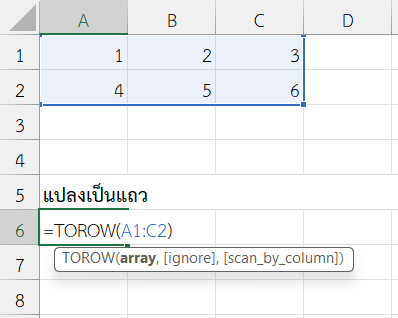
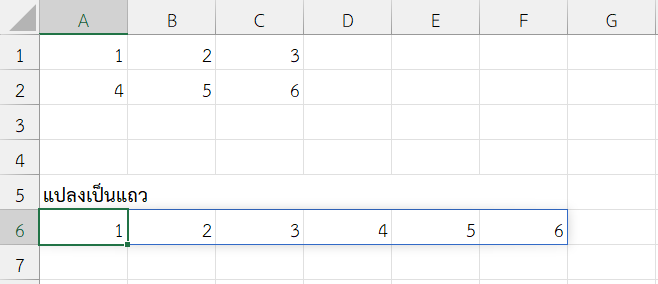
array→ A1:C2 คือตารางข้อมูลที่จะนำมาแปลงignore_empty→ ไม่ระบุ ใชค่าเริ่มต้นคือ 0 รวมทุกค่าscan_by_column→ ไม่ระบุ ใช้ค่าเริ่มต้น คือ FALSE (สแกนตามแถว)- ฟังก์ชัน TOROW จะคืนค่า {1,2,3,4,5,6}
ผลลัพธ์
ตัวอย่างที่ 2: แปลงตารางเป็นแถวเดียว (ตามคอลัมน์)
โจทย์: ต้องการแปลง A1:C2 เป็นแถวเดียวเรียงตามคอลัมน์
| A | B | C |
|---|---|---|
| 1 | 2 | 3 |
| 4 | 5 | 6 |
สูตร
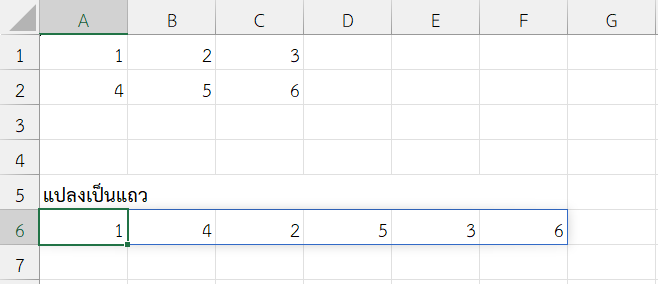
=TOROW(A1:C2,,TRUE)
array→ A1:C2 คือตารางที่จะนำมาแปลงignore_empty→ ไม่ระบุ ใชค่าเริ่มต้นคือ 0 รวมทุกค่าscan_by_columnกำหนดค่าเป็น TRUE หมายถึง สแกนตามคอลัมน์- ฟังก์ชัน TOROW จะคืนค่า {1,4,2,5,3,6}
ผลลัพธ์
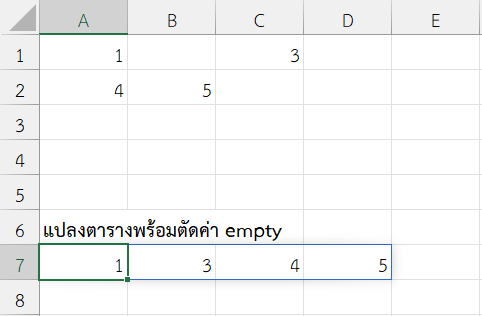
ตัวอย่างที่ 3: แปลงตารางพร้อมตัดค่า empty
โจทย์: ต้องการแปลง A1:C2 และตัดช่องว่างออก
ข้อมูลตัวอย่าง
| A | B | C |
|---|---|---|
| 1 | 3 | |
| 4 | 5 |
สูตร
=TOROW(A1:C2,1)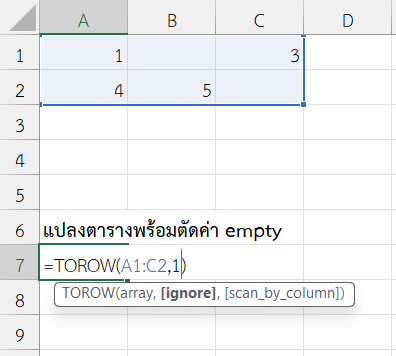
array→ A1:C2 คือตารางที่จะนำมาแปลงignore_emptyกำหนดค่าเป็น 1 หมายถึง ให้ตัดช่องว่างscan_by_column→ ไม่ระบุ ใช้ค่าตั้งต้น คือ FALSE (สแกนตามแถว)- ฟังก์ชัน TOROW จะคืนค่า {1,3,4,5}
ผลลัพธ์
ตัวอย่างที่ 4: ใช้ฟังก์ชัน TOROW ใน Excel ร่วมกับ TEXTJOIN เพื่อรวมค่าเป็นข้อความ
โจทย์: ต้องการรวมค่าจากตาราง A1:C2 เป็นข้อความโดยไม่มีช่องว่าง
ข้อมูลตัวอย่าง
| A | B | C |
|---|---|---|
| A | B | C |
| D | E | F |
สูตร
=TEXTJOIN(",",,TOROW(A1:C2,TRUE))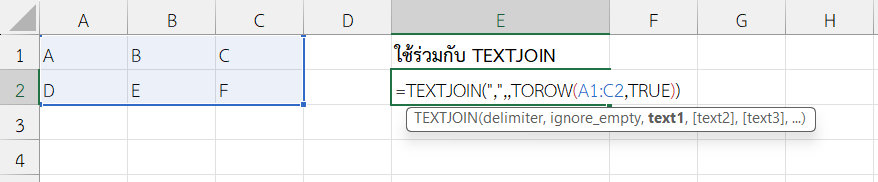
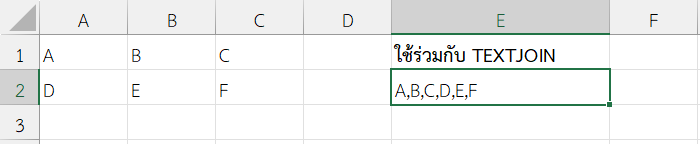
TOROW(A1:C2,TRUE)→ แปลงข้อมูลเป็น {A,B,C,D,E,F}TEXTJOIN→ รวมข้อมูลเป็น “A,B,C,D,E,F”
ผลลัพธ์
A,B,C,D,E,F
คำแนะนำเพิ่มเติมในการใช้งาน
- ใช้ได้กับ Excel 365 และ Excel 2021 ขึ้นไป
- ถ้าอยากตัดค่า empty ให้ตั้งค่า
ignore_emptyเป็น 1 - ถ้าอยากจัดเรียงตามคอลัมน์ ให้ตั้งค่า
scan_by_columnเป็น TRUE - เหมาะมากกับการเตรียมข้อมูลสำหรับ TEXTJOIN, UNIQUE, FILTER
สรุป
ฟังก์ชัน TOROW ใน Excel เป็นฟังก์ชันที่ช่วยแปลงข้อมูลช่วงตารางเป็นแถวเดียวได้อย่างรวดเร็วและยืดหยุ่น ช่วยลดความซับซ้อนในการจัดรูปแบบข้อมูล และทำให้การทำงานร่วมกับฟังก์ชันอื่นง่ายขึ้นมาก การเข้าใจ TOROW และการนำไปใช้ร่วมกับ Dynamic Array Functions อื่น ๆ จะช่วยยกระดับการจัดการข้อมูลใน Excel มีประสิทธิภาพมากขึ้น
ข้อมูลอ้างอิง: TOROW function