
ฟังก์ชัน UNIQUE ใน Excel เป็นฟังก์ชัน Dynamic Array ที่ช่วยดึงค่าที่ไม่ซ้ำ (unique values) จากช่วงข้อมูลหรืออาร์เรย์ได้อย่างง่ายดาย โดยไม่ต้องใช้ Advanced Filter หรือ Remove Duplicates
ฟังก์ชันนี้เหมาะสำหรับงานจัดสรุปรายการ เช่น รายการสินค้า, รายชื่อนักเรียน, หมวดหมู่สินค้า หรือกรองข้อมูลสำหรับ Pivot Table และกราฟ ทำให้การวิเคราะห์ข้อมูลเป็นเรื่องง่ายขึ้น
ประโยชน์ของฟังก์ชัน UNIQUE ใน Excel
- ดึงค่าที่ไม่ซ้ำจากช่วงข้อมูลหรืออาร์เรย์
- สรุปข้อมูลแบบ dynamic เมื่อข้อมูลต้นทางเปลี่ยน
- ทำงานร่วมกับฟังก์ชัน SORT, FILTER, TRANSPOSE ได้
- ลดเวลาในการใช้ Advanced Filter หรือ Remove Duplicates
- ช่วยเตรียมข้อมูลสำหรับการวิเคราะห์หรือรายงาน
รูปแบบการใช้งาน (Syntax)
=UNIQUE(array, [by_col], [exactly_once])array→ ช่วงข้อมูลหรืออาร์เรย์ที่ต้องการหาค่าที่ไม่ซ้ำ[by_col]→ TRUE (ตรวจตามคอลัมน์), FALSE (ตรวจตามแถว, ค่าเริ่มต้น)[exactly_once]→ TRUE คืนค่าเฉพาะที่เจอครั้งเดียว, FALSE คืนค่าที่ไม่ซ้ำทั้งหมด (ค่าเริ่มต้น)
ตัวอย่างการประยุกต์ใช้งานฟังก์ชัน UNIQUE ใน Excel
ตัวอย่างที่ 1: ดึงรายชื่อสินค้าแบบไม่ซ้ำ
โจทย์: ต้องการหาว่าสินค้าอะไรบ้างที่มีอยู่ในสต็อก
ข้อมูลตัวอย่าง
| สินค้า |
|---|
| Apple |
| Banana |
| Apple |
| Orange |
| Banana |
สูตร
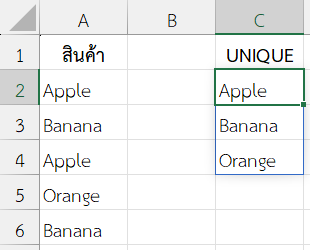
=UNIQUE(A2:A6)

array→ A2:A6 คือชุดข้อมูลที่จะนำมากรองby_col→ ไม่ระบุ หมายถึง ตรวจตามแถวexactly_once→ ไม่ระบุ หมายถึง ให้คืนค่าที่ไม่ซ้ำทั้งหมด- UNIQUE จะคืนค่า Apple, Banana, Orange
ผลลัพธ์
ตัวอย่างที่ 2: ดึงเฉพาะรายการที่พบครั้งเดียว (exactly_once)
โจทย์: ต้องการหาค่าที่พบครั้งเดียวจริง ๆ
ข้อมูลตัวอย่าง
| รหัสสินค้า |
|---|
| 1001 |
| 1002 |
| 1001 |
| 1003 |
| 1004 |
| 1003 |
สูตร
=UNIQUE(A2:A7,,TRUE)
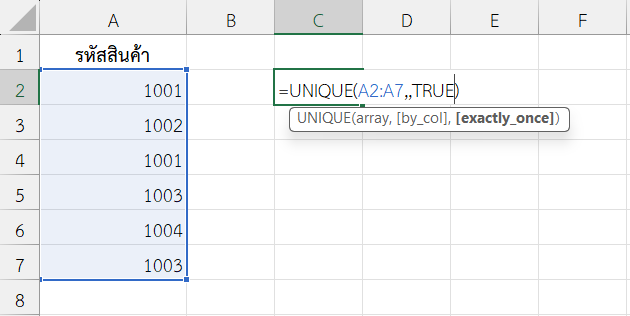
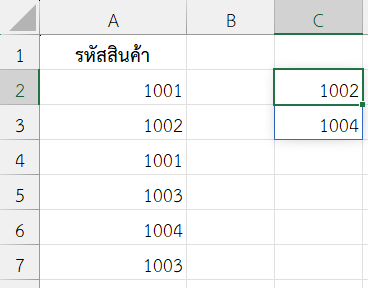
array→ A2:A7 คือ รหัสสินค้าที่จะนำมาตรวจby_col→ ไม่ระบุ หมายถึง ตรวจตามแถวexactly_onceกำหนดเป็น TRUE หมายถึง คืนค่าเฉพาะที่เจอครั้งเดียว- UNIQUE จะคืนค่า 1002, 1004
ผลลัพธ์
ตัวอย่างที่ 3: ใช้ฟังก์ชัน UNIQUE ใน Excel ร่วมกับ SORT
โจทย์: ต้องการดึงชื่อพนักงานที่ไม่ซ้ำและจัดเรียงตามตัวอักษร
ข้อมูลตัวอย่าง
| ชื่อพนักงาน |
|---|
| Somchai |
| Arthit |
| Kanya |
| Somchai |
| Arthit |
สูตร
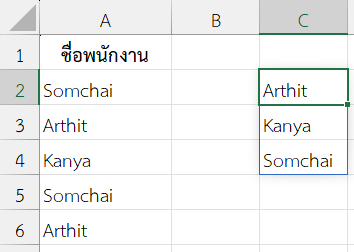
=SORT(UNIQUE(A2:A6))
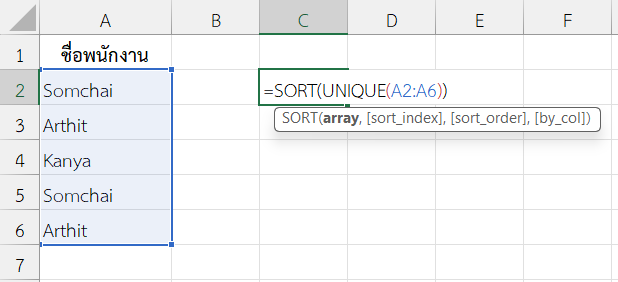
UNIQUE(A2:A6)จะคืนค่า Somchai, Arthit, KanyaSORT()จะเรียงข้อมูลตามตัวอักษร ได้ลำดับใหม่เป็น Arthit, Kanya, Somchai
ผลลัพธ์
ตัวอย่างที่ 4: ดึงชื่อพนักงานไม่ซ้ำจากตารางหลายแถว
โจทย์: ต้องการหาชื่อพนักงานที่ไม่ซ้ำจากรายการเข้ากะงาน
ข้อมูลตัวอย่าง
| วันที่ | พนักงาน |
|---|---|
| 01/05/2025 | Somchai |
| 01/05/2025 | Kanya |
| 02/05/2025 | Arthit |
| 02/05/2025 | Somchai |
| 03/05/2025 | Napat |
| 03/05/2025 | Arthit |
| 04/05/2025 | Patcha |
สูตร
=UNIQUE(B2:B8)
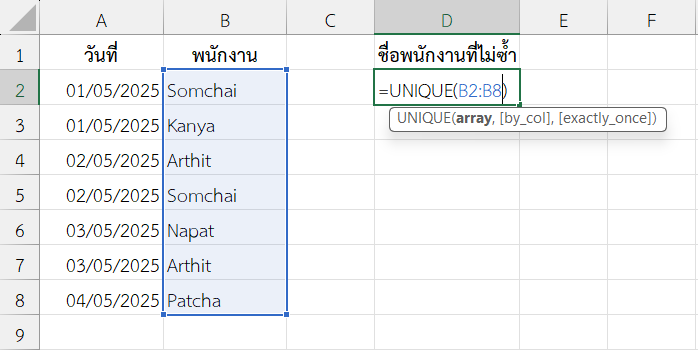
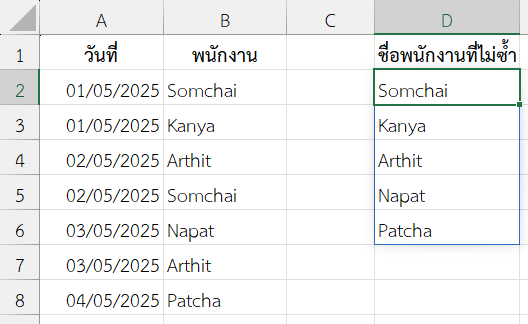
array→ B2:B8 คือช่วงเซลล์ที่เก็บรายชื่อพนักงานby_col→ ไม่ระบุ หมายถึง ตรวจตามแถวexactly_once→ ไม่ระบุ หมายถึง คืนค่าที่ไม่ซ้ำทั้งหมด- ฟังก์ชัน UNIQUE จะคืนค่า Somchai, Kanya, Arthit, Napat, Patcha
ผลลัพธ์
คำแนะนำเพิ่มเติมในการใช้งาน
- ใช้ได้กับ Excel 365 และ Excel 2021 ขึ้นไป
- ตรวจสอบการใช้
by_colและexactly_onceให้เหมาะกับโจทย์ - สามารถนำผลลัพธ์ไปใช้ต่อกับฟังก์ชัน SORT, FILTER, TRANSPOSE ได้ดี
- ระวังถ้ามี empty cell จะนับเป็นค่าหนึ่งด้วย
สรุป
ฟังก์ชัน UNIQUE ใน Excel เป็นเครื่องมือสำคัญสำหรับการจัดการข้อมูลซ้ำ ช่วยให้ผู้ใช้สามารถสรุปค่าที่ไม่ซ้ำ, ค่าที่เจอครั้งเดียว และนำไปต่อยอดกับสูตรอื่นได้อย่างยืดหยุ่น การเข้าใจวิธีใช้ UNIQUE และอาร์กิวเมนต์ต่าง ๆ จะช่วยเพิ่มประสิทธิภาพในการจัดการข้อมูล วิเคราะห์ และสร้างรายงานใน Excel ได้อย่างมืออาชีพ
ข้อมูลอ้างอิง: UNIQUE function