
ฟังก์ชัน NOT ใน Excel เป็นฟังก์ชันตรรกะที่ใช้สำหรับกลับค่าความจริงของเงื่อนไข เช่น ถ้าเงื่อนไขเป็น TRUE จะได้ FALSE และถ้าเงื่อนไขเป็น FALSE จะได้ TRUE เหมาะอย่างยิ่งในการสร้างสูตรที่เน้นการปฏิเสธหรือกลับทางของตรรกะ เช่น ตรวจสอบว่าข้อมูล “ไม่ว่าง” หรือ “ไม่ใช่ตัวเลข”
ฟังก์ชันนี้มักถูกใช้งานร่วมกับฟังก์ชันตรรกะอื่น ๆ อย่าง ฟังก์ชัน IF, ISBLANK, ISNUMBER, AND, OR เพื่อสร้างเงื่อนไขที่มีความยืดหยุ่นและแม่นยำมากขึ้น โดยเฉพาะในการจัดการข้อมูลในรูปแบบเชิงตรรกะ
ประโยชน์ของฟังก์ชัน NOT ใน Excel
- ตรวจสอบสิ่งที่ไม่ควรเป็นจริงได้ง่าย
- สร้างสูตรที่มีความซับซ้อนร่วมกับฟังก์ชัน IF, AND, OR
- ใช้ร่วมกับ ISBLANK, ISNUMBER เพื่อตรวจสอบข้อมูลอย่างมีประสิทธิภาพ
- ทำให้การเขียนสูตรที่มีเงื่อนไขตรงข้ามทำได้ง่ายขึ้น
รูปแบบการใช้งาน (Syntax)
NOT(logical)logicalคือค่าหรือเงื่อนไขที่ให้ผล TRUE หรือ FALSE เช่น A1>10
ตัวอย่างการประยุกต์ใช้งานฟังก์ชัน NOT ใน Excel
ตัวอย่างที่ 1: ตรวจสอบว่าช่องข้อมูลว่างหรือไม่ว่าง
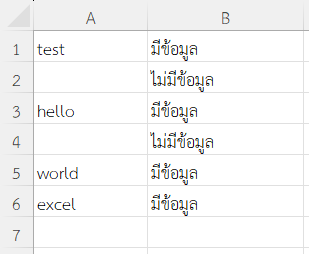
สมมติต้องการให้แสดงข้อความว่า “มีข้อมูล” หากมีการป้อนข้อมูลในเซลล์
| A |
|---|
| test |
| hello |
| world |
| excel |
สูตร:
=IF(NOT(ISBLANK(A1)), "มีข้อมูล", "ไม่มีข้อมูล")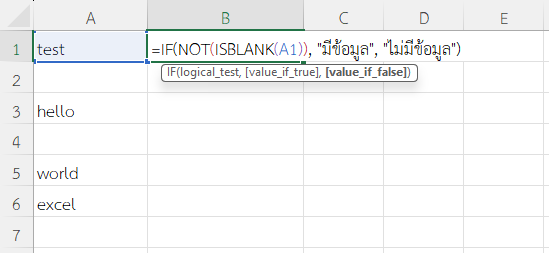
ISBLANK(A1)ตรวจสอบว่าเซลล์ A1 ว่างหรือไม่NOT(...)จะกลับค่าความจริง (ถ้า ISBLANK ได้ FALSE → NOT จะเป็น TRUE)IF(...)คืนข้อความ “มีข้อมูล” หากเซลล์ไม่ว่าง
ผลลัพธ์
ตัวอย่างที่ 2: ตรวจสอบว่าคะแนนต่ำกว่าเกณฑ์หรือไม่
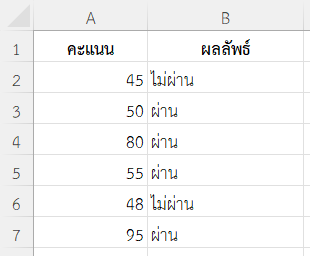
สมมติต้องการแสดงข้อความว่า “ผ่าน” หากคะแนน >= 50 ถ้าไม่ตรงเงื่อนไขให้แสดงข้อความว่า “ไม่ผ่าน”
| คะแนน |
| 45 |
| 50 |
| 80 |
| 55 |
| 48 |
| 95 |
สูตร:
=IF(NOT(A2<50), "ผ่าน", "ไม่ผ่าน")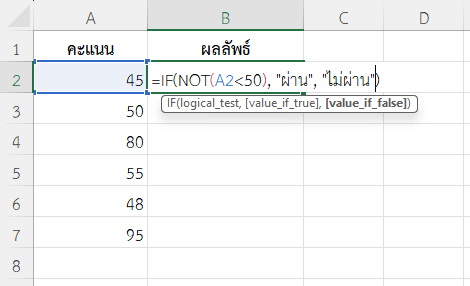
A2<50ตรวจสอบว่า A2 ต่ำกว่า 50 หรือไม่NOT(...)ให้ TRUE เมื่อคะแนน >= 50IF(...)คืนค่า “ผ่าน” หากไม่ต่ำกว่าเกณฑ์
ผลลัพธ์
ตัวอย่างที่ 3: ตรวจสอบค่าว่าเป็นตัวเลขหรือไม่
ต้องการแจ้งเตือนถ้าใส่ข้อมูลที่ไม่ใช่ตัวเลข
| ค่า |
| 100 |
| ABC |
| 45X |
สูตร:
=IF(NOT(ISNUMBER(A2)), "ไม่ใช่ตัวเลข", "เป็นตัวเลข")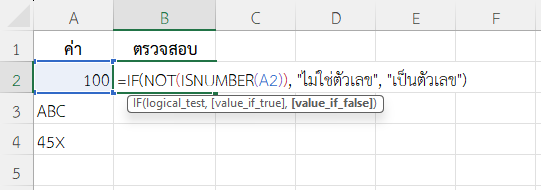
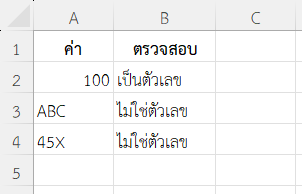
ISNUMBER(A2)ตรวจสอบว่าค่าในเซลล์ A2 เป็นตัวเลขหรือไม่NOT(...)กลับค่าเป็น TRUE หากไม่ใช่ตัวเลข (เช่น ข้อความ)IF(...)แสดงข้อความ “ไม่ใช่ตัวเลข” กรณีที่ไม่ใช่ตัวเลข
ผลลัพธ์
ตัวอย่างที่ 4: ใช้ฟังก์ชัน NOT ใน Excel ร่วมกับ AND เพื่อตรวจสอบหลายเงื่อนไข
ต้องการตรวจสอบว่ามีสินค้าและชำระเงินแล้วใช่หรือไม่ ถ้าใช่ แสดงว่าสินค้าชิ้นนั้นอยู่ในสถานะ “พร้อมส่ง” แต่ถ้าไม่ใช่ ก็แสดงว่าสินค้าชิ้นนั้นอยู่ในสถานะ “ไม่พร้อมส่ง”
| สินค้า | มีสินค้า | ชำระเงินแล้ว |
| กระเป๋า | TRUE | TRUE |
| รองเท้า | TRUE | FALSE |
| เสื้อผ้า | FALSE | FALSE |
| นาฬิกา | TRUE | TRUE |
| แว่นตา | TRUE | TRUE |
| กล้องถ่ายรูป | FALSE | TRUE |
สูตร:
=IF(NOT(AND(B2,C2)), "ไม่พร้อมส่ง", "พร้อมส่ง")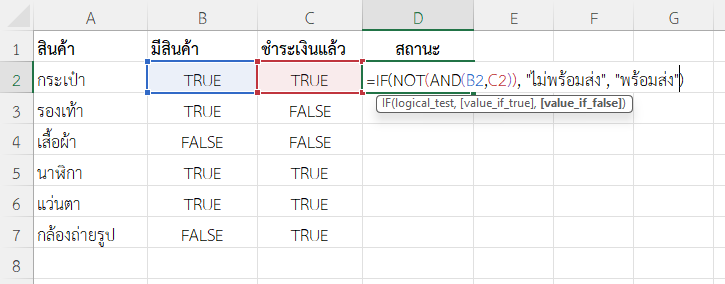
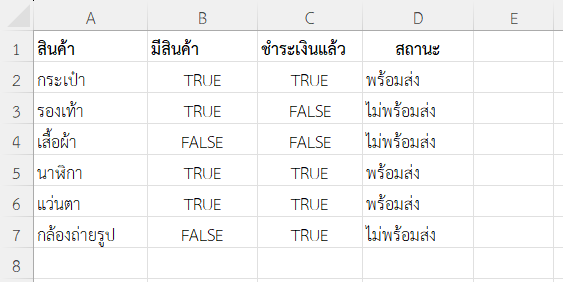
AND(B2,C2)จะคืนค่า TRUE เมื่อทั้งสองเงื่อนไขเป็นจริงNOT(...)จะคืนค่า TRUE ถ้าหนึ่งในเงื่อนไขเป็น FALSEIF(...)แสดงข้อความ “ไม่พร้อมส่ง” หากไม่ครบทั้งสองเงื่อนไข
ผลลัพธ์
หมายเหตุ
- สามารถซ้อนฟังก์ชัน NOT ร่วมกับฟังก์ชันอื่นได้ เช่น
NOT(OR(...))หรือNOT(ISBLANK(...)) - หากต้องการตรวจสอบสิ่งที่ไม่ควรเกิดขึ้นในข้อมูล เช่น ความผิดพลาด ช่องว่าง ข้อมูลไม่ถูกต้อง ฟังก์ชัน NOT จะมีประโยชน์มาก
สรุป
ฟังก์ชัน NOT ใน Excel เป็นเครื่องมือพื้นฐานแต่ทรงพลังมาก ที่ช่วยให้เราตรวจสอบเงื่อนไขเชิงลบหรือสถานการณ์ที่ไม่ควรเกิดขึ้นได้ง่ายขึ้น สามารถประยุกต์ใช้ได้หลากหลายสถานการณ์ ทั้งการตรวจสอบข้อมูล การกำหนดเงื่อนไข และการประมวลผลในสูตรร่วมกับฟังก์ชันอื่น ๆ อย่างยืดหยุ่น
ข้อมูลอ้างอิง: NOT function