
ฟังก์ชัน MIRR ใน Excel คือฟังก์ชันทางการเงินที่ใช้สำหรับคำนวณ Modified Internal Rate of Return (อัตราผลตอบแทนภายในที่ปรับแล้ว) ซึ่งเป็นการปรับปรุงข้อจำกัดของ IRR แบบดั้งเดิม โดยพิจารณาทั้ง “ต้นทุนเงินทุน” และ “อัตราการนำเงินกลับไปลงทุน” ทำให้ได้ผลลัพธ์ที่สะท้อนความเป็นจริงทางการเงินมากยิ่งขึ้น
MIRR ต่างจาก IRR ที่อาจให้ค่าหลายค่า (หรือไม่มีเลย) ในบางกรณี MIRR ให้ค่าเดียวที่แน่นอน และสามารถใช้เปรียบเทียบโครงการลงทุนได้ดีกว่า โดยเฉพาะเมื่อมีการเปลี่ยนแปลงกระแสเงินสดบ่อยครั้ง หรือเมื่อต้องการประเมินโครงการที่นำเงินกลับไปลงทุนได้ที่อัตราเฉพาะ
ประโยชน์ของฟังก์ชัน MIRR ใน Excel
- คำนวณผลตอบแทนภายในที่แม่นยำกว่าฟังก์ชัน IRR
- พิจารณาทั้งต้นทุนเงินทุนและอัตราผลตอบแทนจากการลงทุนซ้ำ
- เหมาะสำหรับการวิเคราะห์โครงการที่มีกระแสเงินสดที่เปลี่ยนแปลงบ่อย
- ลดความสับสนจากการที่ IRR ให้ค่าหลายค่า
- ใช้งานง่าย และให้ผลลัพธ์ที่น่าเชื่อถือ
รูปแบบการใช้งาน (Syntax)
MIRR(values, finance_rate, reinvest_rate)อาร์กิวเมนต์ที่ใช้ในฟังก์ชัน MIRR มีดังนี้:
values– กลุ่มของกระแสเงินสดในแต่ละช่วงเวลา (รวมค่าลงทุนที่ติดลบ และรายรับที่เป็นบวก)finance_rate– อัตราดอกเบี้ยของเงินทุน (ต้นทุนของเงินที่ใช้ลงทุน)reinvest_rate– อัตราผลตอบแทนจากการนำเงินที่ได้รับกลับไปลงทุน
ตัวอย่างการประยุกต์ใช้งานฟังก์ชัน MIRR ใน Excel
ตัวอย่างที่ 1: ประเมินโครงการลงทุนระยะเวลา 5 ปี
สมมติว่าลงทุนเริ่มต้น 100,000 บาท และคาดว่าจะได้รับผลตอบแทนตามตารางด้านล่าง ต้องการคำนวณ MIRR โดยใช้ต้นทุนเงินทุน 8% และอัตราการลงทุนซ้ำ 10%
| ปี | กระแสเงินสด (บาท) |
|---|---|
| 0 | -100000 |
| 1 | 20000 |
| 2 | 25000 |
| 3 | 30000 |
| 4 | 20000 |
| 5 | 30000 |
สูตร
=MIRR(B2:B7, 0.08, 0.10)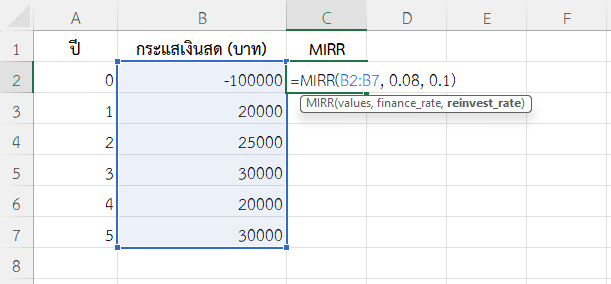
- B2:B7 คือกระแสเงินสดจากปี 0 ถึง 5
finance_rate = 0.08หมายถึงต้นทุนเงินทุน 8%reinvest_rate = 0.10หมายถึงสามารถนำเงินไปลงทุนซ้ำที่ 10%- ฟังก์ชัน MIRR จะคำนวณอัตราผลตอบแทนที่แท้จริง โดยพิจารณาทั้ง 2 ด้านข้างต้น
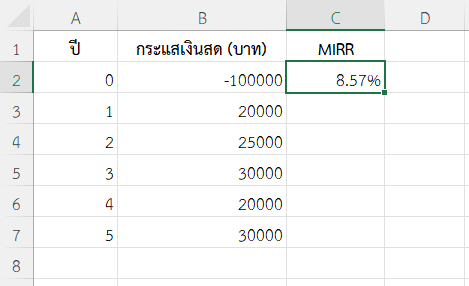
- ผลลัพธ์ที่ได้
8.57%
ผลลัพธ์
8.57%
ตัวอย่างที่ 2: เปรียบเทียบโครงการ A และ B
สถานการณ์:
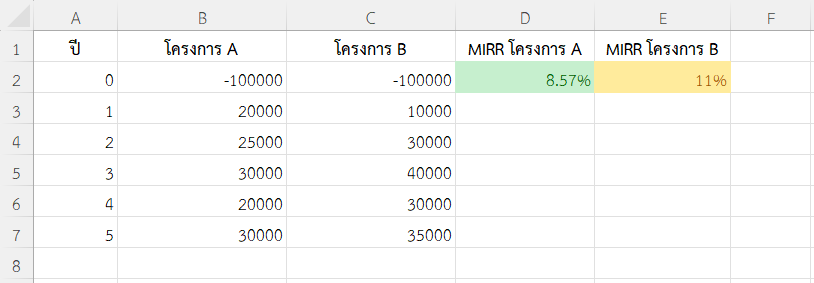
สมมติว่ามี 2 โครงการให้เลือก ต้องการใช้ MIRR เพื่อเปรียบเทียบความคุ้มค่าโดยใช้ต้นทุนเงินเท่ากัน
| ปี | โครงการ A | โครงการ B |
|---|---|---|
| 0 | -100000 | -100000 |
| 1 | 20000 | 10000 |
| 2 | 25000 | 30000 |
| 3 | 30000 | 40000 |
| 4 | 20000 | 30000 |
| 5 | 30000 | 35000 |
สูตรคำนวณ MIRR โครงการ A
=MIRR(B2:B7, 0.09, 0.1)สูตรคำนวณ MIRR โครงการ B
=MIRR(C2:C7, 0.09, 0.1)- กระแสเงินสดของทั้งสองโครงการอยู่ในคอลัมน์ B และ C
- ใช้ MIRR กับอัตรา finance 9% และ reinvest 10%
- เปรียบเทียบค่าที่ได้: โครงการที่มี MIRR สูงกว่าคือทางเลือกที่ดีกว่า
ผลลัพธ์
ตัวอย่างที่ 3: โครงการที่คืนทุนช้า
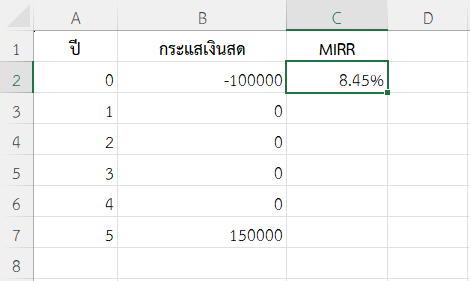
สมมติว่าลงทุน 100,000 บาท แต่ผลตอบแทนมารวดเดียวปีสุดท้าย
| ปี | กระแสเงินสด |
|---|---|
| 0 | -100000 |
| 1 | 0 |
| 2 | 0 |
| 3 | 0 |
| 4 | 0 |
| 5 | 150000 |
สูตร
=MIRR(B2:B7, 0.08, 0.10)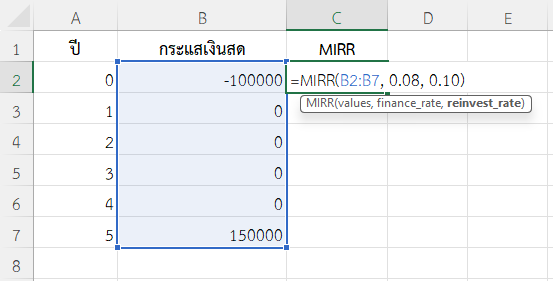
- รายได้มีเฉพาะในปีสุดท้าย
- ฟังก์ชัน MIRR คำนวณผลตอบแทนโดยใช้สูตรปรับผลตอบแทนจากเงินกู้และการนำเงินไปลงทุนซ้ำ
- ผลลัพธ์ ≈
8.45%
ตัวอย่างที่ 4: วิเคราะห์ความเสี่ยงจากต้นทุนเงินทุนสูง
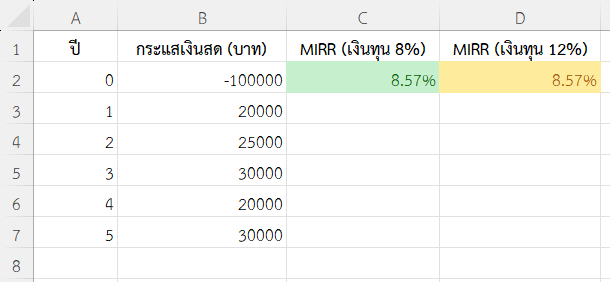
สมมติว่าต้องการดูว่าหากต้นทุนเงินทุนเพิ่มจาก 8% → 12% จะกระทบกับ MIRR อย่างไร
| ปี | กระแสเงินสด (บาท) |
|---|---|
| 0 | -100000 |
| 1 | 20000 |
| 2 | 25000 |
| 3 | 30000 |
| 4 | 20000 |
| 5 | 30000 |
สูตร (เงินทุน 8%)
=MIRR(B2:B7, 0.08, 0.10)สูตร (เงินทุน 12%)
=MIRR(B2:B7, 0.12, 0.10)ผลลัพธ์
ตัวอย่างที่ 5: ใช้ฟังก์ชัน MIRR ใน Excel ควบคู่กับ IRR เพื่อเปรียบเทียบความแม่นยำ
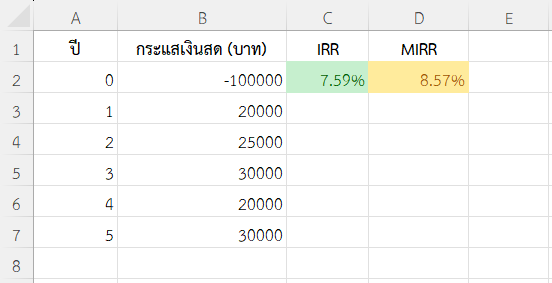
คำนวณ IRR และ MIRR พร้อมกันในโครงการเดียวกันเพื่อดูความต่าง
| ปี | กระแสเงินสด (บาท) |
|---|---|
| 0 | -100000 |
| 1 | 20000 |
| 2 | 25000 |
| 3 | 30000 |
| 4 | 20000 |
| 5 | 30000 |
สูตรคำนวณ IRR
=IRR(B2:B7)สูตรคำนวณ MIRR
=MIRR(B2:B7, 0.08, 0.10)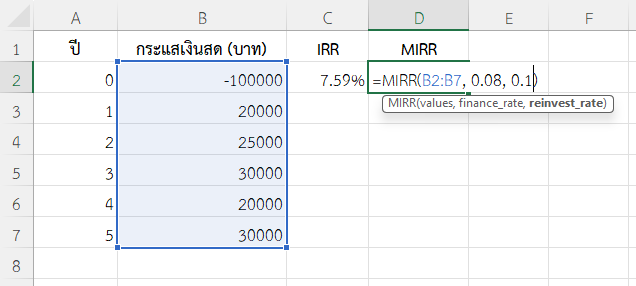
- กระแสเงินสดอยู่ในช่วงเซลล์ B2:B7
- ใช้ IRR หาผลตอบแทนแบบเดิม
- ใช้ MIRR เพื่อเปรียบเทียบผลตอบแทนที่ปรับตามต้นทุนและการลงทุนซ้ำ
- เปรียบเทียบผลลัพธ์ที่ได้จากทั้ง 2 ฟังก์ชัน
ผลลัพธ์
หมายเหตุ
- ต้องมีอย่างน้อย 1 ค่าเป็นลบ (เงินลงทุน) และ 1 ค่าเป็นบวก (รายรับ)
- MIRR ให้ผลลัพธ์เพียงค่าเดียว แม้กรณีกระแสเงินสดเปลี่ยนหลายครั้ง
- ควรใช้ฟังก์ชัน MIRR แทน ฟังก์ชัน IRR เมื่อวิเคราะห์โครงการที่ซับซ้อน หรือต้องการผลลัพธ์ที่สะท้อนต้นทุนที่แท้จริง
สรุป
ฟังก์ชัน MIRR ใน Excel คือเครื่องมือวิเคราะห์การลงทุนที่มีความแม่นยำและสะท้อนความเป็นจริงทางการเงินมากกว่า IRR แบบเดิม โดยพิจารณาทั้งต้นทุนเงินทุนและอัตราการลงทุนซ้ำ ช่วยให้นักลงทุนหรือเจ้าของธุรกิจสามารถตัดสินใจได้อย่างมีข้อมูลรองรับและลดความเสี่ยงในการเลือกโครงการที่ผิดพลาด
ข้อมูลอ้างอิง: MIRR function