
ฟังก์ชัน WRAPCOLS ใน Excel เป็นฟังก์ชัน Dynamic Array รุ่นใหม่ ที่ช่วยจัดเรียงข้อมูลยาว ๆ (vector) ให้แบ่งเป็นหลายคอลัมน์ตามจำนวนที่กำหนด โดยจะเติมค่าลงตามคอลัมน์จากบนลงล่างแล้วเลื่อนขวา เหมาะสำหรับงานที่ต้องจัดข้อมูลยาวให้ดูเป็นระเบียบในรูปแบบตาราง
WRAPCOLS ใช้ได้กับข้อมูลทั้งที่เป็นข้อความ, ตัวเลข, หรือค่าที่ดึงจากสูตรอื่น ๆ และสามารถใช้ร่วมกับฟังก์ชันอย่าง SEQUENCE, SORT, UNIQUE ได้อย่างยืดหยุ่น
ประโยชน์ของฟังก์ชัน WRAPCOLS ใน Excel
- ช่วยจัดข้อมูลยาวๆ ให้แบ่งเป็นหลายคอลัมน์
- ลดการใช้วิธีคัดลอก-วาง หรือจัดเรียงข้อมูลเอง
- ทำงานร่วมกับฟังก์ชันแบบ Dynamic Array อื่น ๆ ได้ดี
- เหมาะสำหรับจัดข้อมูลเพื่อทำรายงานหรือกราฟ
- ช่วยทำให้ตารางมีความเป็นระเบียบและอ่านง่ายขึ้น
รูปแบบการใช้งาน (Syntax)
=WRAPCOLS(vector, wrap_count, [pad_with])vector→ ข้อมูลที่จะนำมาแบ่งwrap_count→ จำนวนแถวต่อคอลัมน์[pad_with]→ ค่าที่ต้องการเติมถ้าไม่มีข้อมูลเพียงพอ (ค่าเริ่มต้น: #N/A)
ตัวอย่างการประยุกต์ใช้งานฟังก์ชัน WRAPCOLS ใน Excel
ตัวอย่างที่ 1: จัดเรียงรายการสินค้าเป็นหลายคอลัมน์
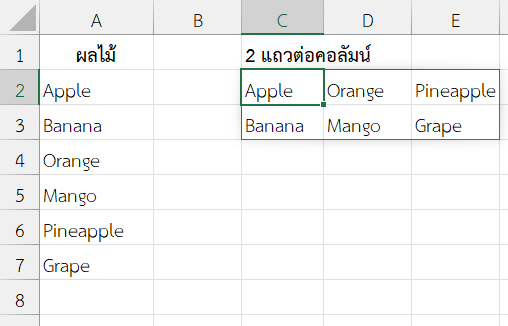
โจทย์: ต้องการแบ่งชื่อสินค้าเป็น 2 แถวต่อคอลัมน์
ข้อมูลตัวอย่าง
| A |
|---|
| Apple |
| Banana |
| Orange |
| Mango |
| Pineapple |
| Grape |
สูตร
=WRAPCOLS(A2:A7, 2)

vectorคือข้อมูลที่จะนำมาแบ่ง กำหนดเป็น A2:A7 ได้แก่ รายชื่อสินค้าwrap_countกำหนดเป็น 2 หมายถึง แบ่งเป็น 2 แถวต่อคอลัมน์pad_with→ ไม่ระบุ หมายถึง ให้ใช้ค่าเริ่มต้น
ผลลัพธ์
ตัวอย่างที่ 2: ใช้ WRAPCOLS จัดเรียงตัวเลขเป็นตาราง
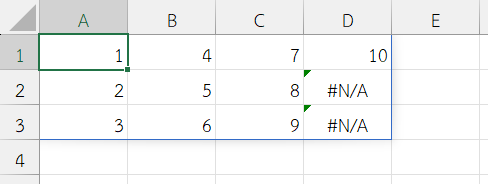
โจทย์: ต้องการจัดตัวเลข 1–10 เป็นคอลัมน์ละ 3 แถว
ตัวเลข 1-10 ในตัวอย่างนี้ เราจะใช้ฟังก์ชัน SEQUENCE สร้าง
=SEQUENCE(10)สูตร
=WRAPCOLS(SEQUENCE(10),3)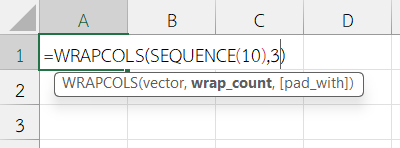
vectorสร้างตัวเลขด้วยฟังก์ชัน SEQUENCE(10) ได้ตัวเลข 1–10wrap_countกำหนดเป็น 3 หมายถึง ต้องการ 3 แถวต่อคอลัมน์pad_with→ ไม่ระบุ หมายถึง ให้ใช้ค่าตั้งต้น จะได้ #N/A
ผลลัพธ์
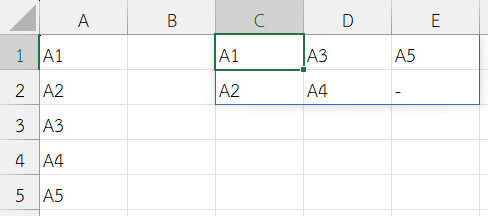
ตัวอย่างที่ 3: เติมค่า “-” แทนช่องว่าง
โจทย์: ต้องการให้ช่องว่างที่ไม่มีข้อมูลแสดงเป็น “-” แทน #N/A
ข้อมูลตัวอย่าง
| A |
|---|
| A1 |
| A2 |
| A3 |
| A4 |
| A5 |
สูตร
=WRAPCOLS(A1:A5,2,"-")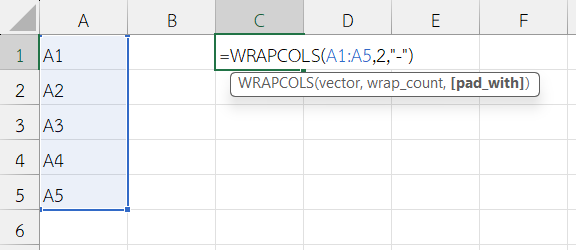
vectorข้อมูลที่จะนำมาแบ่ง กำหนดเป็น A1:A5 คือข้อมูลที่อยู่ในเซลล์ A1–A5wrap_countกำหนดเป็น 2 หมายถึง ต้องการ 2 แถวต่อคอลัมน์pad_withกำหนดเป็น “-” หมายถึง ให้เติม “-” เมื่อข้อมูลไม่พอ
ผลลัพธ์
ตัวอย่างที่ 4: ใช้ฟังก์ชัน WRAPCOLS ใน Excel ร่วมกับ UNIQUE
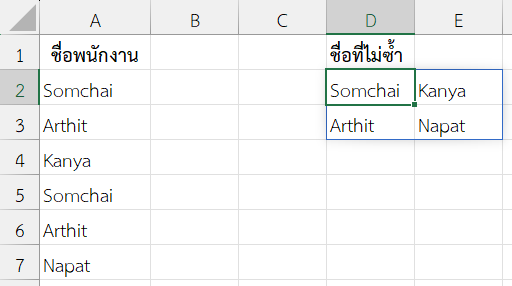
โจทย์: ต้องการจัดเรียงชื่อพนักงานที่ไม่ซ้ำเป็นตาราง 2 แถวต่อคอลัมน์
ข้อมูลตัวอย่าง
| A |
|---|
| Somchai |
| Arthit |
| Kanya |
| Somchai |
| Arthit |
| Napat |
สูตร
=WRAPCOLS(UNIQUE(A2:A7),2)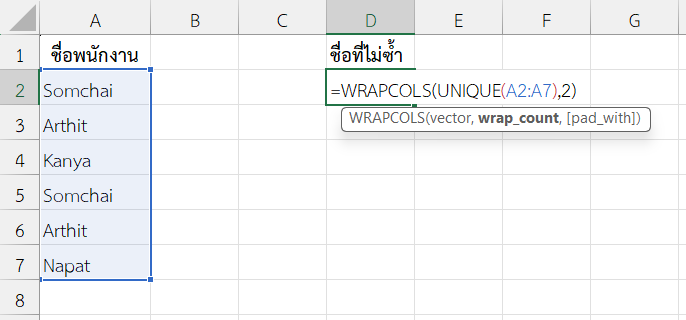
UNIQUE(A2:A7)→ คืนค่าข้อมูลที่ไม่ซ้ำในช่วงเซลล์ A2 – A7 (Somchai, Arthit, Kanya, Napat)WRAPCOLS()→ แบ่งข้อมูลที่ได้มาออกเป็น 2 แถวต่อคอลัมน์
ผลลัพธ์
คำแนะนำเพิ่มเติมในการใช้งาน
- ใช้ได้กับ Excel 365 และ Excel 2021 ขึ้นไป
- ถ้า vector เป็นค่า error ต้องจัดการด้วย IFERROR ก่อน
- ใช้
pad_withเพื่อให้ตารางดูเรียบร้อย - สามารถใช้ร่วมกับฟังก์ชัน SORT, UNIQUE, SEQUENCE เพื่อสร้างผลลัพธ์แบบ dynamic ได้
สรุป
ฟังก์ชัน WRAPCOLS ใน Excel เป็นเครื่องมือที่ช่วยจัดการข้อมูลยาวๆ ให้เป็นตารางหลายคอลัมน์อย่างง่ายดายและมีความ dynamic เหมาะสำหรับจัดข้อมูลเพื่อรายงานหรือการวิเคราะห์ การเข้าใจการใช้ฟังก์ชัน WRAPCOLS และการต่อยอดกับฟังก์ชันอื่น เช่น UNIQUE, SORT, SEQUENCE จะช่วยเพิ่มประสิทธิภาพในการทำงาน Excel ได้อย่างดีเยี่ยม
ข้อมูลอ้างอิง: WRAPCOLS function