
ฟังก์ชัน FALSE ใน Excel เป็นฟังก์ชันตรรกะพื้นฐานที่ใช้เพื่อคืนค่าคงที่ FALSE ซึ่งมีประโยชน์ในการตรวจสอบเงื่อนไขในสูตร โดยฟังก์ชันนี้ไม่มีอาร์กิวเมนต์และจะคืนค่า FALSE ทุกครั้งที่ใช้งาน
แม้จะดูเรียบง่าย แต่ FALSE เป็นองค์ประกอบสำคัญของตรรกะใน Excel เพราะสามารถใช้ร่วมกับฟังก์ชันอื่น เช่น IF, AND, OR, NOT และการเปรียบเทียบค่าต่าง ๆ ได้อย่างมีประสิทธิภาพ โดยเฉพาะในกรณีที่ต้องการกำหนดผลลัพธ์แบบเงื่อนไขเฉพาะทาง
ประโยชน์ของฟังก์ชัน FALSE ใน Excel
- ใช้สร้างค่าคงที่ทางตรรกะ “FALSE” ในสูตรได้อย่างชัดเจน
- ใช้งานร่วมกับฟังก์ชัน IF, AND, OR, NOT เพื่อควบคุมเงื่อนไข
- ใช้แทนค่าผลลัพธ์เมื่อไม่ต้องการให้เงื่อนไขผ่าน
- ช่วยปรับตรรกะในสูตรให้มีความชัดเจนและอ่านง่าย
รูปแบบการใช้งาน (Syntax)
FALSE()ไม่มีอาร์กิวเมนต์ใด ๆ เมื่อเรียกใช้งานจะคืนค่า FALSE ทันที
ตัวอย่างการใช้งานทั่วไป
=FALSE()ผลลัพธ์: FALSE
ใช้ร่วมกับ IF
=IF(1=2, TRUE, FALSE())ผลลัพธ์: FALSE (เนื่องจาก 1 ไม่เท่ากับ 2)
ตัวอย่างการประยุกต์ใช้งานฟังก์ชัน FALSE ใน Excel
ตัวอย่างที่ 1: ตรวจสอบสถานะการส่งงาน
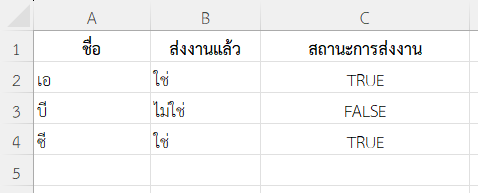
สมมติมีข้อมูลนักเรียนและสถานะการส่งงาน หากยังไม่ส่งให้แสดง FALSE
| ชื่อ | ส่งงานแล้ว |
|---|---|
| เอ | ใช่ |
| บี | ไม่ใช่ |
| ซี | ใช่ |
สูตร
=IF(B2="ใช่", TRUE, FALSE())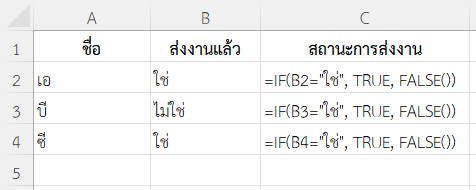
- ตรวจสอบว่าในคอลัมน์ B เป็นคำว่า “ใช่”
- ถ้าใช่ ให้แสดง TRUE
- ถ้าไม่ใช่ ให้แสดง FALSE
ผลลัพธ์
ตัวอย่างที่ 2: กำหนดเงื่อนไขการผ่านเกณฑ์
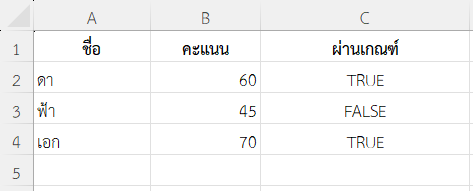
หากคะแนนต่ำกว่า 50 ให้ถือว่าไม่ผ่าน และแสดง FALSE
| ชื่อ | คะแนน |
| ดา | 60 |
| ฟ้า | 45 |
| เอก | 70 |
สูตร
=IF(B2>=50, TRUE, FALSE())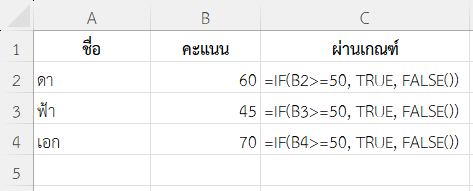
- เช็กว่า B มากกว่าหรือเท่ากับ 50 หรือไม่
- ถ้าจริง แสดง TRUE ถ้าไม่ แสดง FALSE
ผลลัพธ์
ตัวอย่างที่ 3: ใช้ฟังก์ชัน FALSE ใน Excel ร่วมกับฟังก์ชัน AND
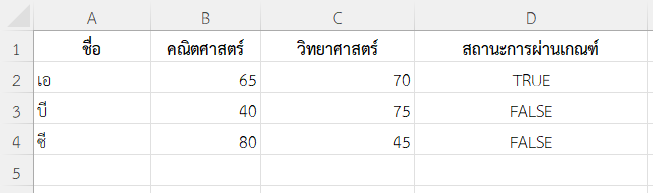
ต้องการตรวจสอบว่านักเรียนมีคะแนนสอบผ่านทั้งสองวิชา หากวิชาใดวิชาหนึ่งไม่ผ่านให้แสดง FALSE
| ชื่อ | คณิตศาสตร์ | วิทยาศาสตร์ |
|---|---|---|
| เอ | 65 | 70 |
| บี | 40 | 75 |
| ซี | 80 | 45 |
สูตร
=IF(AND(B2>=50, C2>=50), TRUE, FALSE())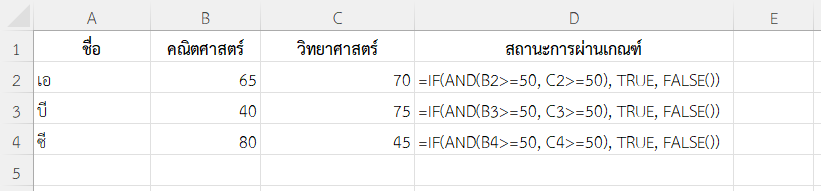
- ตรวจสอบว่าคะแนนคณิตศาสตร์ในคอลัมน์ B >= 50 และวิทยาศาสตร์ในคอลัมน์ C >= 50 หรือไม่
- หากทั้งสองเงื่อนไขเป็นจริง แสดง TRUE
- หากมีเงื่อนไขใดเงื่อนไขหนึ่งเป็นเท็จ ให้แสดง FALSE
ผลลัพธ์
ตัวอย่างที่ 4: ใช้ร่วมกับฟังก์ชัน OR
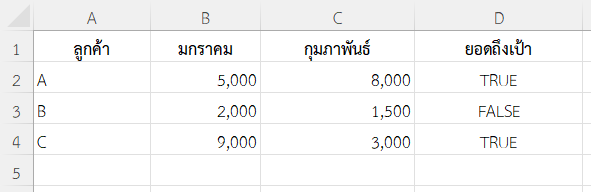
ต้องการตรวจสอบว่าลูกค้ามียอดซื้อในเดือนใดเดือนหนึ่งถึงเป้าหมายหรือไม่ หากไม่มีเดือนใดถึงเป้า ให้แสดง FALSE
| ลูกค้า | มกราคม | กุมภาพันธ์ |
| A | 5,000 | 8,000 |
| B | 2,000 | 1,500 |
| C | 9,000 | 3,000 |
สูตร
=IF(OR(B2>=7000, C2>=7000), TRUE, FALSE())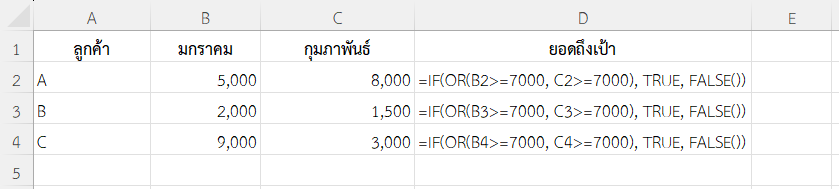
- ตรวจสอบว่ายอดซื้อในคอลัมน์ B หรือ C มีค่า >= 7000 หรือไม่
- หากอย่างน้อย 1 เดือนถึงเป้า ให้แสดง TRUE
- หากทั้งสองเดือนต่ำกว่าเป้า ให้แสดง FALSE
ผลลัพธ์
หมายเหตุ
- ฟังก์ชัน FALSE ไม่มีอาร์กิวเมนต์ และจะให้ค่าคงที่เสมอ
- ค่าที่ได้จาก FALSE() เทียบเท่ากับการพิมพ์ FALSE โดยตรงในสูตร
- ใช้เพื่อเพิ่มความชัดเจนของสูตรและตรรกะ โดยเฉพาะในสูตรที่ซับซ้อน
สรุป
ฟังก์ชัน FALSE ใน Excel เป็นเครื่องมือพื้นฐานแต่สำคัญสำหรับการควบคุมเงื่อนไขทางตรรกะ การนำไปใช้งานร่วมกับ ฟังก์ชัน IF และฟังก์ชันตรรกะอื่น ๆ ทำให้สามารถจัดการข้อมูลอย่างแม่นยำและยืดหยุ่นมากขึ้น เหมาะสำหรับทั้งผู้เริ่มต้นและผู้ใช้ขั้นสูงในการเขียนสูตรเชิงเงื่อนไข
ข้อมูลอ้างอิง: FALSE function