
ฟังก์ชัน TEXTAFTER ใน Excel เป็นฟังก์ชันที่ช่วยดึงข้อความที่อยู่หลังตัวคั่นที่กำหนดในข้อความหลักได้อย่างง่ายดาย เหมาะสำหรับการแยกข้อมูลที่มีรูปแบบคงที่ เช่น อีเมล, รหัสสินค้า, หรือ URL ต่าง ๆ โดยไม่ต้องเขียนสูตรยาวหรือซับซ้อน
ฟังก์ชันนี้ทำให้งานแยกข้อความใน Excel รวดเร็วและแม่นยำขึ้นกว่าเดิมมาก
จุดประสงค์ของฟังก์ชัน TEXTAFTER ใน Excel
ฟังก์ชัน TEXTAFTER ใช้สำหรับดึงข้อความที่อยู่ หลัง ตัวคั่น (delimiter) ที่ระบุในข้อความหลัก สามารถเลือกได้ว่าจะดึงหลังตัวคั่นตัวที่เท่าไหร่ และยังสามารถระบุได้ว่าหากไม่พบตัวคั่นจะให้คืนค่าอะไร
เหมาะสำหรับการดึงข้อมูลเฉพาะส่วนที่อยู่หลังคำหรือสัญลักษณ์ที่แน่นอนในข้อความ
ประโยชน์ของฟังก์ชัน TEXTAFTER ใน Excel
- ดึงข้อความหลังตัวคั่นได้อย่างง่ายดาย
- ลดความซับซ้อนของสูตรในการแยกข้อความ
- รองรับการเลือกตัวคั่นที่ต้องการในกรณีมีตัวคั่นหลายตัว
- ระบุค่าที่ต้องการให้ส่งกลับได้หากไม่พบตัวคั่น
- ใช้งานได้สะดวกกว่าการใช้ MID + FIND แบบเดิม
รูปแบบการใช้งาน (Syntax)
TEXTAFTER(text, delimiter, [instance_num], [match_mode], [match_end], [if_not_found])อาร์กิวเมนต์ที่ใช้ในฟังก์ชัน TEXTAFTER มีดังนี้:
text(จำเป็น): ข้อความหลักที่ต้องการดึงข้อมูลdelimiter(จำเป็น): ตัวคั่นที่ใช้ค้นหาinstance_num(ไม่บังคับ): เลือกตัวคั่นตัวที่เท่าไหร่ (ค่าเริ่มต้นคือ 1)match_mode(ไม่บังคับ): 0 = ตรงตามตัวพิมพ์, 1 = ไม่สนใจตัวพิมพ์เล็ก/พิมพ์ใหญ่match_end(ไม่บังคับ): 0 = ตรงกับตัวคั่นแรกที่เจอ, 1 = ตรงกับตัวคั่นสุดท้ายif_not_found(ไม่บังคับ): ข้อความที่คืนค่าหากไม่พบตัวคั่น
ตัวอย่างการใช้งาน
ดึงข้อความหลังเครื่องหมาย @ ในอีเมล
| A | B | |
|---|---|---|
| 1 | [email protected] | =TEXTAFTER(A1,"@") |
| 2 | [email protected] | =TEXTAFTER(A2,"@") |
ผลลัพธ์
| A | B | |
|---|---|---|
| 1 | [email protected] | example.com |
| 2 | [email protected] | domain.net |
- TEXTAFTER ดึงข้อความหลังเครื่องหมาย “@” ได้ทันทีโดยไม่ต้องใช้สูตรซับซ้อน
ตัวอย่างการประยุกต์ใช้งานฟังก์ชัน TEXTAFTER ใน Excel
สมมติเรามีข้อมูลรหัสสินค้าและต้องการแยกเฉพาะหมวดหมู่หลังขีด (-)
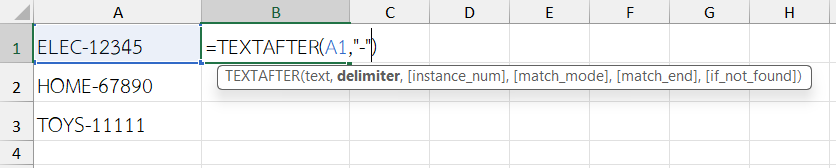
สูตรที่ใช้ในคอลัมน์ B
=TEXTAFTER(A1,"-")
=TEXTAFTER(A2,"-")
=TEXTAFTER(A3,"-")
ผลลัพธ์ที่ได้
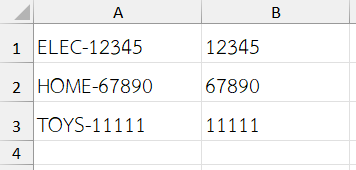
- ดึงเฉพาะรหัสสินค้า (ตัวเลขหลังขีด) ออกมาได้สะดวกและรวดเร็ว
- ไม่ต้องเขียนสูตรยาว ใช้เพียง TEXTAFTER ก็พอ
หมายเหตุ
- ฟังก์ชัน TEXTAFTER ใช้ได้ตั้งแต่ Excel 365 และ Excel 2021 ขึ้นไป
- ถ้าไม่พบตัวคั่น และไม่ได้ระบุ
if_not_foundจะได้ผลลัพธ์เป็นข้อผิดพลาด#N/A - การระบุตัวคั่นต้องระบุให้ตรงกับรูปแบบข้อความที่ต้องการดึง
- ถ้าในข้อความมีตัวคั่นหลายตัว สามารถเลือกได้ว่าจะดึงหลังตัวคั่นตัวที่เท่าไหร่ด้วย
instance_num
สรุป
ฟังก์ชัน TEXTAFTER ใน Excel เป็นฟังก์ชันที่ช่วยทำให้การดึงข้อมูลบางส่วนจากข้อความเป็นเรื่องง่ายและรวดเร็วขึ้นมาก เหมาะสำหรับงานที่ต้องแยกข้อมูลตามตัวคั่น เช่น การแยกชื่อโดเมนจากอีเมล หรือแยกหมวดหมู่สินค้าจากรหัสสินค้า ช่วยลดเวลาทำงานและเพิ่มประสิทธิภาพในการจัดการข้อมูลได้อย่างดีเยี่ยม
ข้อมูลอ้างอิง: TEXTAFTER function