
ฟังก์ชัน FIND ใน Excel ใช้สำหรับค้นหาตำแหน่งของข้อความย่อย (substring) ภายในข้อความหลัก โดยคืนค่าตำแหน่งของอักขระแรกที่พบ หากไม่พบจะแสดงข้อผิดพลาด #VALUE! ความสามารถของฟังก์ชันนี้ช่วยในการแยกข้อมูล วิเคราะห์ข้อความ หรือตรวจสอบว่าข้อความมีคำที่ต้องการหรือไม่ โดยฟังก์ชันนี้แยก ตัวพิมพ์เล็กและพิมพ์ใหญ่
ประโยชน์ของฟังก์ชัน FIND ใน Excel
- ค้นหาตำแหน่งของคำหรืออักขระภายในข้อความ
- ใช้ตรวจสอบว่าเนื้อหามีคำที่ต้องการหรือไม่
- ใช้ร่วมกับ ฟังก์ชัน MID, ฟังก์ชัน LEFT, ฟังก์ชัน RIGHT เพื่อแยกข้อมูลเฉพาะส่วน
- เหมาะสำหรับการแยกข้อมูลที่อยู่ในฟอร์แมตรวม เช่น “ชื่อ (รหัส)”
รูปแบบการใช้งาน
=FIND(find_text, within_text, [start_num])find_text(จำเป็น): ข้อความที่ต้องการค้นหาwithin_text(จำเป็น): ข้อความที่ใช้ค้นหาstart_num(ไม่จำเป็น): ตำแหน่งเริ่มต้นของการค้นหา (ค่าเริ่มต้นคือ 1)
ตัวอย่างการใช้งาน
=FIND("a", "Banana")   →   2
=FIND("n", "Banana", 3)   →   4
=FIND("A", "Banana")   →   #VALUE!
ฟังก์ชัน FIND ใน Excel กับการประยุกต์ใช้งาน
ตัวอย่างที่ 1: ค้นหาตำแหน่งของคำในชื่อสินค้า
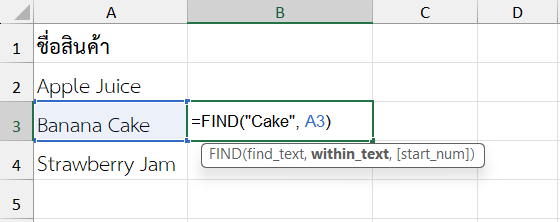
สูตรที่ใช้ (เซลล์ B3)
=FIND("Cake", A3)ผลลัพธ์
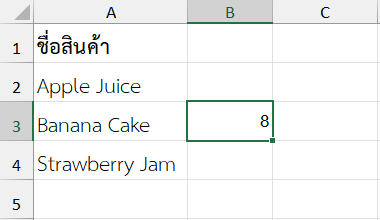
- ตำแหน่งแรกที่พบคำว่า “Cake” คือตำแหน่งที่ 8
ตัวอย่างที่ 2: แยกรหัสสินค้าในวงเล็บออกมาด้วย FIND() และ MID()
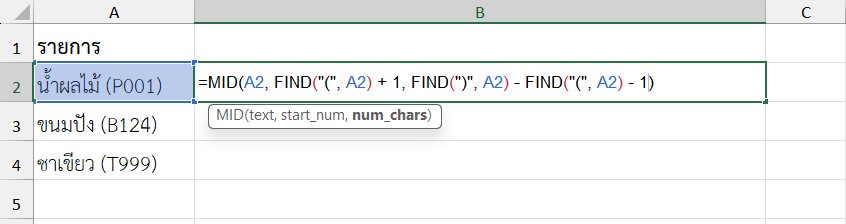
สูตรที่ใช้ (เซลล์ B2)
=MID(A2, FIND("(", A2) + 1, FIND(")", A2) - FIND("(", A2) - 1)ผลลัพธ์
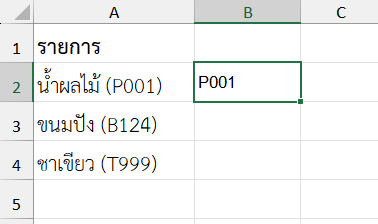
- ฟังก์ชัน
FIND("(", A2)คืนค่าตำแหน่งที่พบวงเล็บเปิด(ซึ่งอยู่ในตำแหน่งที่ 10 - ฟังก์ชัน
FIND(")", A2)คืนค่าตำแหน่งของวงเล็บปิด)ซึ่งอยู่ที่ตำแหน่งที่ 15 - ฟังก์ชัน
MID()จึงดึงข้อความจากตำแหน่งที่ 11 (10 + 1) เป็นจำนวน 4 ตัวอักษร จึงได้ผลลัพธ์เป็น"P001"
หมายเหตุ
- ฟังก์ชัน FIND แยกตัวพิมพ์เล็กและใหญ่ (case-sensitive)
- หากไม่ต้องการแยกตัวพิมพ์ แนะนำให้ใช้ ฟังก์ชัน SEARCH แทน
- ถ้า FIND ไม่พบข้อความที่ระบุ จะคืนค่า
#VALUE!ดังนั้น ควรใช้ร่วมกับ IFERROR เพื่อป้องกันข้อผิดพลาด - เหมาะสำหรับการประมวลผลข้อความที่มีรูปแบบคงที่ เช่น แยกข้อมูลจากวงเล็บหรือเครื่องหมายพิเศษ
ข้อมูลอ้างอิง: FIND function