
ฟังก์ชัน EXACT ใน Excel ใช้สำหรับเปรียบเทียบข้อความสองข้อความว่า “เหมือนกันทุกตัวอักษรหรือไม่” โดยจะพิจารณาทั้งตัวพิมพ์เล็กและตัวพิมพ์ใหญ่ หากตรงกันเป๊ะ จะคืนค่า TRUE หากแตกต่างกันแม้เพียงเล็กน้อย จะคืนค่า FALSE ซึ่งเหมาะสำหรับงานตรวจสอบความถูกต้องของข้อมูลที่ต้องเป๊ะทุกตัวอักษร เช่น รหัสผ่าน, รหัสสินค้า, หรือชื่อที่ต้องตรงเป๊ะแบบ case-sensitive
ประโยชน์ของฟังก์ชัน EXACT ใน Excel
- ตรวจสอบความเหมือนกันของข้อความแบบ case-sensitive
- ใช้ตรวจสอบข้อมูลนำเข้าจากหลายแหล่งว่าตรงกันหรือไม่
- เหมาะสำหรับงานตรวจสอบรหัส, ตรวจคำตอบ, หรือการตรวจทานข้อมูล
- ใช้ร่วมกับฟังก์ชัน IF เพื่อแจ้งเตือนเมื่อข้อมูลไม่ตรงกัน
รูปแบบการใช้งาน
=EXACT(text1, text2)text1(จำเป็น): ข้อความแรกที่ต้องการเปรียบเทียบtext2(จำเป็น): ข้อความที่สองที่ต้องการเปรียบเทียบกับข้อความแรก
ตัวอย่างการใช้งาน
=EXACT("apple", "apple")   →   TRUE
=EXACT("apple", "Apple")   →   FALSE
ฟังก์ชัน EXACT ใน Excel กับการประยุกต์ใช้งาน
ตัวอย่างที่ 1: ตรวจสอบความถูกต้องของรหัสที่กรอก
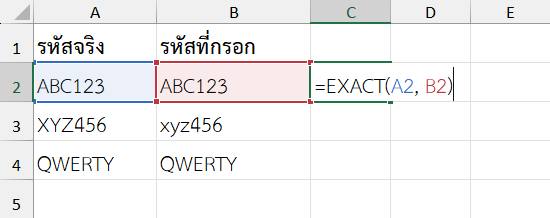
สูตรที่ใช้ (เซลล์ C2)
=EXACT(A2, B2)ผลลัพธ์
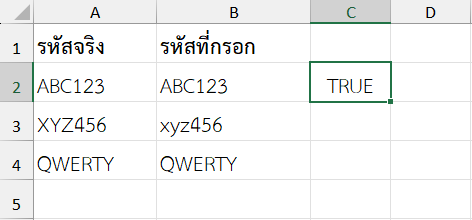
ตัวอย่างที่ 2: ใช้ร่วมกับ IF เพื่อแจ้งเตือนว่า “รหัสไม่ตรง”
ข้อมูลตัวอย่างเหมือนเดิม แต่เพิ่มคอลัมน์เข้ามา
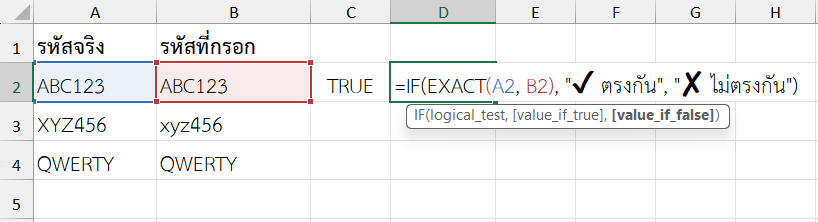
สูตรที่ใช้ (เซลล์ D2)
=IF(EXACT(A2, B2), "✔ ตรงกัน", "✘ ไม่ตรงกัน")ผลลัพธ์
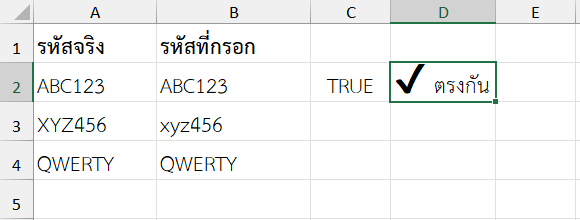
หมายเหตุ
- ฟังก์ชัน EXACT ตรวจเปรียบเทียบแบบ case-sensitive ต่างจาก
=ที่ไม่แยกตัวพิมพ์เล็ก/ใหญ่ - ควรใช้กับข้อมูลที่ต้องการความเป๊ะ เช่น รหัสผ่าน, ID, username
- หากต้องการตรวจแบบไม่แยกตัวพิมพ์เล็ก/ใหญ่ ใช้
=A1=B1แทน
ข้อมูลอ้างอิง: EXACT function