
ฟังก์ชัน IFERROR ใน Excel เป็นฟังก์ชันที่ช่วยให้การจัดการกับข้อผิดพลาดในสูตร Excel มีประสิทธิภาพและดูเป็นมืออาชีพมากขึ้น โดยเฉพาะอย่างยิ่งในกรณีที่เราใช้สูตรที่อาจเกิดการหารด้วยศูนย์ การค้นหาค่าที่ไม่มีในข้อมูล หรือสูตรซับซ้อนที่อาจเกิดข้อผิดพลาดบางกรณีได้
หากไม่มีการจัดการข้อผิดพลาดไว้ เมื่อสูตรทำงานผิดพลาด Excel จะแสดงข้อความเช่น #DIV/0!, #N/A, หรือ #VALUE! ซึ่งอาจทำให้ข้อมูลดูรกหรือทำให้ผู้ใช้งานสับสน ฟังก์ชัน IFERROR เข้ามาแก้ปัญหานี้ได้อย่างลงตัว เพราะสามารถกำหนดข้อความหรือค่าอื่นที่ต้องการให้แสดงแทนข้อผิดพลาดได้
การใช้งานฟังก์ชันนี้มีความเรียบง่าย แต่มีประโยชน์มาก เหมาะกับทั้งผู้ใช้งานระดับเริ่มต้นและผู้เชี่ยวชาญด้านการวิเคราะห์ข้อมูล ที่ต้องการผลลัพธ์ที่สะอาด อ่านง่าย และเป็นมิตรต่อผู้อ่าน
ประโยชน์ของฟังก์ชัน IFERROR ใน Excel
- ป้องกันไม่ให้แสดงข้อความข้อผิดพลาดที่ไม่น่าดู
- ช่วยให้ผลลัพธ์ดูเป็นระเบียบ เข้าใจง่าย
- ใช้งานร่วมกับฟังก์ชันอื่นได้ทุกชนิด เช่น VLOOKUP, INDEX/MATCH
- เหมาะกับการเตรียมรายงานแบบมืออาชีพ
รูปแบบการใช้งาน (Syntax)
IFERROR(value, value_if_error)อาร์กิวเมนต์ที่ใช้ในฟังก์ชัน IFERROR มีดังนี้:
value– ค่าหรือสูตรที่ต้องการตรวจสอบvalue_if_error– ค่าที่จะให้แสดงเมื่อเกิดข้อผิดพลาด
ตัวอย่างการใช้งานทั่วไป
=IFERROR(A2/B2, "หารไม่ได้")ผลลัพธ์:
- หาก B2 เป็น 0 หรือว่าง จะไม่แสดง
#DIV/0!แต่แสดงว่า “หารไม่ได้” - หาก B2 มีค่าที่สามารถหารได้ จะแสดงผลการหารตามปกติ
ตัวอย่างการประยุกต์ใช้งานฟังก์ชัน IFERROR ใน Excel
ตัวอย่างที่ 1: หารตัวเลขโดยตรวจสอบการหารด้วยศูนย์
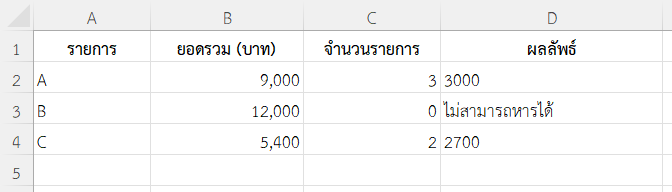
สมมติฝ่ายบัญชีต้องการหารยอดรวมด้วยจำนวนรายการเพื่อหาค่าเฉลี่ย หากจำนวนรายการเป็น 0 ให้แสดง “ไม่สามารถหารได้”
| รายการ | ยอดรวม (บาท) | จำนวนรายการ |
|---|---|---|
| A | 9,000 | 3 |
| B | 12,000 | 0 |
| C | 5,400 | 2 |
สูตร
=IFERROR(B2/C2, "ไม่สามารถหารได้")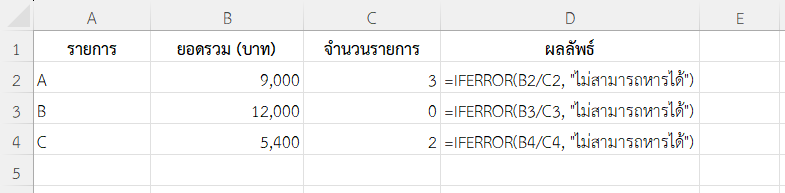
- ตรวจสอบสูตรคอลัมน์ B หารด้วยคอลัมน์ C
- ถ้า C เป็น 0 จะเกิด #DIV/0! และแสดง “ไม่สามารถหารได้”
- ถ้าไม่เกิด error จะแสดงผลลัพธ์ของการหาร
ผลลัพธ์
ตัวอย่างที่ 2: ใช้ร่วมกับ VLOOKUP
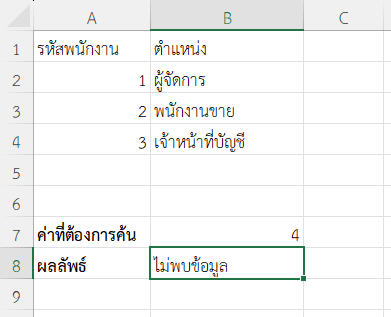
ต้องการค้นหาตำแหน่งของพนักงานจากรหัส หากรหัสไม่พบให้แสดงข้อความว่า “ไม่พบข้อมูล”
| รหัสพนักงาน | ตำแหน่ง |
| 1 | ผู้จัดการ |
| 2 | พนักงานขาย |
| 3 | เจ้าหน้าที่บัญชี |
สูตร
=IFERROR(VLOOKUP(B7, A2:B4, 2, FALSE), "ไม่พบข้อมูล")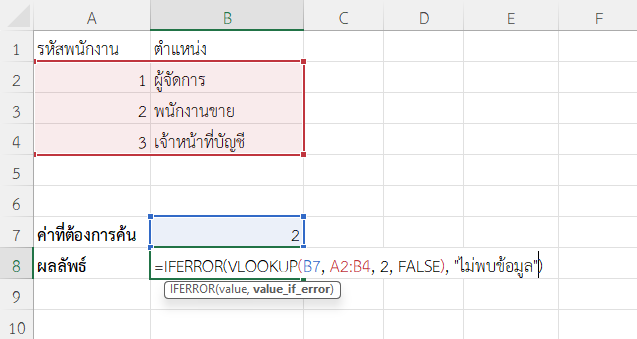
- ค้นหาค่าที่เก็บอยู่ในเซลล์ B7 ในช่วง A2:B4
- ถ้าพบ จะแสดงค่าจากคอลัมน์ที่ 2
- ถ้าไม่พบ จะแสดงว่า “ไม่พบข้อมูล”
ผลลัพธ์ กรณีพบข้อมูล
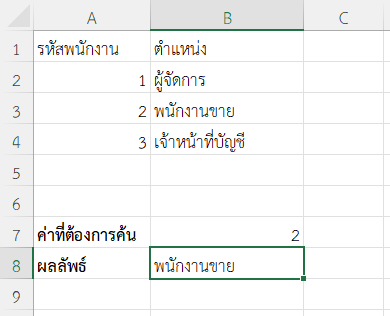
ผลลัพธ์ กรณีไม่พบข้อมูล (ค้นหาพนักงานที่มีรหัส 4 ซึ่งไม่มีอยู่จริง)
ตัวอย่างที่ 3: ใช้ฟังก์ชัน IFERROR ใน Excel กับการคำนวณเวลาทำงาน
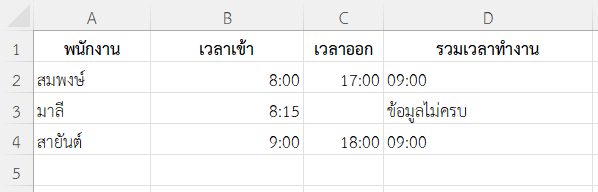
ต้องการคำนวณชั่วโมงทำงาน หากไม่มีเวลาออกให้แสดงว่า “ข้อมูลไม่ครบ”
| พนักงาน | เวลาเข้า | เวลาออก |
| สมพงษ์ | 08:00 | 17:00 |
| มาลี | 08:15 | |
| สายันต์ | 09:00 | 18:00 |
สูตร
=IFERROR(TEXT(C2-B2,"hh:mm"), "ข้อมูลไม่ครบ")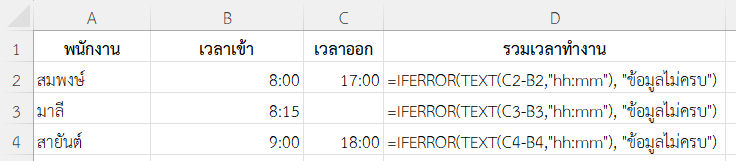
- คำนวณเวลาออกลบเวลาเข้า
- ถ้าเวลาออกว่าง จะเกิด error และแสดงว่า “ข้อมูลไม่ครบ”
- ถ้ามีค่าทั้งสอง จะคำนวณและแสดงผลเป็นเวลา
ผลลัพธ์
ตัวอย่างที่ 4: ใช้ร่วมกับฟังก์ชัน INDEX/MATCH
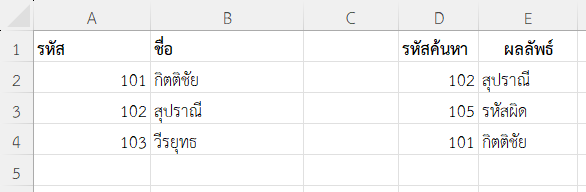
สมมติต้องการหาชื่อพนักงานจากรหัส หากไม่พบให้แสดงข้อความว่า “รหัสผิด”
| รหัส | ชื่อ |
| 101 | กิตติชัย |
| 102 | สุปราณี |
| 103 | วีรยุทธ |
สูตร
=IFERROR(INDEX(B2:B4, MATCH(D2, A2:A4, 0)), "รหัสผิด")
- MATCH จะหาตำแหน่งรหัสในคอลัมน์ A
- INDEX จะดึงค่าจากคอลัมน์ B ตามตำแหน่งที่หาได้
- ถ้าหาไม่พบ MATCH จะ error และสูตรจะคืนค่าเป็นข้อความว่า “รหัสผิด”
ผลลัพธ์
หมายเหตุ
- ใช้ได้กับฟังก์ชันหรือสูตรทุกรูปแบบที่อาจเกิด error เช่น ฟังก์ชัน VLOOKUP, ฟังก์ชัน INDEX, ฟังก์ชัน MATCH, หรือการหาร
- ไม่สามารถดักจับ error ประเภท #NAME? ได้ ซึ่งเกิดจากสะกดสูตรผิด
- หากต้องการดักจับข้อผิดพลาดเฉพาะเจาะจง ใช้ฟังก์ชัน IF + ISERROR แทนได้
สรุป
ฟังก์ชัน IFERROR ใน Excel คือเครื่องมือจัดการข้อผิดพลาดที่เรียบง่ายแต่มีประสิทธิภาพสูง ช่วยให้การวิเคราะห์ข้อมูลดูเป็นมืออาชีพและเป็นมิตรต่อผู้ใช้งานมากขึ้น โดยเฉพาะเมื่อทำงานกับสูตรที่อาจเกิดความผิดพลาดได้ง่าย
ข้อมูลอ้างอิง: IFERROR function