
ฟังก์ชัน TODAY ใน Excel คือฟังก์ชันที่ใช้สำหรับดึง วันที่ปัจจุบันของระบบ มาแสดงผลในเซลล์โดยอัตโนมัติ ซึ่งจะอัปเดตทุกครั้งที่เปิดไฟล์ Excel หรือรีเฟรชการคำนวณใหม่
ฟังก์ชันนี้เหมาะสำหรับงานที่เกี่ยวข้องกับวันที่ เช่น คำนวณวันครบกำหนด, อายุ, อายุงาน, หรือคัดกรองข้อมูลที่ต้องการอ้างอิง “วันปัจจุบัน” โดยไม่ต้องกรอกเองทุกวัน ช่วยประหยัดเวลาและลดความผิดพลาดจากการกรอกข้อมูลวันที่แบบ manual
ฟังก์ชัน TODAY เป็นฟังก์ชันที่ไม่มีอาร์กิวเมนต์และใช้งานง่ายมากเพียงใส่ =TODAY() ก็สามารถเรียกวันที่ปัจจุบันแบบอัตโนมัติได้ทันที
ประโยชน์ของฟังก์ชัน TODAY ใน Excel
- ดึงวันที่ปัจจุบันโดยอัตโนมัติทุกครั้งที่เปิดไฟล์
- ช่วยลดข้อผิดพลาดในการกรอกวันที่ด้วยตนเอง
- ใช้ในการสร้างรายงานประจำวัน, ตารางงาน หรือระบบติดตามสถานะ
- สามารถนำไปคำนวณอายุ, อายุงาน, วันครบกำหนด หรือกำหนดวันนัดหมายได้ง่าย
รูปแบบการใช้งาน (Syntax)
TODAY()- ฟังก์ชันนี้ไม่ต้องระบุอาร์กิวเมนต์
ตัวอย่างการใช้งานฟังก์ชัน TODAY ใน Excel
=TODAY()ผลลัพธ์เป็นวันที่ปัจจบุัน เช่น
27/04/2025
- ฟังก์ชัน TODAY จะแสดงวันที่ปัจจุบันของระบบคอมพิวเตอร์
- วันที่จะอัปเดตอัตโนมัติทุกครั้งที่เปิดไฟล์หรือมีการคำนวณใหม่ในไฟล์
ตัวอย่างการประยุกต์ใช้งานฟังก์ชัน TODAY ใน Excel
ตัวอย่างที่ 1: ดึงวันที่ปัจจุบันลงในเซลล์
สมมติว่าต้องการแสดงวันที่ปัจจุบันในหัวรายงานอย่างอัตโนมัติ
สูตร
=TODAY()ตัวอย่างผลลัพธ์
07/05/2025
- ใส่สูตร
=TODAY()ในเซลล์ใดก็ได้ - Excel จะดึงวันที่ปัจจุบันตามเวลาของระบบ
- วันที่จะอัปเดตทุกครั้งที่เปิดไฟล์หรือกดรีเฟรชสูตร (F9)
ตัวอย่างที่ 2: คำนวณอายุจากวันเกิด
ต้องการคำนวณอายุของพนักงานจากวันเกิดจนถึงปัจจุบัน
| A | B |
|---|---|
| วันเกิด | อายุ |
| 15/03/1990 | (สูตร) |
สูตร
=DATEDIF(A2, TODAY(), "Y")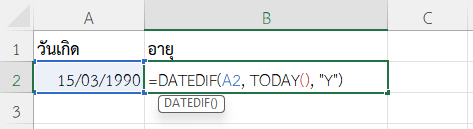
- ใช้
TODAY()เป็นวันสิ้นสุดการคำนวณ DATEDIFคำนวณปีเต็มจากวันเกิดถึงวันปัจจุบัน- ได้อายุแบบเรียลไทม์
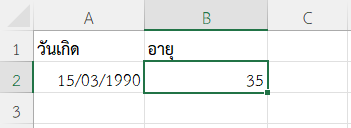
ผลลัพธ์
35
ตัวอย่างที่ 3: แสดงคำว่า “ครบกำหนด” หากเลยวันนี้
สมมติว่าต้องการตรวจสอบว่างานเลยกำหนดหรือไม่ โดยเปรียบเทียบวันที่ครบกำหนดกับวันปัจจุบัน
| A | B |
|---|---|
| วันที่ครบกำหนด | สถานะ |
| 01/05/2025 | (สูตร) |
| 13/05/2025 |
สูตร
=IF(A2 < TODAY(), "ครบกำหนด", "ยังไม่ครบ")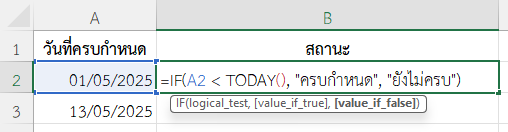
- เปรียบเทียบวันที่ใน A2 กับ TODAY()
- ถ้าวันครบกำหนด < วันนี้ → แสดงคำว่า “ครบกำหนด”
- ถ้าไม่ใช่ → ให้แสดงคำว่า “ยังไม่ครบ”
ผลลัพธ์ (สมมติว่าวันนี้คือวันที่ 12/05/2025)

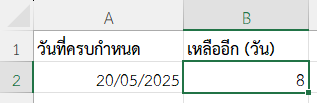
ตัวอย่างที่ 4: ใช้ฟังก์ชัน TODAY ใน Excel คำนวณจำนวนวันคงเหลือถึงวันครบกำหนด
สมมติว่ามีวันที่ครบกำหนด และต้องการทราบว่ายังเหลืออีกกี่วัน
| A | B |
|---|---|
| วันที่ครบกำหนด | เหลืออีก (วัน) |
| 20/05/2025 | (สูตร) |
สูตร
=A2 - TODAY()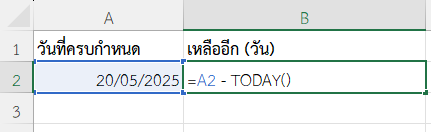
- นำวันครบกำหนดลบวันปัจจุบัน
- ได้ผลลัพธ์เป็นจำนวนวันคงเหลือ
- ถ้าค่าติดลบ = เกินกำหนดแล้ว
ผลลัพธ์ (สมมติว่าวันนี้คือวันที่ 12/05/2025)
8
ตัวอย่างที่ 5: สร้างรายงานอัตโนมัติในหัวตาราง
สมมติว่าต้องการแสดงวันที่อัปเดตล่าสุดบนหัวกระดาษ
สูตร
="อัปเดตล่าสุดเมื่อ: " & TEXT(TODAY(), "dd/mm/yyyy")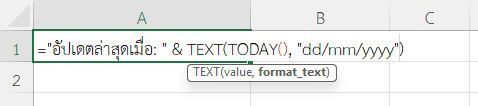
TEXT(TODAY(), "dd/mm/yyyy")แปลงวันที่ให้อยู่ในรูปแบบที่กำหนด&รวมข้อความกับวันที่- เหมาะสำหรับหัวรายงาน, สลิป, หรือใบเสนอราคา
ผลลัพธ์ (สมมติว่าวันนี้คือวันที่ 12/05/2025)
อัปเดตล่าสุดเมื่อ: 12/05/2025
ตัวอย่างที่ 6: คำนวณอายุบุคคลเป็น “ปี เดือน วัน” โดยใช้ฟังก์ชัน TODAY ใน Excel ร่วมกับ DATEDIF
สมมติว่า ต้องการคำนวณอายุพนักงานอย่างละเอียดในรูปแบบ “ปี เดือน วัน” จากวันเกิดจนถึงวันที่ปัจจุบัน (โดยอัปเดตอัตโนมัติ)
ข้อมูลตัวอย่าง
| A | B |
|---|---|
| วันเกิด | อายุ (ปี เดือน วัน) |
| 10/03/1985 | (สูตร) |
| 01/01/1992 | |
| 15/09/2000 |
สูตร
=DATEDIF(A2,TODAY(),"Y") & " ปี " & DATEDIF(A2,TODAY(),"YM") & " เดือน " & DATEDIF(A2,TODAY(),"MD") & " วัน"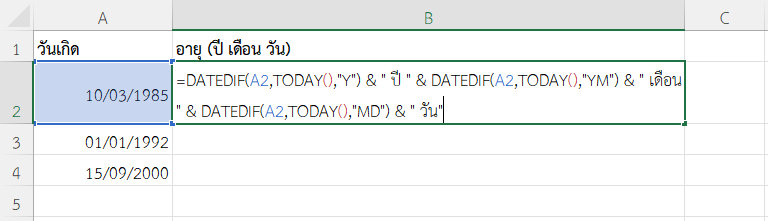
DATEDIF(A2, TODAY(), "Y")→ คำนวณจำนวน ปีเต็มDATEDIF(A2, TODAY(), "YM")→ คำนวณ เดือน หลังหักปีเต็มDATEDIF(A2, TODAY(), "MD")→ คำนวณ วัน หลังหักปีและเดือน- นำผลลัพธ์ทั้ง 3 ส่วนมารวมกันพร้อมข้อความประกอบ
ผลลัพธ์ (สมมติว่าวันนี้คือวันที่ 12/05/2025)

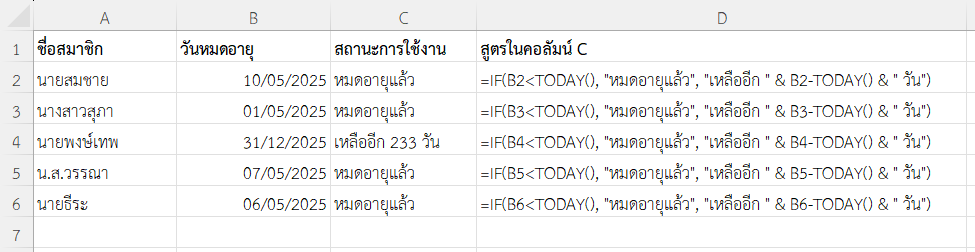
ตัวอย่างที่ 7: ตรวจสอบการหมดอายุสมาชิก พร้อมแจ้ง “เหลืออีก X วัน” หรือ “หมดอายุแล้ว”
สมมติว่า ต้องการตรวจสอบว่าสมาชิกหมดอายุหรือยัง และถ้ายัง ให้แสดงว่าเหลืออีกกี่วัน
ข้อมูลตัวอย่าง
| A | B | C |
|---|---|---|
| ชื่อสมาชิก | วันหมดอายุ | สถานะการใช้งาน |
| นายสมชาย | 10/05/2025 | (สูตร) |
| นางสาวสุภา | 01/05/2025 | |
| นายพงษ์เทพ | 31/12/2025 | |
| น.ส.วรรณา | 07/05/2025 | |
| นายธีระ | 06/05/2025 |
สูตร
=IF(B2<TODAY(), "หมดอายุแล้ว", "เหลืออีก " & B2-TODAY() & " วัน")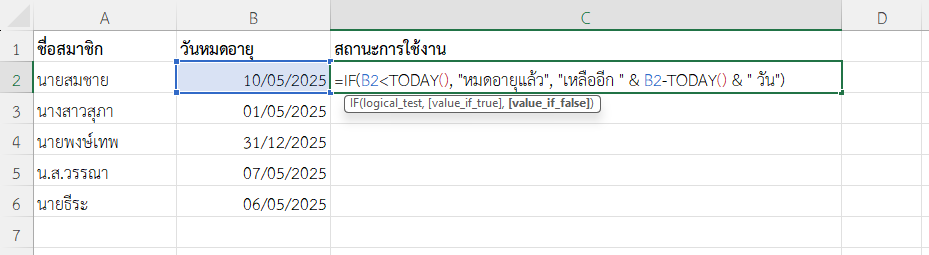
- เปรียบเทียบ
วันหมดอายุ (B2)กับTODAY() - ถ้า
B2 < TODAY()→ แสดงข้อความว่า “หมดอายุแล้ว” - ถ้า
B2 ≥ TODAY()→ นำวันหมดอายุลบ TODAY เพื่อคำนวณจำนวนวันคงเหลือ - รวมข้อความเป็น “เหลืออีก X วัน”
ผลลัพธ์ (สมมติว่าวันนี้คือวันที่ 12/05/2025)
หมายเหตุ
- ฟังก์ชัน TODAY จะอัปเดตค่าอัตโนมัติทุกครั้งที่เปิดไฟล์หรือมีการคำนวณใหม่
- หากต้องการแสดงวันที่ในรูปแบบอื่น เช่น 27 เม.ย. 2025 สามารถเปลี่ยนรูปแบบการแสดงผล (Format Cells) ได้
- ใช้งานร่วมกับ ฟังก์ชัน DATEDIF เพื่อคำนวณอายุ, อายุงาน หรือระยะเวลาระหว่างวันที่ได้สะดวกยิ่งขึ้น
สรุป
ฟังก์ชัน TODAY ใน Excel เป็นฟังก์ชันที่ใช้งานง่ายและสำคัญมากในงานที่เกี่ยวข้องกับวันที่ โดยสามารถใช้ดึงวันที่ปัจจุบันอัตโนมัติ ช่วยให้เราสามารถคำนวณอายุ, วันครบกำหนด, หรือรายงานประจำวันที่ต้องอัปเดตข้อมูลทุกวันได้อย่างแม่นยำและสะดวกยิ่งขึ้น
ข้อมูลอ้างอิง: TODAY function