
ฟังก์ชัน LET ใน Excel เป็นฟังก์ชันที่ช่วยให้เราสามารถกำหนดชื่อตัวแปรภายในสูตร และใช้ชื่อนั้นซ้ำได้ในส่วนการคำนวณ ช่วยให้สูตรสั้นลง อ่านง่ายขึ้น และเพิ่มประสิทธิภาพในการประมวลผล โดยเฉพาะกับสูตรที่มีการคำนวณแบบเดิมซ้ำหลายครั้ง เช่น การใช้ผลรวมเดิมในการคิดหลายขั้น
LET ถือเป็นฟังก์ชันสำคัญใน Excel ยุคใหม่ เพราะช่วยให้สามารถสร้างสูตรที่มีโครงสร้างเหมือนการเขียนโปรแกรมเบื้องต้น เช่น การกำหนดตัวแปร การคำนวณจากตัวแปรเหล่านั้น และการจัดระเบียบสูตรให้สื่อความหมายมากขึ้น
ประโยชน์ของฟังก์ชัน LET ใน Excel
- ลดความซ้ำซ้อนของการคำนวณในสูตร
- ทำให้สูตรอ่านง่ายและเข้าใจง่ายขึ้น
- เพิ่มประสิทธิภาพในการประมวลผลโดยลดการคำนวณซ้ำ
- ช่วยจัดระเบียบสูตรให้เหมือนการตั้งโปรแกรม
- ใช้คู่กับฟังก์ชันอื่นเช่น LAMBDA, IF, TEXT ได้ดี
รูปแบบการใช้งาน (Syntax)
LET(name1, value1, [name2, value2, ...], calculation)อาร์กิวเมนต์ที่ใช้ในฟังก์ชัน LET มีดังนี้:
name1– ชื่อตัวแปรที่กำหนดvalue1– ค่าที่จะเก็บในตัวแปรนั้นcalculation– การคำนวณที่ใช้ชื่อตัวแปรที่ตั้งไว้
หมายเหตุ: LET สามารถกำหนดตัวแปรได้หลายตัว โดยใส่เป็นคู่ (name, value) ไปเรื่อย ๆ ก่อนใส่ calculation ท้ายสุด
ตัวอย่างการประยุกต์ใช้งานฟังก์ชัน LET ใน Excel
ตัวอย่างที่ 1: หาผลรวมแล้วคำนวณภาษี 7%
สมมติธุรกิจร้านค้าต้องคำนวณยอดรวมราคาสินค้า 3 รายการ และต้องคำนวณภาษีมูลค่าเพิ่ม 7%
| รายการ | ราคา (บาท) |
|---|---|
| A | 200 |
| B | 300 |
| C | 500 |
สูตร
=LET(total, B2+B3+B4, tax, total*0.07, tax)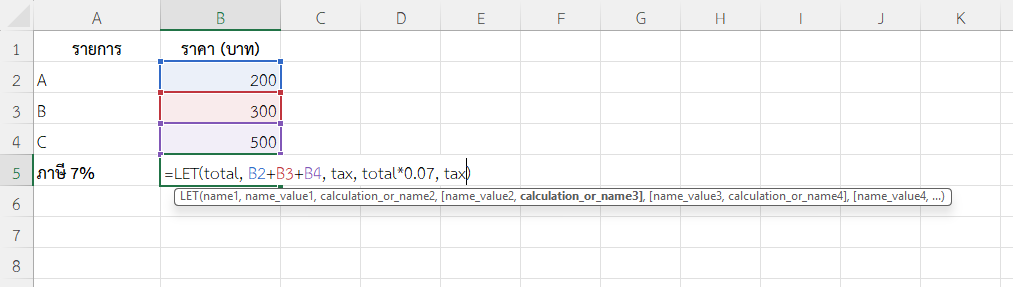
- สร้างตัวแปร
totalให้เก็บค่ารวมของสินค้า: B2+B3+B4 = 200+300+500 = 1000 - ตั้ง
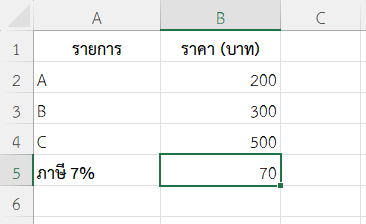
taxเป็น 7% ของยอดรวม: 1000 * 0.07 = 70 - คืนค่า tax เป็นผลลัพธ์สุดท้าย
ผลลัพธ์
ตัวอย่างที่ 2: หาค่าเฉลี่ยคะแนน
สมมตินักเรียนสอบ 3 วิชา ต้องการหาค่าเฉลี่ยคะแนนโดยไม่ต้องเขียนสูตรยาว ๆ ซ้ำ ๆ
| วิชา | คะแนน |
| คณิตศาสตร์ | 80 |
| วิทยาศาสตร์ | 90 |
| ภาษาอังกฤษ | 85 |
สูตร
=LET(avg, (B2+B3+B4)/3, avg)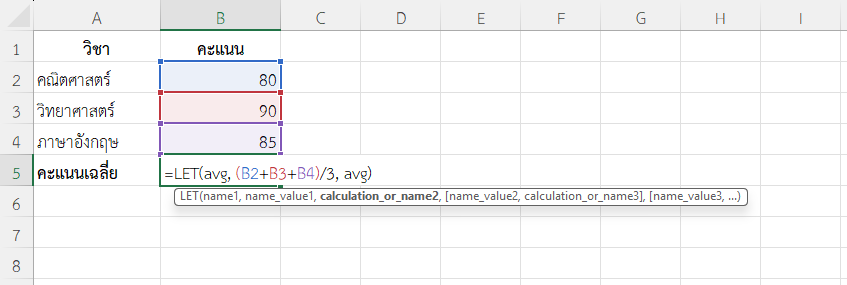
- ตั้ง
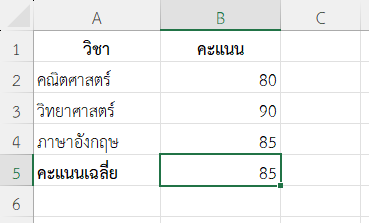
avgเป็นผลรวมของ B2:B4 หาร 3 → (80+90+85)/3 = 85 - คืนค่า
avgเป็นผลลัพธ์ของสูตร
ผลลัพธ์
ตัวอย่างที่ 3: แปลงองศาเซลเซียสเป็นฟาเรนไฮต์
สมมติต้องการแปลงอุณหภูมิจากเซลเซียสเป็นฟาเรนไฮต์ด้วยสูตรที่อ่านง่าย
| วัน | อุณหภูมิ (C) |
| จันทร์ | 30 |
| อังคาร | 31 |
| พุธ | 32 |
| พฤหัสบดี | 25 |
| ศุกร์ | 26 |
| เสาร์ | 27 |
| อาทิตย์ | 35 |
สูตร
=LET(c, B2, f, c * 9/5 + 32, f)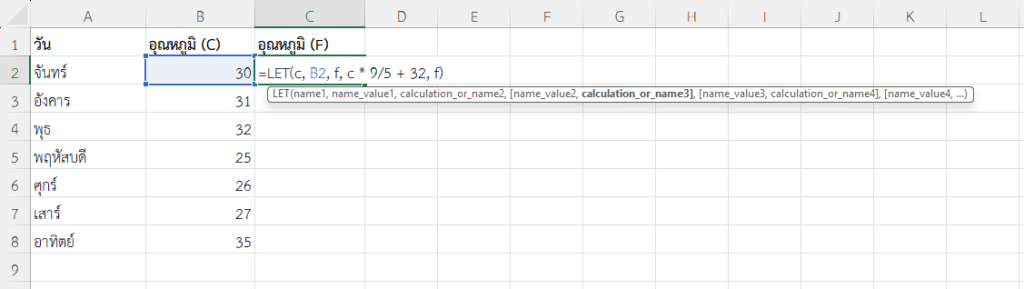
- ตัวแปร
c = B2 = 30 - คำนวณ
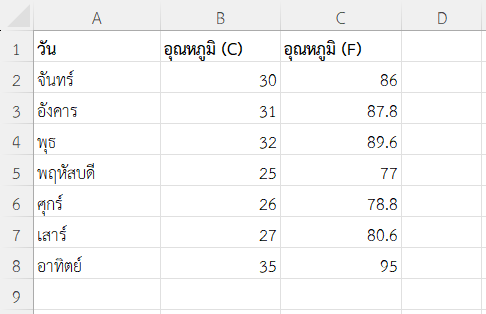
f = c * 9/5 + 32 = 30 * 9/5 + 32 = 86 - คืนค่า
f = 86เป็นอุณหภูมิในฟาเรนไฮต์
ผลลัพธ์
ตัวอย่างที่ 4: ใช้ฟังก์ชัน LET ใน Excel ตรวจสอบผลสอบผ่านหรือไม่
นักเรียนต้องสอบผ่านขั้นต่ำ 60 คะแนน ต้องการตรวจสถานะว่า “ผ่าน” หรือ “ไม่ผ่าน”
| ชื่อนักเรียน | คะแนน |
| สมชาย ใจดี | 55 |
| สมศรี ใจร้าย | 66 |
| สมหมาย ใจจริง | 85 |
| สมหญิง ใจสะออน | 98 |
| สมพร ใจรัก | 44 |
| สมศักดิ์ ใจเพชร | 62 |
| สมเด็จ ใจป๋า | 74 |
สูตร
=LET(score, B2, result, IF(score>=60,"ผ่าน","ไม่ผ่าน"), result)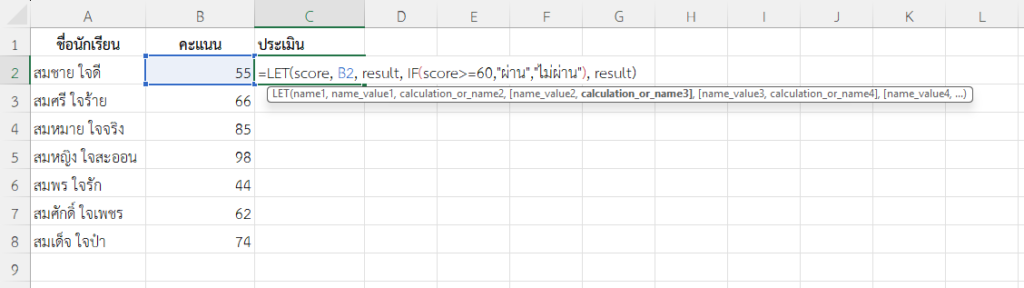
score = B2 = 55- ใช้
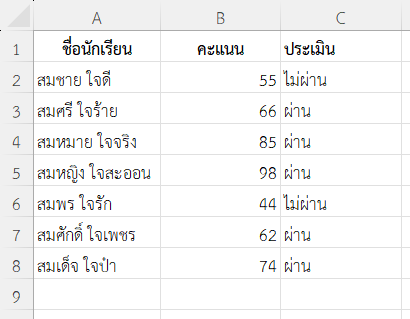
IF(score>=60,"ผ่าน","ไม่ผ่าน")→ FALSE → “ไม่ผ่าน” - คืนค่า
result = "ไม่ผ่าน"
ผลลัพธ์
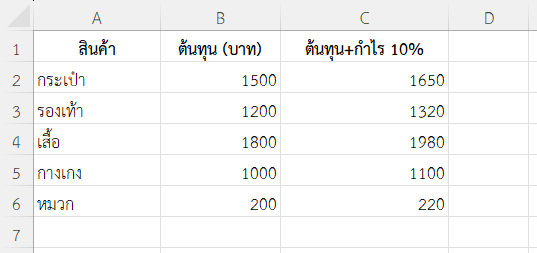
ตัวอย่างที่ 5: คำนวณต้นทุน + กำไร 10%
ต้องการตั้งราคาขายโดยบวกกำไร 10% จากต้นทุนสินค้า
| สินค้า | ต้นทุน (บาท) |
| กระเป๋า | 1500 |
| รองเท้า | 1200 |
| เสื้อ | 1800 |
| กางเกง | 1000 |
| หมวก | 200 |
สูตร
=LET(cost, B2, profit, cost * 0.1, sale_price, cost + profit, sale_price)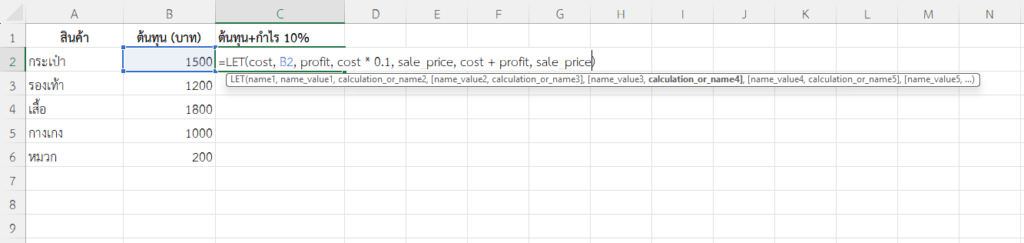
cost = B2 = 1500profit = 1500 * 0.10 = 150sale_price = cost + profit = 1650- คืนค่า
sale_price = 1650
ผลลัพธ์
หมายเหตุ
- ฟังก์ชัน LET จะคำนวณค่าตัวแปรเพียงครั้งเดียวและใช้ซ้ำได้ตลอดสูตร ช่วยลดภาระ Excel
- สามารถซ้อน LET หลายระดับ หรือใช้ร่วมกับฟังก์ชันอื่นเช่น ฟังก์ชัน LAMBDA ได้
- ตัวแปรที่ตั้งใช้ได้ภายในสูตรเดียวกันเท่านั้น ไม่สามารถเรียกจากเซลล์อื่นได้โดยตรง
สรุป
ฟังก์ชัน LET ใน Excel เป็นเครื่องมือที่ช่วยยกระดับการคำนวณในสูตรที่ซับซ้อนได้อย่างมีประสิทธิภาพ โดยให้เราสามารถตั้งชื่อตัวแปร กำหนดค่า และใช้ค่าดังกล่าวซ้ำในสูตรเดียว ช่วยลดความซ้ำซ้อน ทำให้สูตรอ่านง่ายและปรับแต่งได้สะดวก ฟังก์ชันนี้เหมาะอย่างยิ่งสำหรับผู้ที่ต้องการเขียนสูตรขั้นสูงใน Excel อย่างมีระบบ
ข้อมูลอ้างอิง: LET function