
ฟังก์ชัน PRICEMAT ใน Excel เป็นฟังก์ชันทางการเงินที่ใช้สำหรับคำนวณราคาตลาดของพันธบัตรที่จ่ายดอกเบี้ยเต็มจำนวน ณ วันครบกำหนดไถ่ถอน (Maturity) โดยพิจารณาจากวันที่ออกพันธบัตร (issue date) วันที่ซื้อ (settlement date) อัตราดอกเบี้ย และอัตราผลตอบแทนที่ต้องการ (yield)
ฟังก์ชันนี้จะใช้ในกรณีที่ผู้ลงทุนซื้อพันธบัตรก่อนวันครบกำหนด โดยรับดอกเบี้ยครั้งเดียวเมื่อครบกำหนด เหมาะสำหรับพันธบัตรที่ไม่มีการจ่ายดอกเบี้ยระหว่างทาง (Zero-Coupon Bond) หรือพันธบัตรที่ดอกเบี้ยจ่ายรวบยอดครั้งเดียว
เราสามารถใช้ฟังก์ชันนี้เพื่อประเมินความคุ้มค่าในการลงทุน และคำนวณราคาซื้อขายในตลาดรองได้อย่างมีประสิทธิภาพ
ประโยชน์ของฟังก์ชัน PRICEMAT ใน Excel
- คำนวณราคาตลาดของพันธบัตรที่มีการจ่ายดอกเบี้ยเต็มจำนวนในวันครบกำหนด
- ช่วยในการวิเคราะห์ความคุ้มค่าในการลงทุนในพันธบัตร
- ใช้เปรียบเทียบระหว่างพันธบัตรหลายฉบับเพื่อเลือกลงทุน
- เป็นเครื่องมือวางแผนกลยุทธ์การลงทุนในพันธบัตรระยะสั้น
รูปแบบการใช้งาน (Syntax)
PRICEMAT(settlement, maturity, issue, rate, yld, [basis])อาร์กิวเมนต์ที่ใช้ในฟังก์ชัน PRICEMAT มีดังนี้:
settlement(จำเป็น): วันที่ซื้อพันธบัตรmaturity(จำเป็น): วันที่ครบกำหนดไถ่ถอนพันธบัตรissue(จำเป็น): วันที่ออกพันธบัตรrate(จำเป็น): อัตราดอกเบี้ยประจำปีของพันธบัตรyld(จำเป็น): อัตราผลตอบแทนที่ต้องการbasis(ไม่จำเป็น): วิธีการนับวัน (0 ถึง 4)- 0 = Actual/Actual
- 1 = Actual/360
- 2 = Actual/365
- 3 = 30/360 (US)
- 4 = 30/360 (European)
ตัวอย่างการประยุกต์ใช้งานฟังก์ชัน PRICEMAT ใน Excel
ตัวอย่างที่ 1: คำนวณราคาพันธบัตรที่มีอายุ 1 ปี
สมมตินักลงทุนต้องการทราบราคาตลาดของพันธบัตรที่ออกเมื่อ 1 ม.ค. 2024 ซื้อเมื่อ 1 เม.ย. 2024 และครบกำหนดไถ่ถอนวันที่ 1 ม.ค. 2025 โดยพันธบัตรมีอัตราดอกเบี้ย 6% และนักลงทุนต้องการผลตอบแทนที่ 5%
| รายการ | ค่า |
|---|---|
| วันที่ออก | 01/01/2024 |
| วันที่ซื้อ | 01/04/2024 |
| วันครบกำหนด | 01/01/2025 |
| อัตราดอกเบี้ย | 6% หรือ 0.06 |
| อัตราผลตอบแทน | 5% หรือ 0.05 |
| วิธีนับวัน (basis) | 0 (Actual/Actual) |
| ราคาตลาด | =PRICEMAT(DATE(2024,4,1),DATE(2025,1,1),DATE(2024,1,1),0.06,0.05,0) |
สูตร
=PRICEMAT(DATE(2024,4,1),DATE(2025,1,1),DATE(2024,1,1),0.06,0.05,0)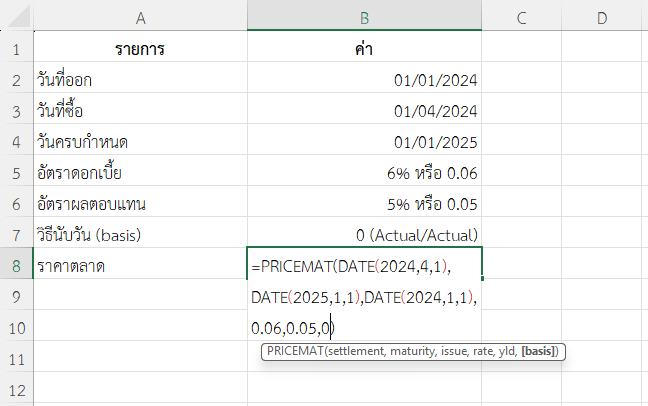
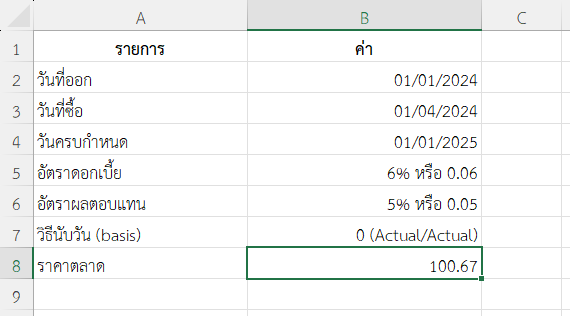
settlement = DATE(2024,4,1)maturity = DATE(2025,1,1)issue = DATE(2024,1,1)rate = 0.06yld = 0.05basis = 0(Actual/Actual)- ได้ผลลัพธ์ประมาณ 100.67
ผลลัพธ์
100.67
ตัวอย่างที่ 2: ใช้กับพันธบัตรที่มีอัตราผลตอบแทนสูงกว่าดอกเบี้ย
สมมตินักลงทุนซื้อพันธบัตรที่อัตราดอกเบี้ย 4% แต่คาดหวังผลตอบแทน 6%
| รายการ | ค่า |
| วันที่ออก | 01/02/2024 |
| วันที่ซื้อ | 01/06/2024 |
| วันครบกำหนด | 01/02/2025 |
| อัตราดอกเบี้ย | 4% หรือ 0.04 |
| อัตราผลตอบแทน | 6% หรือ 0.06 |
| วิธีนับวัน (basis) | 1 (Actual/360) |
| ราคาตลาด | =PRICEMAT(DATE(2024,6,1),DATE(2025,2,1),DATE(2024,2,1),0.04,0.06,1) |
สูตร
=PRICEMAT(DATE(2024,6,1),DATE(2025,2,1),DATE(2024,2,1),0.04,0.06,1)
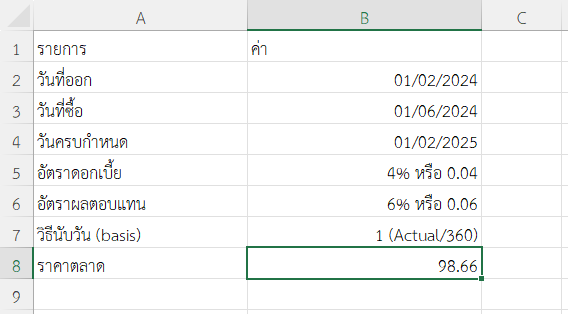
- อัตราดอกเบี้ย 0.04 และอัตราผลตอบแทน 0.06
- ใช้ basis = 1 (Actual/360)
- ได้ผลลัพธ์ 98.66
ผลลัพธ์
98.66
ตัวอย่างที่ 3: ใช้ฟังก์ชัน PRICEMAT ใน Excel วิเคราะห์พันธบัตรที่ให้ผลตอบแทนสูงกว่าอัตราดอกเบี้ย
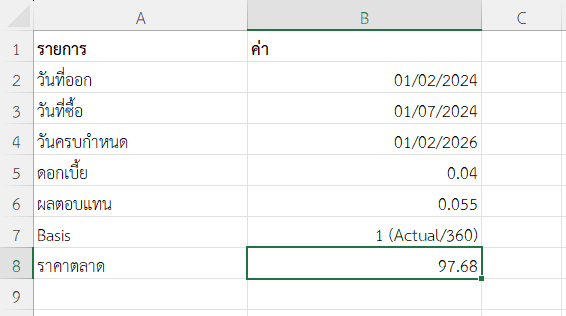
สมมติพันธบัตรออกวันที่ 1 ก.พ. 2024 ครบกำหนด 1 ก.พ. 2026 ซื้อวันที่ 1 ก.ค. 2024 อัตราดอกเบี้ย 4% แต่ตลาดคาดหวังผลตอบแทน 5.5%
| รายการ | ค่า |
| วันที่ออก | 01/02/2024 |
| วันที่ซื้อ | 01/07/2024 |
| วันครบกำหนด | 01/02/2026 |
| ดอกเบี้ย | 0.04 |
| ผลตอบแทน | 0.055 |
| Basis | 1 (Actual/360) |
สูตร
=PRICEMAT(DATE(2024,7,1), DATE(2026,2,1), DATE(2024,2,1), 0.04, 0.055, 1)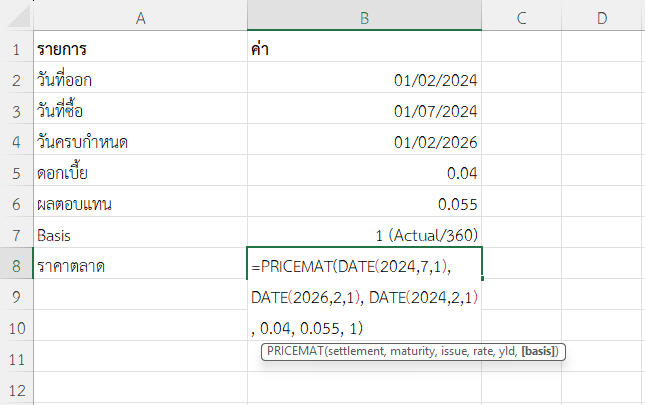
- ราคาตลาดต่ำกว่า 100 เพราะผลตอบแทนที่ตลาดต้องการสูงกว่าดอกเบี้ย
ผลลัพธ์
97.68
ตัวอย่างที่ 4: เปรียบเทียบราคาจาก basis อย่างละเอียด
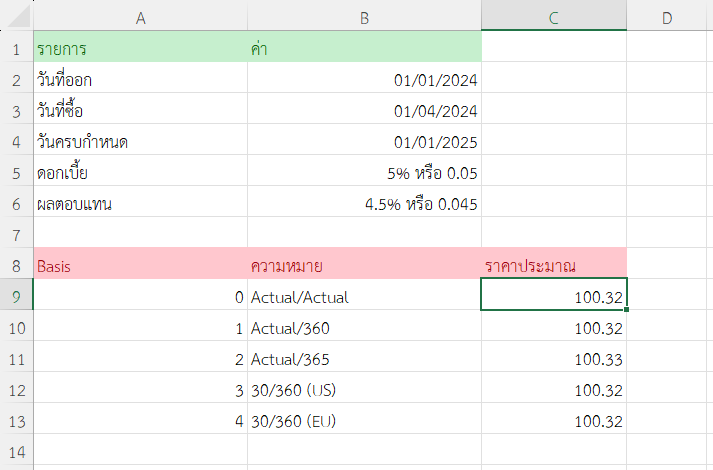
ต้องการดูว่าการเลือก basis ต่างกันมีผลต่อราคามากน้อยเพียงใด
| รายการ | ค่า |
| วันที่ออก | 01/01/2024 |
| วันที่ซื้อ | 01/04/2024 |
| วันครบกำหนด | 01/01/2025 |
| ดอกเบี้ย | 5% หรือ 0.05 |
| ผลตอบแทน | 4.5% หรือ 0.045 |
| Basis | ความหมาย | ราคาประมาณ |
| 0 | Actual/Actual | สูตร |
| 1 | Actual/360 | สูตร |
| 2 | Actual/365 | สูตร |
| 3 | 30/360 (US) | สูตร |
| 4 | 30/360 (EU) | สูตร |
สูตร
=PRICEMAT(DATE(2024,4,1), DATE(2025,1,1), DATE(2024,1,1), 0.05, 0.045, basis)- เปลี่ยน basis ตามต้องการ

ผลลัพธ์จะเปลี่ยนตาม basis ที่เปลี่ยนไป
ตัวอย่างที่ 5: ใช้ฟังก์ชัน PRICEMAT ใน Excel วิเคราะห์ Zero-Coupon Bond ที่ใกล้ครบกำหนด
สมมติต้องการทราบราคาซื้อพันธบัตรที่จะครบกำหนดภายใน 3 เดือน
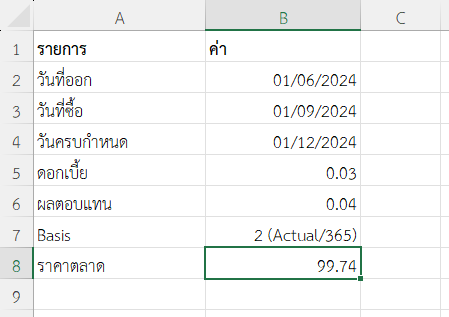
| รายการ | ค่า |
| วันที่ออก | 01/06/2024 |
| วันที่ซื้อ | 01/09/2024 |
| วันครบกำหนด | 01/12/2024 |
| ดอกเบี้ย | 0.03 |
| ผลตอบแทน | 0.04 |
| Basis | 2 (Actual/365) |
สูตร
=PRICEMAT(DATE(2024,9,1), DATE(2024,12,1), DATE(2024,6,1), 0.03, 0.04, 2)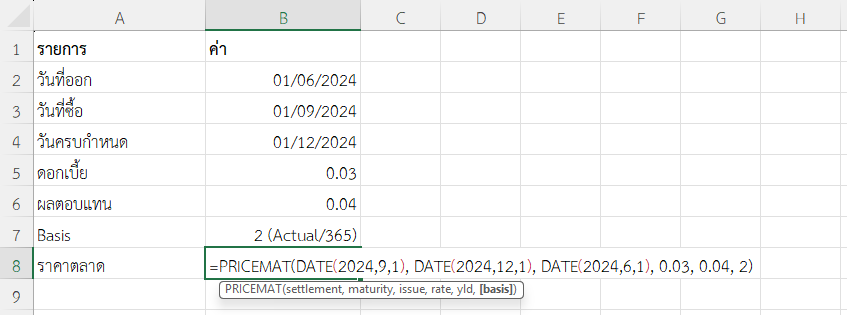
- ราคาจะต่ำกว่า 100 เนื่องจากอัตราผลตอบแทนที่ตลาดต้องการสูงกว่าดอกเบี้ยสะสม
ผลลัพธ์
99.74
หมายเหตุ
- ค่าผลลัพธ์ของฟังก์ชัน PRICEMAT จะอ้างอิงตามการคิดลด (Discounting) ของดอกเบี้ยและผลตอบแทน
- วันที่ทั้งหมดต้องเรียงลำดับอย่างถูกต้อง: issue < settlement < maturity
- ถ้าใส่วันที่ไม่ตรงลำดับ จะได้ผลลัพธ์เป็นข้อผิดพลาด #NUM!
สรุป
ฟังก์ชัน PRICEMAT ใน Excel ช่วยให้นักลงทุนและนักวิเคราะห์สามารถประเมินราคาพันธบัตรได้แม่นยำ โดยเฉพาะพันธบัตรที่ไม่มีการจ่ายดอกเบี้ยระหว่างทาง เหมาะสำหรับการวิเคราะห์ทางการเงินในตลาดรอง และการเปรียบเทียบตราสารหนี้หลายรูปแบบโดยพิจารณาจากวันที่ออกซื้อขาย อัตราดอกเบี้ย และผลตอบแทนเป้าหมาย
ข้อมูลอ้างอิง: PRICEMAT function