
ฟังก์ชัน CHOOSECOLS ใน Excel เป็นหนึ่งในฟังก์ชันใหม่ที่มาพร้อมกับ Excel 365 และ Excel 2021 ช่วยให้เราสามารถเลือกคอลัมน์ที่ต้องการจากตารางหรืออาร์เรย์ได้อย่างง่ายดาย เพียงแค่ระบุหมายเลขคอลัมน์ ฟังก์ชันนี้จะแยกเฉพาะคอลัมน์ที่เราต้องการมาแสดงเป็นอาร์เรย์ใหม่ ทำให้การจัดการข้อมูลง่ายขึ้นและลดการเขียนสูตรซับซ้อน
CHOOSECOLS เหมาะสำหรับงานที่ต้องการเลือกเฉพาะบางคอลัมน์ไปวิเคราะห์ เช่น การสร้างสรุปข้อมูล, การทำรายงาน, การเตรียมข้อมูลสำหรับกราฟ หรือแม้แต่การดึงเฉพาะคอลัมน์ที่ต้องการไปใช้งานต่อ ลดความเสี่ยงจากการคัดลอกข้อมูลผิดพลาดหรือเขียนสูตรยาว ๆ
ประโยชน์ของฟังก์ชัน CHOOSECOLS ใน Excel
- เลือกคอลัมน์ที่ต้องการจากตารางหรืออาร์เรย์
- ลดการใช้สูตร INDEX, FILTER หรือ CHOOSE ที่ซับซ้อน
- เหมาะสำหรับการจัดทำรายงานหรือสร้างตารางสรุป
- ใช้ร่วมกับฟังก์ชันอื่น เช่น FILTER, SORT, UNIQUE ได้ดี
- เพิ่มความยืดหยุ่นในการเตรียมข้อมูลสำหรับกราฟหรือแดชบอร์ด
รูปแบบการใช้งาน (Syntax)
CHOOSECOLS(array, col_num1, [col_num2], …)อาร์กิวเมนต์ที่ใช้ในฟังก์ชัน CHOOSECOLS มีดังนี้:
array(จำเป็น): ตารางหรืออาร์เรย์ต้นทางcol_num1, col_num2, …(จำเป็น): หมายเลขคอลัมน์ที่ต้องการเลือก เช่น 1, 3, 4
ตัวอย่างการใช้งานชัน CHOOSECOLS ใน Excel
ตัวอย่าง: เลือกคอลัมน์ 1 และ 3 จากตาราง
| A | B | C | D |
|---|---|---|---|
| 1 | 2 | 3 | 4 |
| 5 | 6 | 7 | 8 |
| 9 | 10 | 11 | 12 |
สูตร
=CHOOSECOLS(A1:D3,1,3)
ผลลัพธ์
| A | C |
|---|---|
| 1 | 3 |
| 5 | 7 |
| 9 | 11 |
- ดึงคอลัมน์ 1 (A) และ 3 (C) จากตาราง A1:D3
ตัวอย่างการประยุกต์ใช้งานฟังก์ชัน CHOOSECOLS ใน Excel
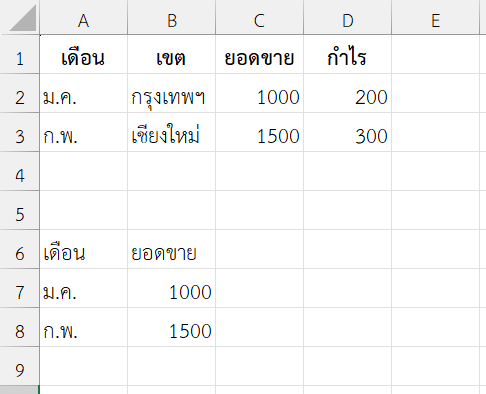
ตัวอย่างที่ 1: สรุปข้อมูลยอดขายเฉพาะคอลัมน์ “เดือน” และ “ยอดขาย”
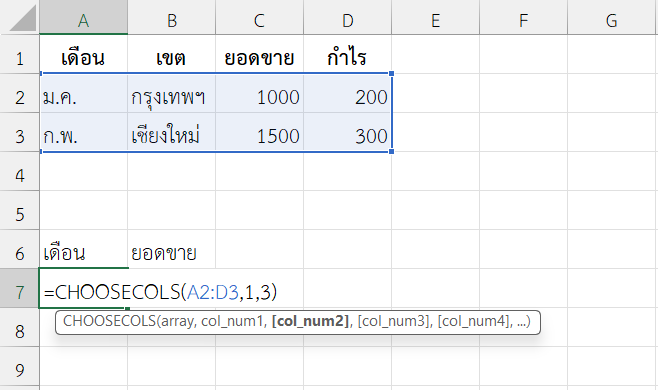
สูตร
=CHOOSECOLS(A2:D3,1,3)ผลลัพธ์
ตัวอย่างที่ 2: ใช้ร่วมกับ SORT เพื่อจัดลำดับข้อมูลเฉพาะคอลัมน์
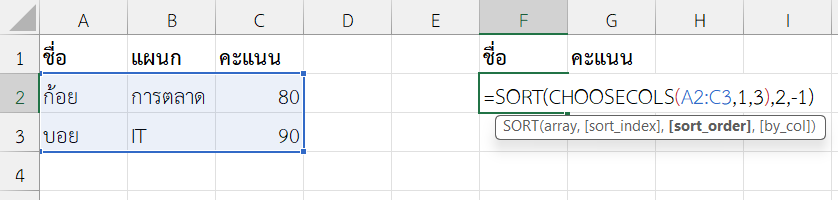
สูตร
=SORT(CHOOSECOLS(A2:C3,1,3),2,-1)ผลลัพธ์
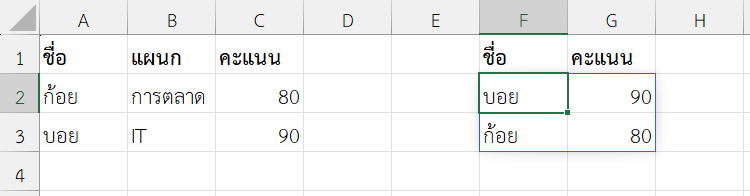
- เลือกคอลัมน์ 1 (ชื่อ) และ 3 (คะแนน)
- จัดลำดับตามคะแนนจากมากไปน้อย
ตัวอย่างที่ 3: เลือกคอลัมน์ชื่อลูกค้าและยอดขาย จากตารางที่มีหลายคอลัมน์
โจทย์: มีตารางข้อมูลสินค้า ต้องการเลือกเฉพาะคอลัมน์ ชื่อลูกค้า (คอลัมน์ 1) และ ยอดขาย (คอลัมน์ 3)
| A | B | C | D | E | F | |
|---|---|---|---|---|---|---|
| 1 | ชื่อลูกค้า | วันที่ | ยอดขาย | =CHOOSECOLS(A1:C5, 1, 3) | ||
| 2 | สมชาย | 01/01/2024 | 5000 | |||
| 3 | มานี | 02/01/2024 | 7000 | |||
| 4 | วิชัย | 03/01/2024 | 6000 | |||
| 5 | สมหญิง | 04/01/2024 | 8000 |
สูตร (เซลล์ E1)
=CHOOSECOLS(A1:C5, 1, 3)ผลลัพธ์
| E | F | |
|---|---|---|
| 1 | ชื่อลูกค้า | ยอดขาย |
| 2 | สมชาย | 5000 |
| 3 | มานี | 7000 |
| 4 | วิชัย | 6000 |
| 5 | สมหญิง | 8000 |
A1:C5คือช่วงเซลล์ต้นทาง1,3คือ เลือกคอลัมน์ที่ 1 (ชื่อลูกค้า) และ 3 (ยอดขาย)- ผลลัพธ์ ได้ตารางใหม่ที่มี 2 คอลัมน์ ซึ่งประกอบด้วย ชื่อลูกค้า + ยอดขาย
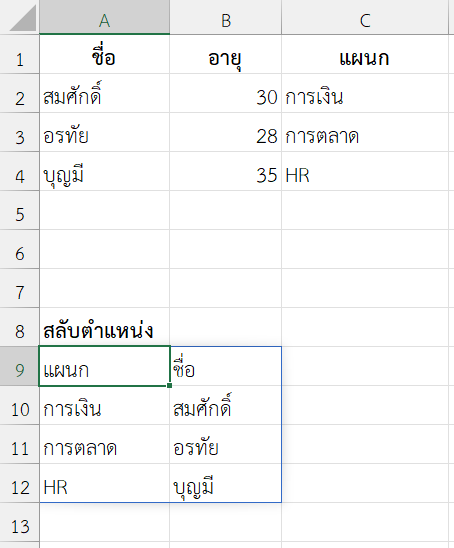
ตัวอย่างที่ 4: สลับตำแหน่งคอลัมน์ในรายงาน
โจทย์: มีตาราง ชื่อ, อายุ, แผนก → ต้องการสลับเอา แผนก (คอลัมน์ 3) มาไว้หน้าสุด ตามด้วย ชื่อ (คอลัมน์ 1)
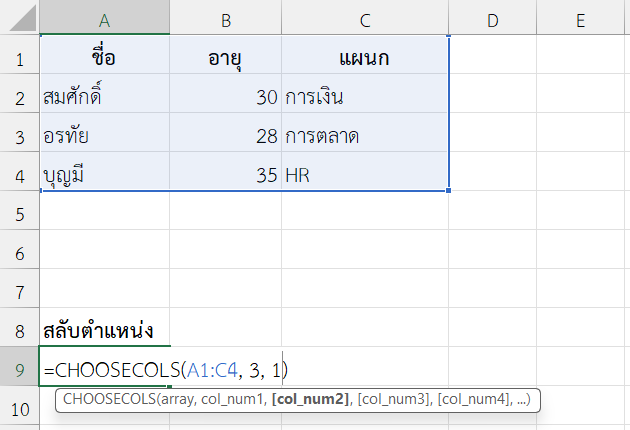
สูตร (เซลล์ A9)
=CHOOSECOLS(A1:C4, 3, 1)ผลลัพธ์
หมายเหตุ
- ใช้กับ Excel 365 และ Excel 2021 ขึ้นไป
- ถ้าใส่หมายเลขคอลัมน์เกินช่วง Excel จะคืนค่า
#VALUE! - ใช้ร่วมกับฟังก์ชัน CHOOSEROWS เพื่อเลือกแถวได้
สรุป
ฟังก์ชัน CHOOSECOLS ใน Excel เป็นฟังก์ชันที่ช่วยให้การเลือกคอลัมน์จากตารางเป็นเรื่องง่าย ช่วยลดสูตรที่ซับซ้อน และทำให้การจัดการข้อมูลยืดหยุ่นขึ้น เหมาะสำหรับงานสรุปข้อมูล สร้างรายงาน หรือเตรียมข้อมูลสำหรับแดชบอร์ด
ข้อมูลอ้างอิง: CHOOSECOLS function