
ฟังก์ชัน CONCAT ใน Excel ใช้สำหรับ เชื่อมข้อความจากหลายเซลล์ หลายค่า หรือช่วงของเซลล์เข้าด้วยกัน เป็นข้อความเดียว โดยเป็นฟังก์ชันรุ่นปรับปรุงจาก CONCATENATE สามารถทำงานได้ยืดหยุ่นและรองรับการเชื่อมข้อมูลจากช่วงเซลล์ได้โดยตรง
การใช้ฟังก์ชัน CONCAT ช่วยลดความยุ่งยากเมื่อต้องเชื่อมข้อมูลจำนวนมาก เพราะสามารถเลือกช่วงเซลล์ทั้งหมดได้ ไม่ต้องระบุทีละเซลล์เหมือนฟังก์ชัน CONCATENATE
ประโยชน์ของฟังก์ชัน CONCAT ใน Excel
- เชื่อมข้อความจากหลายเซลล์หรือหลายช่วงข้อมูลได้สะดวก
- ลดจำนวนอาร์กิวเมนต์ที่ต้องระบุเมื่อเทียบกับ CONCATENATE
- ใช้งานได้กับข้อมูลจำนวนมากในรูปแบบช่วงเซลล์ (Range)
- ทำงานได้รวดเร็วในเวิร์กชีตที่มีข้อมูลหลายบรรทัด
รูปแบบการใช้งาน (Syntax)
=CONCAT(text1, [text2], …)อาร์กิวเมนต์ที่ใช้ในฟังก์ชัน CONCAT มีดังนี้
text1: ข้อความ เซลล์ หรือช่วงเซลล์แรกที่ต้องการเชื่อมtext2, ...: ข้อความหรือช่วงข้อมูลเพิ่มเติมที่ต้องการเชื่อม
ตัวอย่างการใช้งาน
=CONCAT("Excel", " ", "Function")ผลลัพธ์
Excel Function
- เชื่อมข้อความ “Excel” กับช่องว่าง ” ” และ “Function”
- ได้ผลลัพธ์เป็นข้อความเดียวว่า “Excel Function”
- สามารถใส่ข้อความหรือช่วงข้อมูลได้หลายรายการ
ฟังก์ชัน CONCAT ใน Excel กับการประยุกต์ใช้งาน
ตัวอย่าง: ต้องการรวมรหัสสินค้าและชื่อสินค้าเข้าด้วยกันในรูปแบบใหม่ เพื่อใช้สร้างรายการแสดงผลในระบบอัตโนมัติ
สูตรในเซลล์ C2
=CONCAT(A2," - ",B2)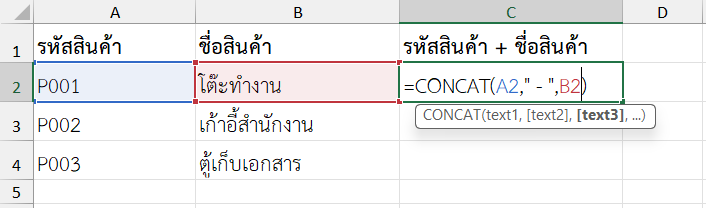
ผลลัพธ์
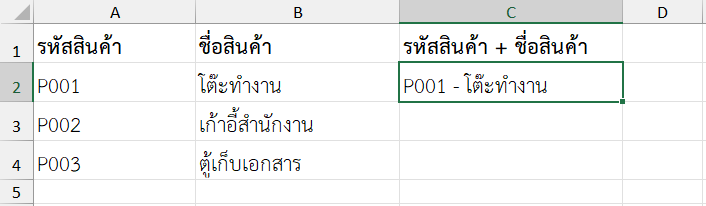
- เชื่อมรหัสสินค้าใน A2 กับช่องว่าง-ขีด-ช่องว่าง
" - "และชื่อสินค้าใน B2 - ได้ข้อมูลแบบรวม เช่น “P001 – โต๊ะทำงาน”
- ข้อมูลพร้อมนำไปใช้งานในระบบอัตโนมัติหรือตารางแสดงผล
หมายเหตุ
- ฟังก์ชัน CONCAT ไม่สามารถกำหนดตัวคั่น (delimiter) ได้โดยตรงเหมือน TEXTJOIN
- หากต้องการใส่ตัวคั่นระหว่างข้อความหลายรายการ แนะนำให้ใส่ตัวคั่นเอง เช่น
" - "หรือใช้ TEXTJOIN แทน - ฟังก์ชัน CONCAT ใช้งานง่ายและสะดวกกว่าฟังก์ชัน CONCATENATE
ข้อมูลอ้างอิง: CONCAT function