
ฟังก์ชัน RRI ใน Excel เป็นเครื่องมือที่ช่วยให้เรางานสามารถคำนวณอัตราการเติบโตเฉลี่ยแบบทบต้น (Compound Annual Growth Rate: CAGR) ได้อย่างแม่นยำ โดยใช้ข้อมูลระยะเวลา มูลค่าเริ่มต้น และมูลค่าสุดท้าย ฟังก์ชันนี้เหมาะสำหรับการวิเคราะห์การลงทุน ผลตอบแทนของกองทุน รวมถึงการเติบโตของรายได้หรือยอดขายในธุรกิจ
ในการวางแผนการเงินส่วนบุคคลหรือในระดับองค์กร การรู้ว่าเงินหรือทรัพย์สินเติบโตเฉลี่ยกี่เปอร์เซ็นต์ต่อปีเป็นข้อมูลที่มีค่าอย่างยิ่ง ฟังก์ชัน RRI สามารถตอบคำถามนี้ได้ทันทีจากข้อมูลที่มีอยู่โดยไม่ต้องแปลงสูตรหรือทำสมการยุ่งยาก
แม้ว่าผลตอบแทนในแต่ละปีอาจแตกต่างกันไป แต่ RRI จะช่วยให้เราเข้าใจแนวโน้มของผลตอบแทนในภาพรวม โดยแสดงออกมาเป็น “อัตราการเติบโตเฉลี่ยต่อปี” ซึ่งเข้าใจง่ายและเปรียบเทียบได้สะดวก
ประโยชน์ของฟังก์ชัน RRI ใน Excel
- คำนวณอัตราการเติบโตแบบทบต้น (CAGR) ได้ง่าย
- เหมาะสำหรับวิเคราะห์ผลตอบแทนของการลงทุนระยะยาว
- ใช้งานสะดวกกว่าการเขียนสูตรยกกำลัง
- ใช้ได้กับยอดขาย รายได้ หรือข้อมูลทางธุรกิจที่ต้องการดูการเติบโต
- เข้าใจง่ายแม้ไม่มีความรู้เชิงคณิตศาสตร์การเงินในเชิงลึก
รูปแบบการใช้งาน (Syntax)
RRI(nper, pv, fv)อาร์กิวเมนต์ที่ใช้ในฟังก์ชัน RRI มีดังนี้
nper– จำนวนงวดทั้งหมดที่ใช้ในการเติบโตpv– มูลค่าเริ่มต้นของการลงทุนfv– มูลค่าสุดท้ายของการลงทุน
ตัวอย่างการใช้งาน
=RRI(5, 10000, 20000)การลงทุน 10,000 บาท โตเป็น 20,000 บาทภายใน 5 ปี หมายความว่าอัตราการเติบโตเฉลี่ยแบบทบต้น (CAGR) เท่ากับ 14.87% ต่อปี
ตัวอย่างการประยุกต์ใช้งานฟังก์ชัน RRI ใน Excel
ตัวอย่างที่ 1: วิเคราะห์การเติบโตของมูลค่าหุ้น
ต้องการรู้ว่าเงินลงทุน 50,000 บาท ในหุ้นตัวหนึ่งเติบโตเป็น 100,000 บาทในเวลา 6 ปี อัตราการเติบโตเฉลี่ยต่อปีเป็นเท่าไร
| รายการ | ค่า |
|---|---|
| จำนวนงวด (ปี) | 6 |
| มูลค่าเริ่มต้น | 50,000 บาท |
| มูลค่าสุดท้าย | 100,000 บาท |
สูตร
=RRI(6, 50000, 100000)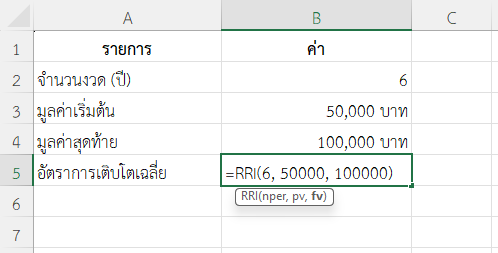
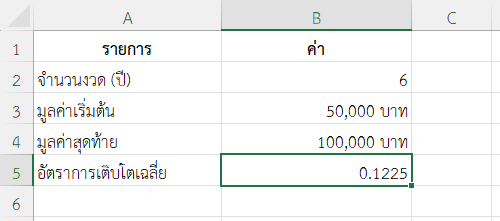
nper = 6ปีpv = 50000คือเงินลงทุนเริ่มต้นfv = 100000คือมูลค่าในปัจจุบัน- Excel คำนวณหา CAGR (อัตราการเติบโตแบบทบต้น) = 12.25%
ผลลัพธ์
0.1225 หรือ 12.25%
ตัวอย่างที่ 2: ใช้ฟังก์ชัน RRI ใน Excel เปรียบเทียบผลตอบแทนกองทุน
สมมติลงทุนในกองทุนรวม 200,000 บาท เมื่อ 4 ปีก่อน ปัจจุบันมีมูลค่า 280,000 บาท อยากรู้ว่าผลตอบแทนเฉลี่ยต่อปีคือเท่าไร
| รายการ | ค่า |
|---|---|
| จำนวนงวด (ปี) | 4 |
| มูลค่าเริ่มต้น | 200,000 บาท |
| มูลค่าสุดท้าย | 280,000 บาท |
สูตร
=RRI(4, 200000, 280000)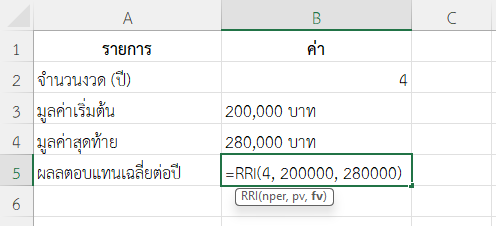
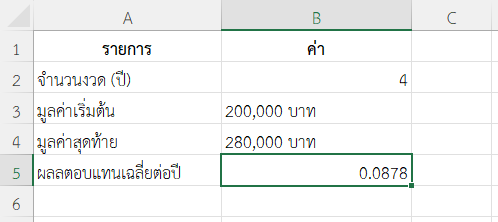
nper = 4pv = 200000fv = 280000- Excel คำนวณอัตรา CAGR = 8.78%
ผลลัพธ์
0.0878 หรือ 8.78%
ตัวอย่างที่ 3: ใช้ฟังก์ชัน RRI ใน Excel วางแผนการออมเงินระยะยาว
ต้องการทราบว่าหากออมเงิน 30,000 บาท จนโตเป็น 100,000 บาทในเวลา 10 ปี อัตราการเติบโตเฉลี่ยต่อปีคือเท่าไร
| รายการ | ค่า |
|---|---|
| จำนวนงวด (ปี) | 10 |
| มูลค่าเริ่มต้น | 30,000 บาท |
| มูลค่าสุดท้าย | 100,000 บาท |
สูตร
=RRI(10, 30000, 100000)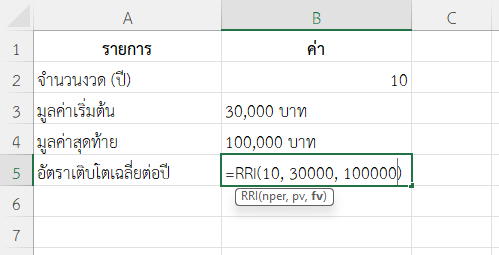
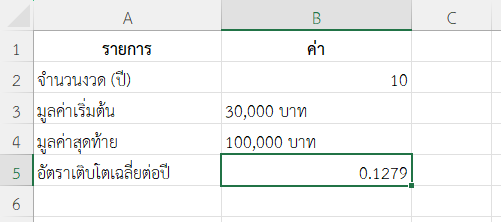
nper = 10pv = 30000fv = 100000- คำนวณการเติบโตต่อปีแบบเฉลี่ยได้ 12.79%
ผลลัพธ์
0.1279 หรือ 12.79%
ตัวอย่างที่ 4: วิเคราะห์ยอดขายบริษัท
ยอดขายบริษัทในปี 2020 อยู่ที่ 1.5 ล้านบาท และในปี 2025 โตเป็น 3.2 ล้านบาท ต้องการทราบอัตราการเติบโตเฉลี่ยรายปี
| รายการ | ค่า |
|---|---|
| จำนวนงวด (ปี) | 5 |
| มูลค่าเริ่มต้น | 1,500,000 บาท |
| มูลค่าสุดท้าย | 3,200,000 บาท |
สูตร
=RRI(5, 1500000, 3200000)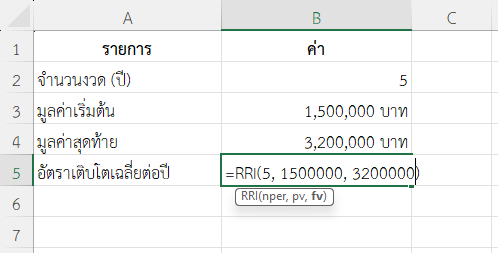
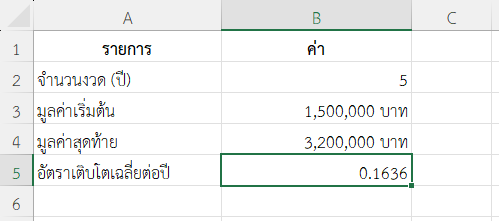
nper = 5pv = 1,500,000fv = 3,200,000- คำนวณอัตราการเติบโตเฉลี่ยได้ 16.36% ต่อปี
ผลลัพธ์
0.1636 หรือ 16.36%
ตัวอย่างที่ 5: วางแผนการลงทุนระยะสั้น
ลงทุน 60,000 บาท เป็นเวลา 2 ปี โตเป็น 75,000 บาท อยากรู้ว่าอัตราการเติบโตต่อปีเท่ากับกี่เปอร์เซ็นต์
| รายการ | ค่า |
|---|---|
| จำนวนงวด (ปี) | 2 |
| มูลค่าเริ่มต้น | 60,000 บาท |
| มูลค่าสุดท้าย | 75,000 บาท |
สูตร
=RRI(2, 60000, 75000)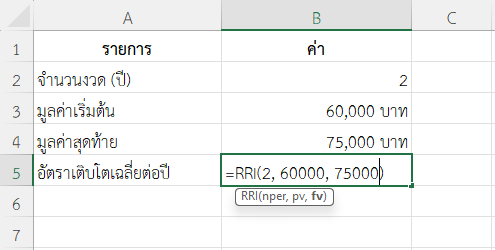
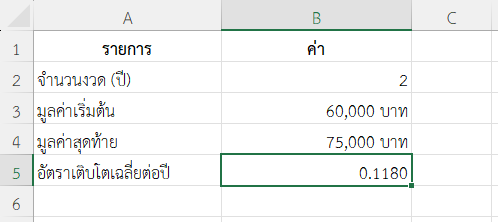
nper = 2pv = 60000fv = 75000- Excel คำนวณอัตราการเติบโตเฉลี่ยที่ 11.80% ต่อปี
ผลลัพธ์
0.1180 หรือ 11.80%
หมายเหตุ
- ค่าที่ได้จาก RRI เป็นอัตราต่อ “งวด” เช่น ถ้า
nperเป็นปี ค่าที่ได้คืออัตราต่อปี pvและfvต้องเป็นค่าบวกเสมอ และไม่เท่ากัน- หาก
pv > fvค่าที่ได้จาก RRI จะเป็นลบ แสดงถึงการขาดทุน - ใช้ร่วมกับกราฟเพื่อวิเคราะห์เทรนด์การเติบโตของข้อมูลได้ชัดเจนยิ่งขึ้น
สรุป
ฟังก์ชัน RRI ใน Excel เป็นฟังก์ชันที่มีประโยชน์อย่างมากในการวิเคราะห์อัตราการเติบโตของการลงทุน รายได้ หรือยอดขายในช่วงเวลาที่กำหนด โดยไม่ต้องใช้สูตรคำนวณซับซ้อน ช่วยให้ทั้งนักลงทุน นักบัญชี และผู้บริหาร สามารถเข้าใจภาพรวมของผลตอบแทนได้อย่างรวดเร็ว
ข้อมูลอ้างอิง: RRI function