
ฟังก์ชัน IRR ใน Excel เป็นฟังก์ชันทางการเงินที่ใช้สำหรับวิเคราะห์และคำนวณอัตราผลตอบแทนภายใน (Internal Rate of Return) จากกระแสเงินสดในโครงการ ซึ่งเป็นตัวช่วยสำคัญในการประเมินว่าการลงทุนหนึ่ง ๆ คุ้มค่าหรือไม่ เหมาะอย่างยิ่งสำหรับการวิเคราะห์โครงการระยะยาว เช่น การสร้างโรงงาน การซื้อเครื่องจักร หรือโครงการก่อสร้าง
ในทางธุรกิจ IRR เป็นค่าที่นักลงทุนและผู้บริหารใช้เพื่อเปรียบเทียบโครงการต่าง ๆ และตัดสินใจเลือกโครงการที่ให้ผลตอบแทนดีที่สุด ถ้า IRR ของโครงการสูงกว่าค่าใช้ทุน (Cost of Capital) แสดงว่าโครงการนั้นมีแนวโน้มให้ผลตอบแทนที่ดี
ประโยชน์ของฟังก์ชัน IRR ใน Excel
- ใช้วิเคราะห์ความคุ้มค่าในการลงทุนจากกระแสเงินสด
- ช่วยในการตัดสินใจเลือกระหว่างโครงการหรือทางเลือกต่าง ๆ
- ช่วยวิเคราะห์จุดคุ้มทุนของโครงการระยะยาว
- ใช้งานง่าย และรองรับการประเมินหลายรอบการเงิน
- สามารถใช้คู่กับฟังก์ชัน NPV เพื่อเปรียบเทียบค่า IRR ได้
รูปแบบการใช้งาน (Syntax)
IRR(values, [guess])อาร์กิวเมนต์ที่ใช้ในฟังก์ชัน IRR มีดังนี้:
values– ข้อมูลกระแสเงินสดในแต่ละช่วงเวลา (รวมค่าลงทุนเริ่มต้นที่เป็นลบ) โดยต้องมีอย่างน้อยหนึ่งค่าบวก และหนึ่งค่าลบ[guess]– ค่าประมาณการเริ่มต้นของ IRR เพื่อช่วย Excel คำนวณ (ไม่ใส่ก็ได้ โดยค่าเริ่มต้นคือ 10% หรือ 0.1)
ตัวอย่างการประยุกต์ใช้งานฟังก์ชัน IRR ใน Excel
ตัวอย่างที่ 1: คำนวณ IRR สำหรับโครงการลงทุนเครื่องจักร
สมมติบริษัทลงทุนซื้อเครื่องจักรในปีแรก 100,000 บาท โดยคาดว่าจะได้รับเงินคืนกลับมา 5 ปี ดังนี้: 20,000, 30,000, 30,000, 30,000 และ 40,000 บาท ต้องการคำนวณ IRR
| ปี | กระแสเงินสด (บาท) |
|---|---|
| 0 | -100000 |
| 1 | 20000 |
| 2 | 30000 |
| 3 | 30000 |
| 4 | 30000 |
| 5 | 40000 |
สูตร
=IRR(B2:B7)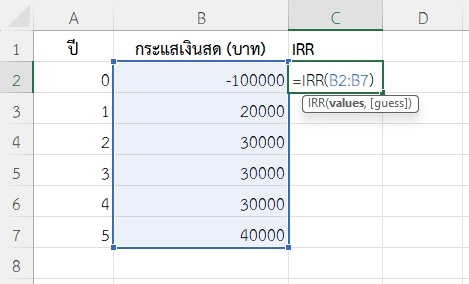
- ฟังก์ชัน IRR จะคำนวณอัตราผลตอบแทนที่ทำให้ NPV = 0
- ผลลัพธ์ที่ได้จะเป็นเปอร์เซ็นต์
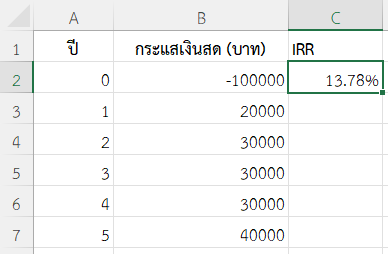
ผลลัพธ์
13.78%
ตัวอย่างที่ 2: ใช้ฟังก์ชัน IRR ใน Excel วิเคราะห์ IRR เปรียบเทียบกับอัตราดอกเบี้ยกู้ยืม
จากตัวอย่างที่ 1 สมมติว่ากู้เงินมาลงทุน 100,000 บาท ต้องการวิเคราะห์ว่าโครงการคุ้มค่าหรือไม่เมื่ออัตราดอกเบี้ยเงินกู้คือ 8%
| ปี | กระแสเงินสด (บาท) |
|---|---|
| 0 | -100000 |
| 1 | 20000 |
| 2 | 30000 |
| 3 | 30000 |
| 4 | 30000 |
| 5 | 40000 |
สูตร
=IF(IRR(B2:B7) > 8%,"คุ้ม","ไม่คุ้ม")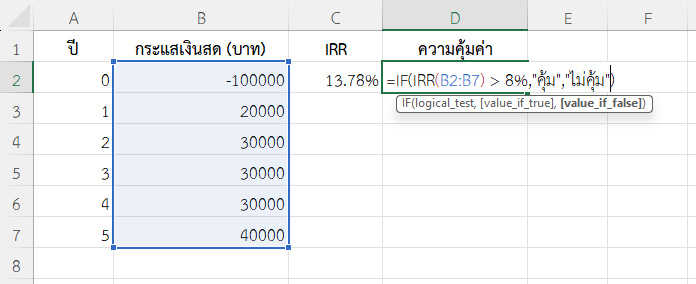
- ใส่สูตร IRR เพื่อหาค่า IRR ของโครงการ
- เปรียบเทียบค่าที่ได้กับอัตราดอกเบี้ย
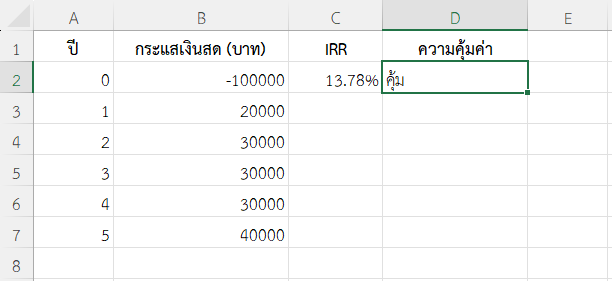
- ถ้าเป็น TRUE แสดงว่าโครงการคุ้มค่าเพราะ IRR มากกว่าดอกเบี้ยเงินกู้
ผลลัพธ์
ตัวอย่างที่ 3: กรณีกระแสเงินสดไม่สม่ำเสมอ
สมมติว่าได้รับเงินจากการลงทุน 6 ปี แต่ละปีได้เงินไม่เท่ากัน ต้องการวิเคราะห์ IRR
| ปี | กระแสเงินสด |
|---|---|
| 0 | -80000 |
| 1 | 15000 |
| 2 | 18000 |
| 3 | 20000 |
| 4 | 16000 |
| 5 | 15000 |
| 6 | 12000 |
สูตร
=IRR(B2:B8)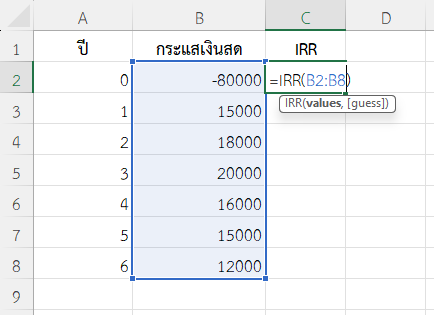
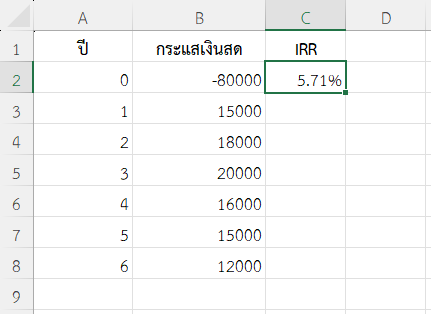
ผลลัพธ์
5.71%
ตัวอย่างที่ 4: ใช้ IRR คู่กับ NPV เพื่อเปรียบเทียบผลตอบแทน
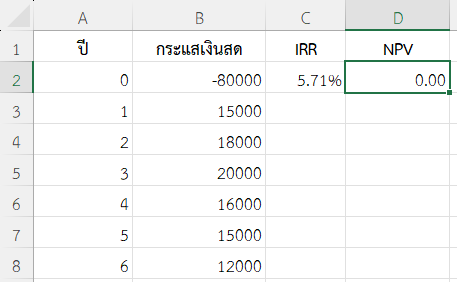
สมมติว่าคำนวณ IRR ได้จากโครงการ แล้วใช้ค่านั้นไปคำนวณ NPV ที่ IRR ควรจะได้ค่า = 0
สูตร
=NPV(IRR(B2:B8), B3:B8) + B2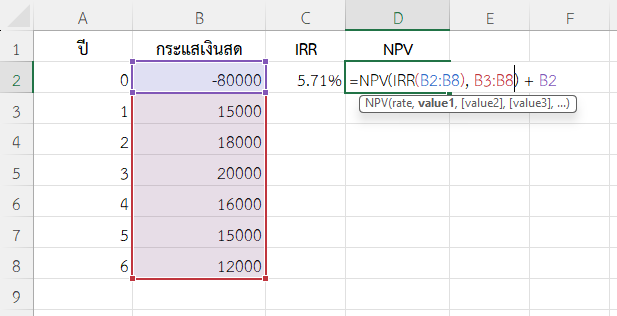
- ใช้
IRR(B2:B8)เพื่อหาค่า IRR - ใช้ค่านั้นไปใส่ในฟังก์ชัน
NPV(rate, future cashflows) - บวกค่าลงทุน (
B2) กลับไปเพื่อหาค่า NPV ทั้งหมด - NPV ควรใกล้เคียงกับ 0 ถ้า IRR ถูกต้อง
ผลลัพธ์
ตัวอย่างที่ 5: ใส่ค่าประมาณ (guess) กรณีพิเศษ
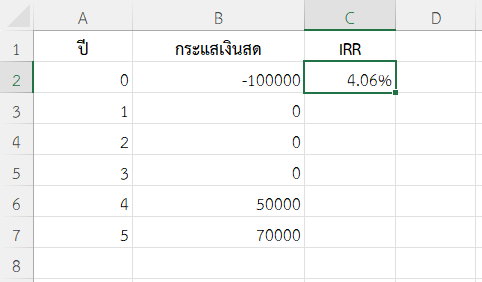
โครงการที่มีการคืนทุนช้า อาจต้องใส่ค่า guess เพื่อช่วยให้ Excel หาคำตอบได้แม่นยำขึ้น
| ปี | กระแสเงินสด |
|---|---|
| 0 | -100000 |
| 1 | 0 |
| 2 | 0 |
| 3 | 0 |
| 4 | 50000 |
| 5 | 70000 |
สูตร
=IRR(B2:B7, 0.05)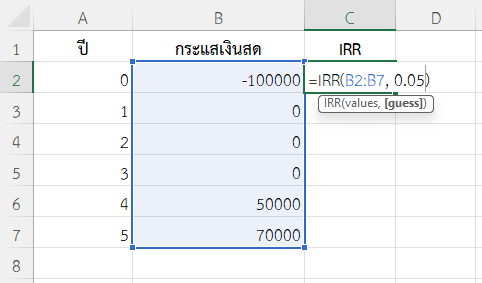
- ระบุ guess = 0.05 (5%) → ช่วยให้ Excel เริ่มต้นคำนวณได้ถูกทิศทาง
ผลลัพธ์
หมายเหตุ
- IRR ต้องมีอย่างน้อย 1 ค่าเป็นบวก และ 1 ค่าเป็นลบ
- ถ้าไม่ใส่ guess → Excel จะใช้ค่า 10% โดยอัตโนมัติ
- ค่าที่ได้จาก IRR เป็นค่าประมาณ อาจมีหลายคำตอบในบางกรณี
- สำหรับกระแสเงินสดที่ไม่เกิดขึ้นต่อเนื่อง ให้ใช้ฟังก์ชัน XIRR แทน
สรุป
ฟังก์ชัน IRR ใน Excel เป็นเครื่องมือที่ช่วยประเมินความคุ้มค่าของโครงการลงทุนอย่างแม่นยำ ด้วยการพิจารณากระแสเงินสดทั้งหมดในแต่ละช่วงเวลา ฟังก์ชันนี้เหมาะกับการวางแผนการเงิน การเปรียบเทียบโครงการ และการตัดสินใจเชิงกลยุทธ์ ไม่ว่าจะเป็นนักลงทุน ผู้บริหาร หรือเจ้าของกิจการก็ควรใช้งาน IRR เพื่อประเมินผลตอบแทนอย่างมีหลักการ
ข้อมูลอ้างอิง: IRR function