
ฟังก์ชัน CHOOSE ใน Excel เป็นฟังก์ชันที่ช่วยเลือกค่าจากรายการที่เรากำหนดไว้ โดยอ้างอิงจาก “ลำดับที่” ที่ระบุ เช่น CHOOSE(2, "A", "B", "C") จะคืนค่า B เพราะเลือกค่าลำดับที่ 2 ฟังก์ชันนี้เหมาะกับงานที่ต้องเลือกค่าจากหลายทางเลือกโดยไม่ต้องเขียน IF หลายชั้น ช่วยให้สูตรสั้นลงและอ่านง่ายขึ้น
CHOOSE ใช้งานได้หลากหลาย เช่น เลือกข้อความ, ตัวเลข, ช่วงอ้างอิง, หรือแม้กระทั่งสูตรอื่น ๆ ภายในตัวเลือก เหมาะกับการทำรายงาน, แสดงผลลัพธ์แบบปรับเปลี่ยนได้, สร้างแดชบอร์ด หรือจัดการข้อมูลที่ต้องเลือกเงื่อนไขจากดรอปดาวน์หรือเมนู
ประโยชน์ของฟังก์ชัน CHOOSE ใน Excel
- เลือกค่าจากลิสต์ตามลำดับที่ระบุ
- ช่วยลดการใช้ IF หลายชั้น
- ใช้งานได้กับตัวเลข, ข้อความ, ช่วงอ้างอิง, หรือสูตร
- ใช้ในแดชบอร์ดหรือรายงานที่เปลี่ยนค่าแบบไดนามิก
- ใช้คู่กับฟังก์ชัน MATCH, INDEX, RANDBETWEEN ได้อย่างยืดหยุ่น
รูปแบบการใช้งาน (Syntax)
CHOOSE(index_num, value1, [value2], …)อาร์กิวเมนต์ที่ใช้ในฟังก์ชัน CHOOSE มีดังนี้:
index_num(จำเป็น): ลำดับของค่าที่ต้องการ (เช่น 1, 2, 3)value1, value2, …(จำเป็น): ค่าที่ต้องเลือก (อย่างน้อย 1 ค่า, สูงสุด 254 ค่า)
ตัวอย่างการใช้งานฟังก์ชัน CHOOSE ใน Excel
ตัวอย่าง: เลือกค่าจากรายการข้อความ
| A |
|---|
| =CHOOSE(2, “แดง”, “เขียว”, “น้ำเงิน”) |
ผลลัพธ์
| A |
|---|
| เขียว |
- เลือกค่าอันดับ 2 จาก “แดง, เขียว, น้ำเงิน” ผลลัพธ์จึงได้ “เขียว”
ตัวอย่างการประยุกต์ใช้งานฟังก์ชัน CHOOSE ใน Excel
ตัวอย่างที่ 1: ใช้คู่กับ RANDBETWEEN เพื่อสุ่มค่า
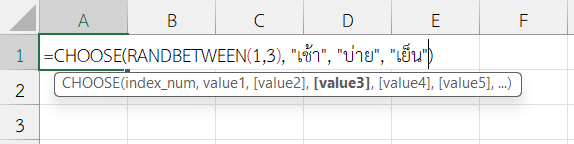
สูตร
=CHOOSE(RANDBETWEEN(1,3), "เช้า", "บ่าย", "เย็น")- ฟังก์ชัน RANDBETWEEN จะสุ่มค่าในช่วง 1–3
- สุ่มได้เลขไหน ฟังก์ชัน CHOOSE จะเลือกค่าตามลำดับเลขที่สุ่มได้
ตัวอย่างที่ 3: คำนวณผลรวมยอดขายตามไตรมาส
โจทย์: เลือกช่วงข้อมูลตามไตรมาสที่ระบุในเซลล์ D2 (1–4) แล้วรวมยอดขายในเซลล์ B แสดงผลในเซลล์ E2
| A | B | C | D | E | |
|---|---|---|---|---|---|
| 1 | เดือน | ยอดขาย | ไตรมาส | รวมยอดขายของไตรมาส | |
| 2 | มกราคม | 10 | 2 | =SUM(CHOOSE(D2, B2:B4, B5:B7, B8:B10, B11:B13)) | |
| 3 | กุมภาพันธ์ | 20 | |||
| 4 | มีนาคม | 30 | |||
| 5 | เมษายน | 40 | |||
| 6 | พฤษภาคม | 50 | |||
| 7 | มิถุนายน | 60 | |||
| 8 | กรกฎาคม | 70 | |||
| 9 | สิงหาคม | 80 | |||
| 10 | กันยายน | 90 | |||
| 11 | ตุลาคม | 100 | |||
| 12 | พฤศจิกายน | 110 | |||
| 13 | ธันวาคม | 120 |
- B2–B4 → ไตรมาส 1
- B5–B7 → ไตรมาส 2
- B8–B10 → ไตรมาส 3
- B11–B13 → ไตรมาส 4
สูตร
=SUM(CHOOSE(D2, B2:B4, B5:B7, B8:B10, B11:B13))- ถ้า D2 = 2 →
CHOOSE(D2, B2:B4, B5:B7, B8:B10, B11:B13)จะเลือก B5:B7 SUM(B5:B7)จะรวมค่า 40+50+60 ดังนั้น ผลลัพธ์จะเป็น 150
| A | B | C | D | E | |
|---|---|---|---|---|---|
| 1 | เดือน | ยอดขาย | ไตรมาส | รวมยอดขายของไตรมาส | |
| 2 | มกราคม | 10 | 2 | 150 | |
| 3 | กุมภาพันธ์ | 20 | |||
| 4 | มีนาคม | 30 | |||
| 5 | เมษายน | 40 | |||
| 6 | พฤษภาคม | 50 | |||
| 7 | มิถุนายน | 60 | |||
| 8 | กรกฎาคม | 70 | |||
| 9 | สิงหาคม | 80 | |||
| 10 | กันยายน | 90 | |||
| 11 | ตุลาคม | 100 | |||
| 12 | พฤศจิกายน | 110 | |||
| 13 | ธันวาคม | 120 |
หมายเหตุ
- ถ้า
index_numไม่เป็นจำนวนเต็ม Excel จะปัดเป็นจำนวนเต็ม - ถ้า
index_num<1 หรือ >จำนวน value จะคืนค่า#VALUE! - ใช้ร่วมกับฟังก์ชัน MATCH เพื่อเลือกค่าแบบไดนามิกตามเงื่อนไขได้
สรุป
ฟังก์ชัน CHOOSE ใน Excel เป็นตัวช่วยอเนกประสงค์สำหรับการเลือกค่าตามลำดับ ช่วยลดการเขียนสูตรซับซ้อน และเพิ่มความยืดหยุ่นให้แดชบอร์ดหรือรายงานของเรา ใช้งานง่าย และสามารถจับคู่กับฟังก์ชันอื่น ๆ ได้อย่างดีเยี่ยม
ข้อมูลอ้างอิง: CHOOSE function