
ฟังก์ชัน FILTER ใน Excel เป็นหนึ่งในฟังก์ชัน dynamic array ที่ทรงพลัง ช่วยกรองข้อมูลในตารางหรือช่วงข้อมูลตามเงื่อนไขที่กำหนด และคืนค่าผลลัพธ์เป็น array แบบ dynamic ที่อัปเดตอัตโนมัติเมื่อข้อมูลต้นทางเปลี่ยน
การใช้ FILTER ช่วยลดการเขียนสูตรซ้อนหรือใช้ AutoFilter ด้วยมือ อีกทั้งยังสามารถผสานกับฟังก์ชันอื่น เช่น SORT, UNIQUE, SEQUENCE เพื่อสร้างรายงานและแดชบอร์ดที่ยืดหยุ่นมากขึ้น
ประโยชน์ของฟังก์ชัน FILTER ใน Excel
- กรองข้อมูลตามเงื่อนไขได้ง่ายและรวดเร็ว
- สร้างรายงานหรือแดชบอร์ดที่อัปเดตอัตโนมัติ
- ลดการใช้ AutoFilter หรือ VBA
- ใช้ร่วมกับฟังก์ชัน SORT, UNIQUE เพื่อทำงานขั้นสูง
- ช่วยจัดการกับข้อมูลปริมาณมากอย่างมีประสิทธิภาพ
รูปแบบการใช้งาน (Syntax)
=FILTER(array, include, [if_empty])อาร์กิวเมนต์ที่ใช้ในฟังก์ชัน FILTER มีดังนี้:
array→ ช่วงข้อมูลที่ต้องการกรองinclude→ เงื่อนไขในการกรอง (TRUE/FALSE array)[if_empty]→ (ไม่บังคับ) ค่าที่จะแสดงถ้าไม่มีผลลัพธ์
ตัวอย่างการประยุกต์ใช้งานฟังก์ชัน FILTER ใน Excel
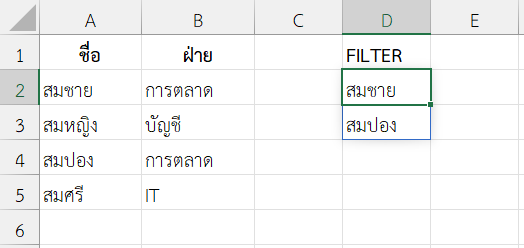
ตัวอย่างที่ 1: กรองพนักงานในฝ่ายการตลาด
โจทย์: ต้องการกรองเฉพาะพนักงานที่อยู่ฝ่ายการตลาด
ข้อมูลตัวอย่าง
| ชื่อ | ฝ่าย |
|---|---|
| สมชาย | การตลาด |
| สมหญิง | บัญชี |
| สมปอง | การตลาด |
| สมศรี | IT |
สูตร
=FILTER(A2:A5,B2:B5="การตลาด")
ขั้นตอนการทำงาน
A2:A5→ ระบุช่วงชื่อพนักงานB2:B5="การตลาด"→ สร้างเงื่อนไขว่า “ฝ่าย = การตลาด”- FILTER จะเลือกเฉพาะชื่อที่ตรงตามเงื่อนไข
- ผลลัพธ์ที่ได้คือชื่อพนักงานฝ่ายการตลาด
ผลลัพธ์
ตัวอย่างที่ 2: กรองสินค้าที่มีสต๊อกมากกว่า 50 ชิ้น
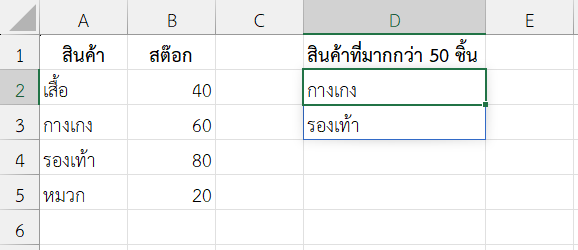
โจทย์: ต้องการกรองสินค้าที่มีสต๊อกมากกว่า 50 ชิ้น
ข้อมูลตัวอย่าง
| สินค้า | สต๊อก |
|---|---|
| เสื้อ | 40 |
| กางเกง | 60 |
| รองเท้า | 80 |
| หมวก | 20 |
สูตร
=FILTER(A2:A5,B2:B5>50)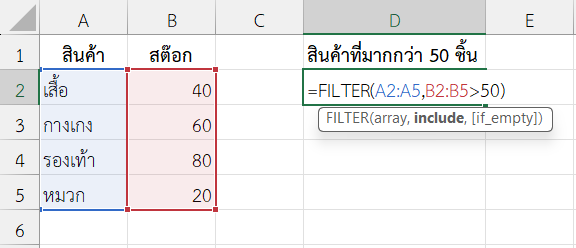
ขั้นตอนการทำงาน
A2:A5→ ระบุช่วงชื่อสินค้าB2:B5>50→ สร้างเงื่อนไขว่า “สต๊อก > 50”- FILTER จะเลือกเฉพาะสินค้าที่มีสต๊อกมากกว่า 50
- ผลลัพธ์ที่ได้คือชื่อสินค้าที่ตรงตามเงื่อนไข
ผลลัพธ์
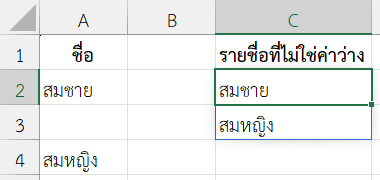
ตัวอย่างที่ 3: กรองรายชื่อที่ไม่มีค่าว่าง
โจทย์: ต้องการกรองรายชื่อที่ไม่เป็นค่าว่าง
ข้อมูลตัวอย่าง
| ชื่อ |
|---|
| สมชาย |
| (ว่าง) |
| สมหญิง |
| (ว่าง) |
สูตร
=FILTER(A2:A5,A2:A5<>"")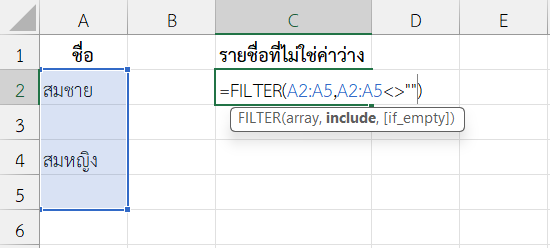
ขั้นตอนการทำงาน
A2:A5→ ระบุช่วงชื่อA2:A5<>""→ สร้างเงื่อนไขว่า “ไม่เป็นค่าว่าง”- FILTER จะเลือกเฉพาะแถวที่ไม่ว่าง
- ผลลัพธ์ที่ได้คือรายชื่อที่ไม่ว่าง
ผลลัพธ์
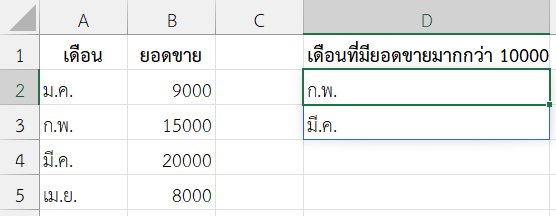
ตัวอย่างที่ 4: ใช้ฟังก์ชัน FILTER ใน Excel กรองยอดขายที่มากกว่า 10,000 และแสดง “ไม่มีข้อมูล” ถ้าไม่พบ
โจทย์: ต้องการกรองเดือนที่มียอดขายมากกว่า 10,000 และถ้าไม่พบข้อมูลให้แสดงคำว่า “ไม่มีข้อมูล”
ข้อมูลตัวอย่าง
| เดือน | ยอดขาย |
|---|---|
| ม.ค. | 9000 |
| ก.พ. | 15000 |
| มี.ค. | 20000 |
| เม.ย. | 8000 |
สูตร
=FILTER(A2:A5,B2:B5>10000,"ไม่มีข้อมูล")
ขั้นตอนการทำงาน
A2:A5→ ระบุช่วงชื่อเดือนB2:B5>10000→ สร้างเงื่อนไขว่า “ยอดขาย > 10,000”- FILTER จะเลือกเฉพาะเดือนที่ตรงตามเงื่อนไข
- ถ้าไม่มีเดือนไหนผ่านเงื่อนไข จะแสดงคำว่า “ไม่มีข้อมูล”
- ผลลัพธ์ที่ได้คือชื่อเดือนที่ตรงตามเงื่อนไข หรือ “ไม่มีข้อมูล”
ผลลัพธ์
คำแนะนำเพิ่มเติมในการใช้งาน
- ใช้
[if_empty]เพื่อให้สูตรมีข้อความ fallback ที่อ่านง่าย - รวมหลายเงื่อนไขด้วย
*(AND) หรือ+(OR) - ใช้ร่วมกับ SORT, UNIQUE เพื่อทำรายงานที่มีประสิทธิภาพมากขึ้น
สรุป
ฟังก์ชัน FILTER ใน Excel เป็นเครื่องมือที่ช่วยให้การจัดการข้อมูลมีความยืดหยุ่นสูง ไม่ว่าจะเป็นการกรองตามฝ่ายงาน ยอดขาย สต๊อกสินค้า หรือข้อมูลที่ไม่ว่าง ลองนำสูตรตัวอย่างในบทความนี้ไปประยุกต์ใช้งานดูนะครับ รับรองว่าจะช่วยประหยัดเวลาและทำให้งานดูเป็นมืออาชีพขึ้นมาก
ข้อมูลอ้างอิง: FILTER function