
ฟังก์ชัน IMAGE ใน Excel เป็นฟังก์ชันที่ช่วยให้ผู้ใช้สามารถแทรกรูปภาพจาก URL ลงในเซลล์ได้โดยตรง ซึ่งเป็นการยกระดับการจัดทำรายงานหรือแดชบอร์ดให้มีความสวยงามและ interactive มากขึ้น โดยไม่จำเป็นต้องใช้การแทรกรูปภาพแบบแมนนวลอีกต่อไป
การใช้ IMAGE ช่วยให้ไฟล์ Excel มีขนาดเล็กลง เพราะเก็บแค่ URL ไม่ได้ฝังไฟล์รูปจริง และยังสามารถปรับขนาดหรือข้อความแทนที่ (alternative text) เพื่ออธิบายภาพได้ ช่วยให้ทำงานได้สะดวกขึ้นโดยเฉพาะเมื่อต้องทำงานกับข้อมูลที่มีการอัปเดตบ่อย
ประโยชน์ของฟังก์ชัน IMAGE ใน Excel
- แทรกรูปภาพจาก URL โดยตรงในเซลล์
- ลดขนาดไฟล์ Excel เพราะไม่ต้องฝังไฟล์ภาพ
- ปรับข้อความแทนที่ (alt text) เพื่อความเข้าถึงง่าย
- เลือกสไตล์การแสดงผลภาพได้ (ขนาดพอดี, เติมเต็ม, ครอบตัด ฯลฯ)
- ใช้ทำรายงาน, แดชบอร์ด, ตารางสินค้า ฯลฯ ให้ดูเป็นมืออาชีพ
รูปแบบการใช้งาน (Syntax)
=IMAGE(source, [alt_text], [sizing], [height], [width])source→ URL ของรูปภาพalt_text→ ข้อความแทนที่ (ไม่บังคับ)sizing→ วิธีปรับขนาดภาพ (0-3)height→ ความสูง (พิกเซล, ไม่บังคับ)width→ ความกว้าง (พิกเซล, ไม่บังคับ)
ตัวอย่างการประยุกต์ใช้งานฟังก์ชัน IMAGE ใน Excel
ตัวอย่างที่ 1: แทรกรูปโลโก้บริษัท
โจทย์: ต้องการแสดงโลโก้บริษัทจาก URL ในเซลล์ A1
สูตร
=IMAGE("https://www.dcrub.com/wp-content/uploads/2024/07/DCRUB_LOGO.png")
ขั้นตอนการทำงาน
source→ กำหนดค่า"https://www.dcrub.com/wp-content/uploads/2024/07/DCRUB_LOGO.png"เพื่อระบุ URL ของรูปภาพalt_text→ ไม่ได้ใส่ค่า (จะว่าง)sizing→ ไม่ได้ใส่ค่า (ค่าเริ่มต้น = 1, ปรับให้พอดีเซลล์)height,width→ ไม่ได้ใส่ค่า (ใช้ขนาดอัตโนมัติ)- IMAGE → แสดงรูปโลโก้ในเซลล์ A1
ผลลัพธ์
ตัวอย่างที่ 2: แทรกรูปสินค้าและใส่ข้อความอธิบาย
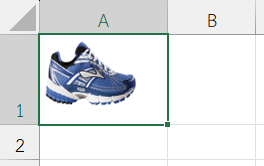
โจทย์: ต้องการแสดงรูปสินค้าพร้อมข้อความแทนที่ “รองเท้ากีฬา”
สูตร
=IMAGE("https://cdn.pixabay.com/photo/2014/06/18/18/42/running-shoe-371625_1280.jpg", "รองเท้ากีฬา")
ขั้นตอนการทำงาน
source→ กำหนดค่า"https://cdn.pixabay.com/photo/2014/06/18/18/42/running-shoe-371625_1280.jpg"เพื่อระบุ URL ของรูปสินค้าalt_text→ กำหนดค่า"รองเท้ากีฬา"เพื่ออธิบายภาพsizing→ ไม่ได้ใส่ค่า (ค่าเริ่มต้น = 1)height,width→ ไม่ได้ใส่ค่า- IMAGE → แสดงรูปสินค้าพร้อมข้อความแทนที่สำหรับ screen reader
ตัวอย่างที่ 3: แทรกรูปภาพและปรับสไตล์เป็น “เติมเต็ม”
โจทย์: ต้องการแสดงภาพและให้ภาพเติมเต็มขนาดเซลล์
สูตร
=IMAGE("https://cdn.pixabay.com/photo/2014/06/18/18/42/running-shoe-371625_1280.jpg", "รองเท้ากีฬา", 2)
ขั้นตอนการทำงาน
source→ กำหนดค่า"https://cdn.pixabay.com/photo/2014/06/18/18/42/running-shoe-371625_1280.jpg"เพื่อระบุ URLalt_text→ กำหนดค่า"เพื่ออธิบายภาพรองเท้ากีฬา"sizing→ กำหนดค่า2เพื่อให้ภาพ “เติมเต็ม” เซลล์height,width→ ไม่ได้ใส่ค่า- IMAGE → แสดงภาพแบบครอบเต็มเซลล์โดยอัตโนมัติ
ตัวอย่างที่ 4: ใช้ฟังก์ชัน IMAGE ใน Excel แทรกรูปแบบกำหนดขนาดเอง
โจทย์: ต้องการแสดงภาพขนาด 100px x 100px
สูตร
=IMAGE("https://cdn.pixabay.com/photo/2014/06/18/18/42/running-shoe-371625_1280.jpg", "รองเท้ากีฬา", 3,100,100)
ขั้นตอนการทำงาน
source→ กำหนดค่า"https://cdn.pixabay.com/photo/2014/06/18/18/42/running-shoe-371625_1280.jpg"เพื่อระบุ URLalt_text→ กำหนดค่า"รองเท้ากีฬา"เพื่ออธิบายภาพsizing→ กำหนดค่า3เพื่อใช้ความสูง/กว้างที่กำหนดเองheight→ กำหนดค่า100เพื่อกำหนดความสูง 100 พิกเซลwidth→ กำหนดค่า100เพื่อกำหนดความกว้าง 100 พิกเซล- IMAGE → แสดงภาพตามขนาดที่ระบุ
คำแนะนำเพิ่มเติมในการใช้งาน
- URL ต้องเข้าถึงได้จากอินเทอร์เน็ต (ถ้าเป็นไฟล์ในเครื่องจะใช้ไม่ได้)
sizingเลือกค่าได้ดังนี้:- 0 = กำหนดขนาดอัตโนมัติ
- 1 = ปรับพอดีเซลล์ (ค่าเริ่มต้น)
- 2 = เติมเต็มเซลล์
- 3 = ใช้ความสูง/กว้างที่กำหนดเอง
- การใส่
alt_textช่วยให้ไฟล์เข้าถึงได้ดีขึ้นสำหรับผู้ใช้ screen reader
สรุป
ฟังก์ชัน IMAGE ใน Excel เป็นเครื่องมือสำคัญในการจัดการและแสดงข้อมูลภาพในแผ่นงาน โดยสามารถแทรกรูปภาพจาก URL ลงในเซลล์ได้อย่างยืดหยุ่น ทั้งในแง่ของการแสดงผล, การปรับสัดส่วน, และการระบุข้อความอธิบาย ฟังก์ชันนี้ช่วยให้การจัดทำรายงาน, แดชบอร์ด, หรือเอกสารเชิงภาพใน Excel มีความเป็นมืออาชีพและสอดคล้องกับมาตรฐานการเข้าถึง (accessibility) มากขึ้น การเลือกใช้ IMAGE อย่างเหมาะสมจึงมีบทบาทสำคัญในงานนำเสนอข้อมูลที่มีความซับซ้อนและหลากหลาย
ข้อมูลอ้างอิง: IMAGE function