
ฟังก์ชัน VSTACK ใน Excel เป็นฟังก์ชันที่ช่วยรวมข้อมูลจากหลายช่วง (arrays) เข้าด้วยกันในแนวตั้ง (stacked vertically) โดยไม่ต้องคัดลอก-วางข้อมูล ทำให้จัดการตารางหรือจัดรูปข้อมูลเพื่อเตรียมรายงานได้ง่ายมากขึ้น
ฟังก์ชัน VSTACK เหมาะกับการรวมรายการข้อมูลจากหลายตาราง, การสร้างรายงานสรุป, การจัดรวมข้อมูลจากหลายชีต และยังสามารถทำงานร่วมกับฟังก์ชัน HSTACK, UNIQUE, SORT ได้อย่างยืดหยุ่น
ประโยชน์ของฟังก์ชัน VSTACK ใน Excel
- รวมข้อมูลหลายชุดในแนวตั้งอย่างรวดเร็ว
- ลดการคัดลอกและวางข้อมูลเอง
- ทำงานร่วมกับ Dynamic Array Functions อื่น ๆ ได้ดี
- ใช้เตรียมข้อมูลสำหรับกราฟ, PivotTable, หรือรายงานสรุป
- ช่วยรวมข้อมูลจากหลายชีตหรือหลายตารางแบบ dynamic
รูปแบบการใช้งาน (Syntax)
=VSTACK(array1, [array2], …)array1, array2, …→ ช่วงข้อมูลหรืออาร์เรย์ที่ต้องการรวมในแนวตั้ง
ตัวอย่างการประยุกต์ใช้งานฟังก์ชัน VSTACK ใน Excel
ตัวอย่างที่ 1: รวมรายชื่อนักเรียนจากหลายห้อง
โจทย์: ต้องการรวมรายชื่อนักเรียนจาก 2 ห้องเรียน
ข้อมูลตัวอย่าง
| ห้อง A | ห้อง B |
|---|---|
| Somchai | Patcha |
| Kanya | Napat |
| Arthit | Suda |
สูตร
=VSTACK(A2:A4, B2:B4)
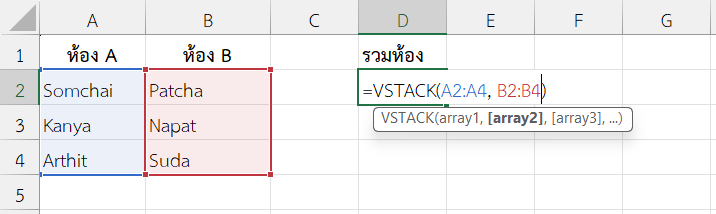
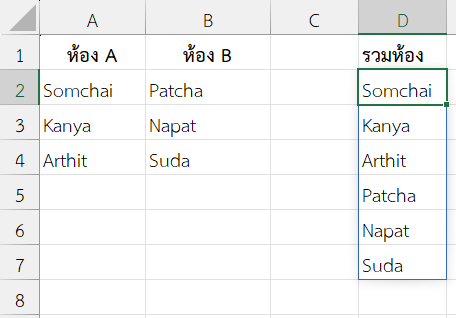
array1→ A2:A4 คือข้อมูลชุดแรก (นักเรียนห้อง A)array2→ B2:B4 คือข้อมูลชุดที่ 2 (นักเรียนห้อง B)- ฟังก์ชัน VSTACK นำข้อมูลทั้ง 2 ชุดมารวมกันในแนวตั้ง
ผลลัพธ์
ตัวอย่างที่ 2: รวมยอดขายจากหลายเดือน
โจทย์: ต้องการรวมยอดขายเดือน ม.ค. และ ก.พ.
ข้อมูลตัวอย่าง
| ม.ค. | ก.พ. |
|---|---|
| 10000 | 12000 |
| 15000 | 14000 |
| 13000 | 16000 |
สูตร
=VSTACK(A2:A4, B2:B4)
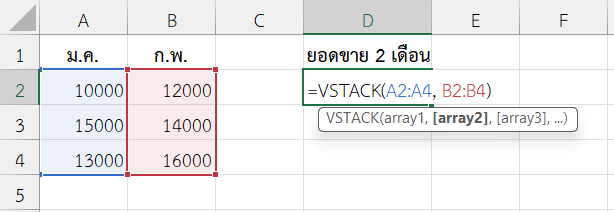
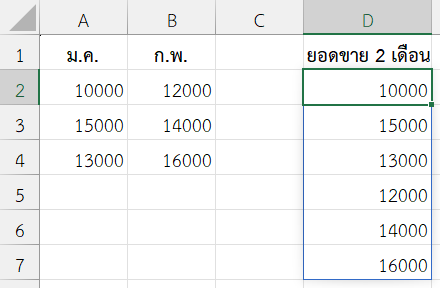
array1→ A2:A4 คือยอดขายเดือน ม.ค.array2→ B2:B4 คือยอดขายเดือน ก.พ.- ฟังก์ชัน VSTACK รวมยอดขายทั้ง 2 เดือนเข้าด้วยกันในแนวตั้ง
ผลลัพธ์
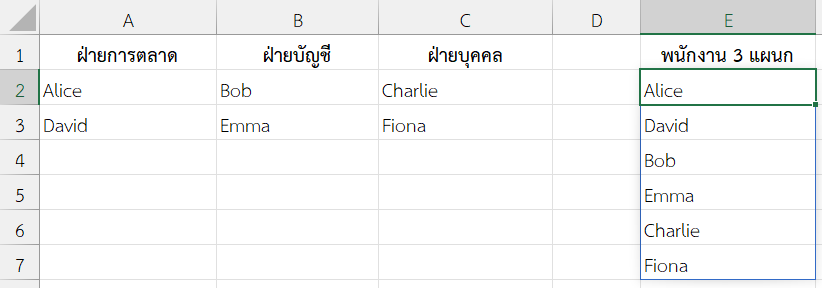
ตัวอย่างที่ 3: รวมข้อความจากหลายกลุ่ม
โจทย์: รวมชื่อกลุ่มพนักงานจาก 3 แผนก
ข้อมูลตัวอย่าง
| ฝ่ายการตลาด | ฝ่ายบัญชี | ฝ่ายบุคคล |
|---|---|---|
| Alice | Bob | Charlie |
| David | Emma | Fiona |
สูตร
=VSTACK(A2:A3, B2:B3, C2:C3)

array1→ A2:A3 คือรายชื่อนักงานฝ่ายการตลาดarray2→ B2:B3 คือรายชื่อนักงานฝ่ายบัญชีarray3→ C2:C3 คือรายชื่อนักงานฝ่ายบุคคล- VSTACK รวมรายชื่อพนักงานทุกฝ่ายเข้าด้วยกันในแนวตั้ง
ผลลัพธ์
ตัวอย่างที่ 4: ใช้ฟังก์ชัน VSTACK ใน Excel ร่วมกับ UNIQUE
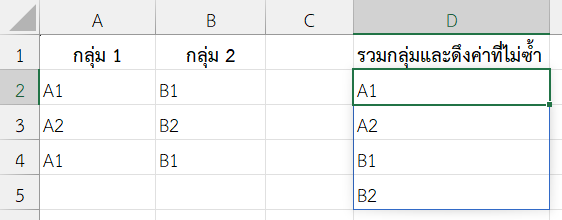
โจทย์: รวมข้อมูลจากหลายช่วงและดึงค่าที่ไม่ซ้ำ
ข้อมูลตัวอย่าง
| กลุ่ม 1 | กลุ่ม 2 |
|---|---|
| A1 | B1 |
| A2 | B2 |
| A1 | B1 |
สูตร
=UNIQUE(VSTACK(A2:A4, B2:B4))

VSTACK(A2:A4, B2:B4)→ รวมข้อมูลเป็น A1, A2, A1, B1, B2, B1UNIQUE()→ คืนค่าที่ไม่ซ้ำ → A1, A2, B1, B2
ผลลัพธ์
คำแนะนำเพิ่มเติมในการใช้งาน
- ใช้ได้เฉพาะ Excel 365 และ Excel 2021 ขึ้นไป
- ถ้าขนาดช่วงไม่เท่ากัน Excel จะเติมช่องว่าง (empty) ให้อัตโนมัติ
- ใช้ร่วมกับฟังก์ชัน HSTACK, UNIQUE, SORT เพื่อจัดรูปข้อมูลแบบ dynamic
- ตรวจสอบพื้นที่ปลายทางให้เพียงพอสำหรับแสดง Dynamic Array เพื่อป้องกันข้อผิดพลาด
สรุป
ฟังก์ชัน VSTACK ใน Excel เป็นเครื่องมือใหม่ที่ช่วยรวมข้อมูลจากหลายชุดเป็นชุดเดียวในแนวตั้ง ช่วยประหยัดเวลาและลดความซับซ้อนในการจัดการข้อมูล การเข้าใจวิธีใช้ฟังก์ชัน VSTACK และการนำไปต่อยอดกับฟังก์ชันอื่น เช่น UNIQUE, SORT จะช่วยยกระดับการจัดการข้อมูลใน Excel ให้มีประสิทธิภาพและเป็นมืออาชีพมากขึ้น
ข้อมูลอ้างอิง: VSTACK function