
ฟังก์ชัน RIGHT ใน Excel ใช้สำหรับ ดึงข้อความจากด้านขวาของสตริง ตามจำนวนอักขระที่กำหนด เป็นฟังก์ชันที่ช่วยในการแยกข้อมูลที่มีรูปแบบแน่นอน เช่น รหัสสินค้า หมายเลขบัญชี หรือเลขที่เอกสาร
การใช้ฟังก์ชัน RIGHT ช่วยให้การจัดการข้อมูลที่อยู่ด้านท้ายของข้อความทำได้อย่างสะดวก รวดเร็ว และแม่นยำ โดยไม่ต้องทำการตัดข้อความเอง
ประโยชน์ของฟังก์ชัน RIGHT ใน Excel
- ดึงข้อมูลจากด้านขวาของข้อความได้อย่างรวดเร็ว
- ช่วยแยกข้อมูล เช่น รหัสหมวดสินค้า, ปีที่ระบุท้ายข้อความ, หมายเลขเอกสาร
- ใช้งานร่วมกับฟังก์ชันอื่น ๆ เช่น LEN, MID, FIND เพื่อประมวลผลข้อมูลที่ซับซ้อนได้
- เหมาะสำหรับงานบัญชี งานเอกสาร และงานวิเคราะห์ข้อมูลต่าง ๆ
รูปแบบการใช้งาน (Syntax)
RIGHT(text, [num_chars])อาร์กิวเมนต์ที่ใช้ในฟังก์ชัน RIGHT มีดังนี้
text: ข้อความที่ต้องการดึงอักขระจากด้านขวาnum_chars(ไม่บังคับ): จำนวนอักขระที่ต้องการดึง (ถ้าไม่ระบุ จะดึงมา 1 ตัวอักษร)
ตัวอย่างการใช้งานฟังก์ชัน RIGHT ใน Excel
=RIGHT("TH2024", 4)ผลลัพธ์
2024
- ข้อความที่ใช้คือ “TH2024”
- ต้องการดึง 4 ตัวอักษรจากด้านขวา
- ผลลัพธ์ที่ได้คือ “2024”
การประยุกต์ใช้งานฟังก์ชัน RIGHT ใน Excel
ตัวอย่างที่ 1: ดึงปีที่ระบุในรหัสลูกค้า
โจทย์: ต้องการดึงปีที่ระบุในรหัสลูกค้าจากข้อมูลที่เก็บในรูปแบบ “CL-xxxx” ซึ่งตัวเลข 4 หลักสุดท้ายคือตัวระบุปีที่ลูกค้าสมัคร
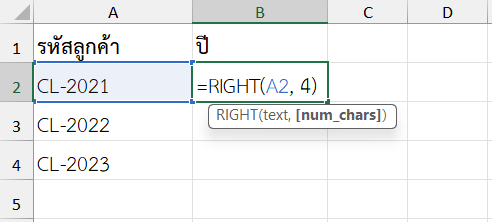
สูตรในเซลล์ B2
=RIGHT(A2, 4)ผลลัพธ์
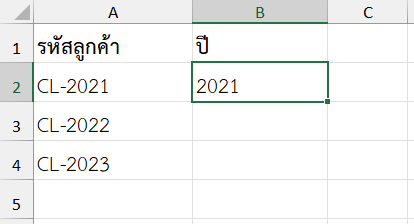
- ดึงอักขระ 4 ตัวจากทางขวาของรหัสลูกค้า
- ได้ปีที่ลูกค้าสมัคร: 2021, 2022 และ 2023 ตามลำดับ
- ข้อมูลพร้อมนำไปวิเคราะห์หรือจัดกลุ่มลูกค้าได้สะดวก
ตัวอย่างที่ 2: ดึงเลขท้ายรหัสสินค้า
โจทย์: ต้องการดึงเลข 3 ตัวท้ายจากรหัสสินค้า
ข้อมูลตัวอย่าง
| รหัสสินค้า |
|---|
| P00123 |
| P00234 |
| P00345 |
| P00456 |
สูตร (ใน B2)
=RIGHT(A2,3)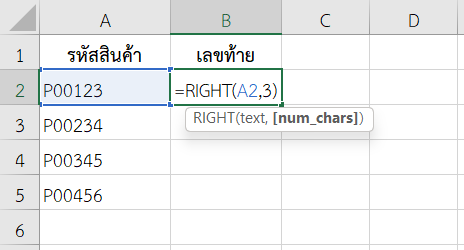
ผลลัพธ์
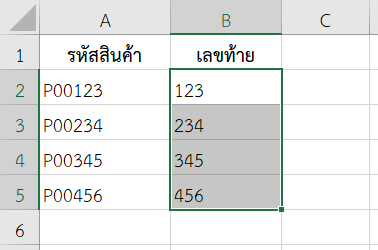
หมายเหตุ
- หากไม่ระบุ
num_charsฟังก์ชัน RIGHT จะดึงมาเพียง 1 ตัวอักษรจากด้านขวาสุด - ฟังก์ชัน RIGHT จะนับตัวอักษรรวมถึงตัวเลข, ตัวอักษรพิเศษ และช่องว่าง
- ใช้ร่วมกับ ฟังก์ชัน LEN, ฟังก์ชัน MID และ ฟังก์ชัน LEFT เพื่อการจัดการข้อความที่ยืดหยุ่นยิ่งขึ้น
ตัวอย่างที่ 3: ดึงนามสกุลไฟล์
โจทย์: ต้องการดึงนามสกุลไฟล์จากชื่อไฟล์
ข้อมูลตัวอย่าง
| ชื่อไฟล์ |
|---|
| report.xlsx |
| budget.csv |
| presentation.pptx |
| image.jpg |
สูตร
=RIGHT(A2,LEN(A2)-FIND(".",A2))
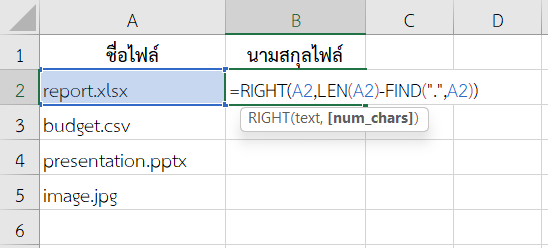
FIND(".",A2)→ หาตำแหน่งจุดLEN(A2)-FIND(".",A2)→ คำนวณความยาวนามสกุลRIGHT()→ ดึงนามสกุลออกมา
ผลลัพธ์
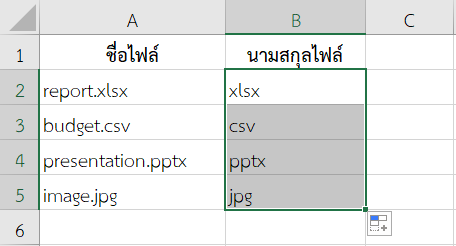
ตัวอย่างที่ 4: ดึงอักษรย่อท้ายชื่อ
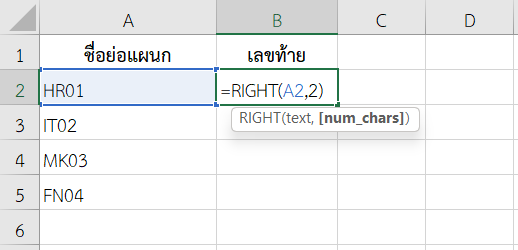
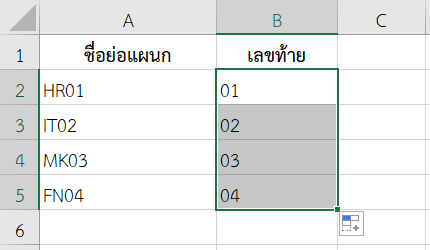
โจทย์: ต้องการดึงอักษร 2 ตัวท้ายจากชื่อย่อแผนก
ข้อมูลตัวอย่าง
| ชื่อย่อแผนก |
|---|
| HR01 |
| IT02 |
| MK03 |
| FN04 |
สูตร
=RIGHT(A2,2)
ผลลัพธ์
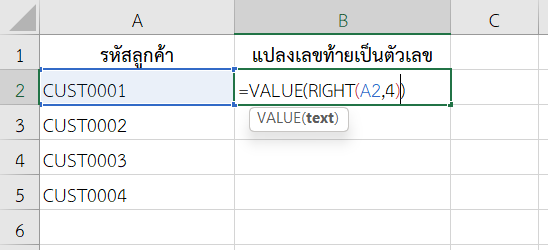
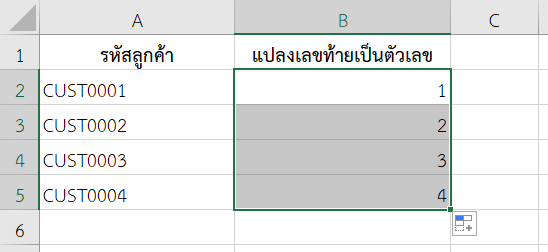
ตัวอย่างที่ 5: ใช้ฟังก์ชัน RIGHT ใน Excel ร่วมกับ VALUE เพื่อแปลงเป็นตัวเลข
โจทย์: ต้องการดึงเลข 4 ตัวท้ายจากรหัสลูกค้าและแปลงเป็นตัวเลข
ข้อมูลตัวอย่าง
| รหัสลูกค้า |
|---|
| CUST0001 |
| CUST0002 |
| CUST0003 |
| CUST0004 |
สูตร
=VALUE(RIGHT(A2,4))
ผลลัพธ์
คำแนะนำเพิ่มเติมในการใช้งาน
- ถ้าไม่ใส่
[num_chars]ฟังก์ชัน RIGHT จะดึงแค่ 1 ตัวอักษร - สามารถใช้ร่วมกับฟังก์ชัน LEN, FIND เพื่อคำนวณความยาวที่ต้องดึง
- ถ้าต้องการแปลงผลลัพธ์เป็นตัวเลข แนะนำให้ใช้ฟังก์ชัน VALUE ครอบ
- ระวังข้อมูลที่มีความยาวไม่พอ อาจทำให้ผลลัพธ์ว่างหรือ error ได้
สรุป
ฟังก์ชัน RIGHT ใน Excel เป็นเครื่องมือจัดการข้อความที่ง่ายแต่ประสิทธิภาพสูง เหมาะสำหรับการดึงข้อมูลส่วนท้าย เช่น เลขรหัส, นามสกุลไฟล์, อักษรย่อ การเข้าใจการใช้ฟังก์ชัน RIGHT และการต่อยอดกับฟังก์ชันอื่น เช่น VALUE, LEN, FIND จะช่วยให้เราสามารถจัดการข้อมูลได้อย่างคล่องแคล่วและเป็นมืออาชีพยิ่งขึ้น
ข้อมูลอ้างอิง: RIGHT function