
ฟังก์ชัน DOLLARDE ใน Excel ใช้แปลงตัวเลขที่แสดงในรูปแบบ ทศนิยมเศษส่วน (fractional notation) ให้กลายเป็น เลขทศนิยมปกติ เช่น 1.02 (ซึ่งหมายถึง 1 กับ 2/16) ให้กลายเป็น 1.125 แบบเข้าใจง่ายและพร้อมคำนวณต่อได้ทันที
ฟังก์ชันนี้มักใช้ในตลาดการเงิน โดยเฉพาะในสหรัฐอเมริกาที่ราคาหุ้น พันธบัตร หรือสัญญาซื้อขายมักจะแสดงในรูปแบบเศษส่วน เช่น 1.08 หมายถึง 1 กับ 8/16 หรือ 1 กับ 8/32 เป็นต้น ซึ่งไม่สามารถนำไปคำนวณใน Excel ได้ตรง ๆ หากไม่แปลงก่อน
ฟังก์ชัน DOLLARDE ช่วยให้สามารถจัดการข้อมูลราคาหุ้นแบบเศษส่วนได้อย่างแม่นยำ เหมาะสำหรับผู้ใช้งาน Excel ที่ต้องทำงานด้านวิเคราะห์การลงทุน พันธบัตร และการเงินแบบมืออาชีพ
ประโยชน์ของฟังก์ชัน DOLLARDE ใน Excel
- แปลงตัวเลขในรูปแบบเศษส่วนให้เป็นเลขทศนิยม
- เหมาะสำหรับงานวิเคราะห์การเงินที่เกี่ยวกับพันธบัตรหรือราคาหุ้นแบบเศษส่วน
- ลดข้อผิดพลาดจากการแปลงค่าแบบ manual
- ใช้งานง่าย ไม่ต้องเขียนสูตรคำนวณเศษส่วนแบบ manual
- ใช้ร่วมกับฟังก์ชัน DOLLARFR ได้อย่างมีประสิทธิภาพ
รูปแบบการใช้งาน (Syntax)
DOLLARDE(fractional_dollar, fraction)อาร์กิวเมนต์ที่ใช้ในฟังก์ชัน DOLLARDE มีดังนี้:
fractional_dollar– ตัวเลขในรูปแบบทศนิยมเศษส่วน เช่น 1.02, 2.15 (เช่น 2 กับ 15/32)fraction– ตัวส่วนของเศษส่วนที่ใช้ เช่น 16, 32, 8, 4 (เช่น 16 หมายถึง “หกสิบสี่ส่วนสิบหก”)
ตัวอย่างการประยุกต์ใช้งานฟังก์ชัน DOLLARDE ใน Excel
ตัวอย่างที่ 1: แปลงราคา 1.08 (หมายถึง 1 กับ 8/16)
สมมติว่ามีราคาพันธบัตรในรูปแบบ 1.08 (หมายถึง 1 กับ 8 ใน 16 ส่วน) และต้องการแปลงให้เป็นทศนิยมเพื่อใช้งานต่อ
| fractional_dollar | fraction | คำอธิบาย |
|---|---|---|
| 1.08 | 16 | 1 + 8/16 = 1.5 |
สูตร
=DOLLARDE(1.08, 16)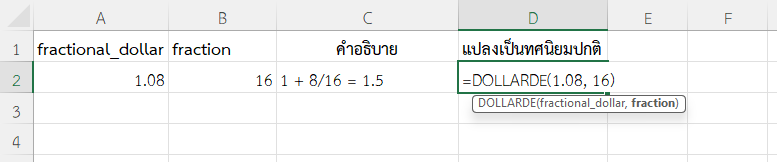
- แยกส่วนหน้าทศนิยม ได้
1 - ส่วนเศษส่วน =
08= 8 ÷ 16 = 0.5 - รวมกัน =
1 + 0.5→ ได้ 1.5
ผลลัพธ์
1.5

ตัวอย่างที่ 2: แปลง 2.10 ในระบบ 32 ส่วน
ราคาพันธบัตรแสดงเป็น 2.10 ซึ่งหมายถึง 2 และ 10/32 ต้องการแปลงเป็นทศนิยม
สูตร
=DOLLARDE(2.10, 32)- ทศนิยม
.10= 10 ÷ 32 = 0.3125 - รวมกับจำนวนเต็ม = 2 + 0.3125 = 2.3125
ผลลัพธ์
2.3125
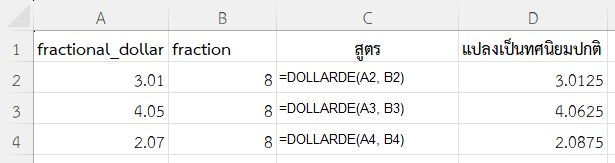
ตัวอย่างที่ 3: ฟังก์ชัน DOLLARDE ใน Excel แปลงข้อมูลทั้งคอลัมน์แบบเศษ 8 ส่วน
สมมติราคาสินทรัพย์มีค่าดังนี้
| fractional_dollar | fraction | สูตร | ผลลัพธ์ |
|---|---|---|---|
| 3.01 | 8 | =DOLLARDE(A2, B2) | 3.0125 |
| 4.05 | 8 | =DOLLARDE(A3, B3) | 4.0625 |
| 2.07 | 8 | =DOLLARDE(A4, B4) | 2.0875 |
ตัวอย่างที่ 4: ใช้ DOLLARDE แปลงก่อนคำนวณกำไร
สมมติว่าซื้อพันธบัตรในราคา 99.14 (หมายถึง 99 กับ 14/32) และขายได้ในราคา 100 ต้องการคำนวณกำไร
| ราคาแบบเศษส่วน | ตัวส่วน | ราคาทศนิยม | ราคาขาย | กำไร |
|---|---|---|---|---|
| 99.14 | 32 | =DOLLARDE(99.14, 32) | 100 | =100 – DOLLARDE(99.14, 32) |
สูตรกำไร
=100 - DOLLARDE(99.14, 32)
- 14 ÷ 32 = 0.4375 → ราคา = 99 + 0.4375 = 99.4375
- กำไร = 100 – 99.4375 = 0.5625
ผลลัพธ์
0.5625

ตัวอย่างที่ 5: ใช้ฟังก์ชัน DOLLARDE ใน Excel ร่วมกับ IFERROR
เพื่อป้องกันการป้อนตัวส่วน (fraction) เป็น 0 ซึ่งจะทำให้สูตร error เราสามารถใช้ฟังก์ชัน IFERROR ดักจับข้อผิดพลาดได้
สูตร
=IFERROR(DOLLARDE(A2, B2), "ข้อมูลผิดพลาด")
- ตรวจสอบว่า
B2≠ 0 - หาก
fraction = 0→ แสดงข้อความ “ข้อมูลผิดพลาด” - ทำให้สูตรใช้งานได้ปลอดภัยยิ่งขึ้น

หมายเหตุ
fractionห้ามเป็น 0 ไม่เช่นนั้นจะเกิด #DIV/0!- ฟังก์ชัน DOLLARDE แปลงเฉพาะ “เศษส่วนที่อยู่หลังจุดทศนิยม” เท่านั้น ไม่ใช่เศษส่วนทั่วไป
- หากต้องการแปลงค่าทศนิยมกลับไปเป็นรูปแบบเศษส่วน ให้ใช้ ฟังก์ชัน DOLLARFR
สรุป
ฟังก์ชัน DOLLARDE ใน Excel เป็นเครื่องมือที่มีประโยชน์สำหรับผู้ที่ต้องวิเคราะห์ราคาสินทรัพย์ทางการเงินที่แสดงในรูปแบบเศษส่วน เช่น 1.08 หรือ 99.14 โดยสามารถแปลงเป็นเลขทศนิยมที่พร้อมใช้งานต่อได้อย่างง่ายดาย ช่วยให้ประหยัดเวลา ลดข้อผิดพลาด และพร้อมสำหรับการวิเคราะห์ทางการเงินที่แม่นยำยิ่งขึ้น
ข้อมูลอ้างอิง: DOLLARDE function