
ฟังก์ชัน DB ใน Excel เป็นฟังก์ชันที่ใช้สำหรับคำนวณค่าเสื่อมราคาของสินทรัพย์ด้วยวิธีเสื่อมราคาแบบ ลดลงตามจำนวนปี (Fixed Declining Balance Method) โดยกำหนดมูลค่าเริ่มต้นของสินทรัพย์, มูลค่าซาก, อายุการใช้งาน, และงวดที่ต้องการคำนวณ
ฟังก์ชันนี้เหมาะอย่างยิ่งสำหรับการจัดการสินทรัพย์ในระบบบัญชี เช่น อุปกรณ์สำนักงาน, ยานพาหนะ, หรือทรัพย์สินที่มีอายุการใช้งานแน่นอน โดยการเสื่อมราคาจะมากในปีแรก และค่อย ๆ ลดลงในปีถัดไป
การใช้ DB ทำให้สามารถคำนวณค่าเสื่อมราคาตามมาตรฐานบัญชีที่ยอมรับได้ และช่วยวางแผนด้านภาษี ค่าใช้จ่าย และมูลค่าตามบัญชีของทรัพย์สินได้อย่างแม่นยำ
ประโยชน์ของฟังก์ชัน DB ใน Excel
- คำนวณค่าเสื่อมราคาของทรัพย์สินในแต่ละงวด
- ใช้วิธีเสื่อมราคาคงที่แบบลดลงตามปี (Declining Balance)
- เหมาะสำหรับการบัญชีสินทรัพย์ถาวร
- ใช้ในการวางแผนภาษีและการจัดทำงบประมาณ
- ช่วยประเมินมูลค่าคงเหลือของสินทรัพย์ได้อย่างแม่นยำ
รูปแบบการใช้งาน (Syntax)
DB(cost, salvage, life, period, [month])อาร์กิวเมนต์ที่ใช้ในฟังก์ชัน DB มีดังนี้:
cost– มูลค่าทรัพย์สินเริ่มต้น (ราคาซื้อ)salvage– มูลค่าซากหรือมูลค่าคงเหลือเมื่อสิ้นอายุใช้งานlife– อายุการใช้งานทั้งหมดของทรัพย์สิน (เป็นปี)period– งวดที่ต้องการคำนวณค่าเสื่อมราคา (ปีที่ n)month(ไม่บังคับ) – จำนวนเดือนที่ใช้ในปีแรก (ถ้าไม่ใส่ จะถือว่าใช้เต็ม 12 เดือน)
ตัวอย่างการประยุกต์ใช้งานฟังก์ชัน DB ใน Excel
ตัวอย่างที่ 1: คำนวณค่าเสื่อมราคาปีแรกโดยใช้ DB
บริษัทซื้อเครื่องจักรในราคา 500,000 บาท มูลค่าซาก 50,000 บาท อายุการใช้งาน 5 ปี ต้องการหาค่าเสื่อมในปีที่ 1
| รายการ | ค่า |
|---|---|
| cost | 500000 |
| salvage | 50000 |
| life | 5 |
| period | 1 |
สูตร
=DB(500000, 50000, 5, 1)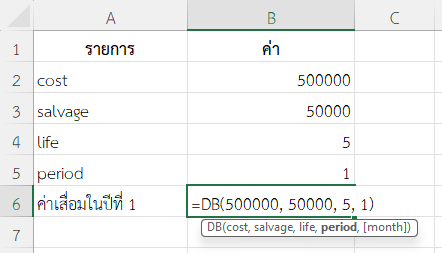
- คำนวณอัตราเสื่อมราคาตามสูตร DB ด้วยวิธีลดลง
- ปีที่ 1 จะมีค่าเสื่อมสูงสุด (เพราะฐานคำนวณสูง)
- คำนวณจาก: ฐาน × อัตราเสื่อม × เดือน (เต็มปี = 12 เดือน)
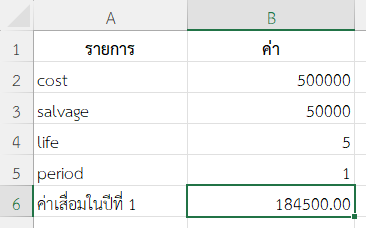
- ค่าเสื่อมของปีแรก = 184,500 บาท
ผลลัพธ์
184500
ตัวอย่างที่ 2: คำนวณค่าเสื่อมในปีที่ 2 ของเครื่องจักร
ใช้ข้อมูลเดิมจากตัวอย่างที่ 1 โดยต้องการคำนวณค่าเสื่อมในปีที่ 2
สูตร
=DB(500000, 50000, 5, 2)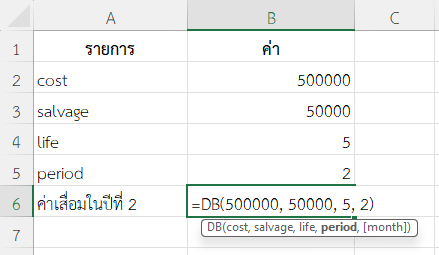
- ใช้ฐานคงเหลือจากปีที่ 1 มาคำนวณ
- อัตราเสื่อมยังคงที่ แต่ยอดคงเหลือลดลง
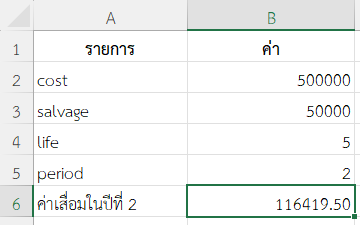
- ค่าเสื่อมปีที่ 2 = 116,419.50 บาท
ผลลัพธ์
116419.50
ตัวอย่างที่ 3: คำนวณค่าเสื่อมในปีที่ 3
ใช้ข้อมูลเดิมจากตัวอย่างที่ 1 คำนวณค่าเสื่อมในปีที่ 3
สูตร
=DB(500000, 50000, 5, 3)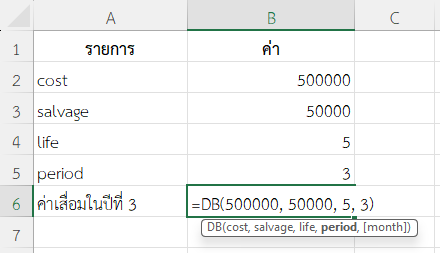
- ฐานลดลงอีกครั้งจากปีที่แล้ว
- ค่าเสื่อมลดลงตามลำดับ
- ปีที่ 3 จะเสื่อมน้อยกว่าปีที่ 2
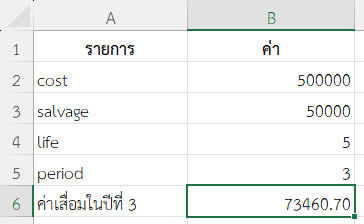
- ผลลัพธ์ = 73,460.70 บาท
ผลลัพธ์
73460.70
ตัวอย่างที่ 4: ใช้ฟังก์ชัน DB ใน Excel คำนวณค่าเสื่อมปีแรกโดยใช้ month = 6 (ปีแรกเริ่มกลางปี)
ใช้ข้อมูลจากตัวอย่างที่ 1 สมมติว่าบริษัทซื้อทรัพย์สินกลางปี ต้องการคำนวณค่าเสื่อมใน 6 เดือนแรกในปีแรก
สูตร
=DB(500000, 50000, 5, 1, 6)- Excel คำนวณเฉพาะ 6 เดือนแรกของปีแรก
- ค่าเสื่อมลดลงครึ่งหนึ่งจากสูตรเดิม
- ผลลัพธ์ = 92,250 บาท
ตัวอย่างที่ 5: ใช้ฟังก์ชัน DB ใน Excel วิเคราะห์ค่าเสื่อมตลอดอายุการใช้งาน
สมมติว่าต้องการวางแผนงบประมาณโดยดูค่าเสื่อมทั้ง 5 ปีในตาราง
| ปี | สูตร | ค่าเสื่อม |
|---|---|---|
| 1 | =DB(500000,50000,5,1) | 184500.00 |
| 2 | =DB(500000,50000,5,2) | 116419.50 |
| 3 | =DB(500000,50000,5,3) | 73460.70 |
| 4 | =DB(500000,50000,5,4) | 46353.70 |
| 5 | =DB(500000,50000,5,5) | 29249.19 |
- ใช้ฟังก์ชัน DB คำนวณแต่ละปี
- แต่ละปีใช้ฐานใหม่ที่ลดลงจากปีก่อนหน้า
- รวม 5 ปีจะใกล้เคียงกับ
cost - salvage= 450,000 บาท
หมายเหตุ
- ค่าเสื่อมจะสูงในปีแรก และค่อย ๆ ลดลงในปีถัดไป
- ฟังก์ชัน DB ไม่เหมาะกับการคำนวณค่าเสื่อมราคาแบบเส้นตรง
- หากมีการซื้อสินทรัพย์กลางปี ให้ใช้อาร์กิวเมนต์
monthเพื่อความแม่นยำ
สรุป
ฟังก์ชัน DB ใน Excel เป็นฟังก์ชันสำคัญที่ช่วยให้สามารถคำนวณค่าเสื่อมราคาแบบลดลงได้อย่างแม่นยำ เหมาะสำหรับการจัดการทรัพย์สินในงานบัญชี การเงิน และวางแผนงบประมาณขององค์กร ใช้งานง่าย สะดวก และสามารถปรับให้เข้ากับสถานการณ์จริงได้อย่างยืดหยุ่น
ข้อมูลอ้างอิง: DB function