
ฟังก์ชัน NOW ใน Excel เป็นหนึ่งในฟังก์ชันที่ใช้งานง่ายแต่ทรงพลัง ช่วยแสดงวันที่และเวลาปัจจุบันแบบเรียลไทม์ โดยจะอัปเดตค่าใหม่ทุกครั้งที่มีการคำนวณในแผ่นงาน เช่น เมื่อเปิดไฟล์ หรือเมื่อมีการแก้ไขเซลล์ ทำให้เหมาะกับการสร้างรายงานที่ต้องการเวลา (timestamp) หรือการบันทึกเวลาล่าสุดของการทำงาน
ฟังก์ชันนี้สามารถใช้ร่วมกับฟังก์ชันอื่น เช่น TEXT, TODAY, HOUR, MINUTE หรือ SECOND เพื่อจัดรูปแบบการแสดงผลได้ตามต้องการ ช่วยเพิ่มความยืดหยุ่นในการสร้างแดชบอร์ดหรือรายงานที่ต้องมีเวลาแบบไดนามิก
ประโยชน์ของฟังก์ชัน NOW ใน Excel
- แสดงวันที่และเวลาปัจจุบันแบบอัตโนมัติ
- อัปเดตค่าใหม่เมื่อไฟล์หรือแผ่นงานคำนวณใหม่
- ใช้สร้างเวลาในรายงานหรือใบงาน
- ใช้งานร่วมกับฟังก์ชัน TEXT, IF หรือเงื่อนไขต่าง ๆ ได้ง่าย
รูปแบบการใช้งาน (Syntax)
NOW()ตัวอย่างการใช้งานฟังก์ชัน NOW ใน Excel
ตัวอย่าง: แสดงวันที่และเวลาปัจจุบัน
| A |
|---|
| =NOW() |
ผลลัพธ์ (สมมติตอนนี้เป็นวันที่ 28 เม.ย. 2025 เวลา 15:42):
| A |
|---|
| 28/04/2025 15:42 |
- ฟังก์ชัน NOW จะใส่วันที่และเวลาปัจจุบันลงในเซลล์ และอัปเดตอัตโนมัติ
ตัวอย่างการประยุกต์ใช้งานฟังก์ชัน NOW ใน Excel
ตัวอย่างที่ 1: แสดงวันที่และเวลาปัจจุบัน
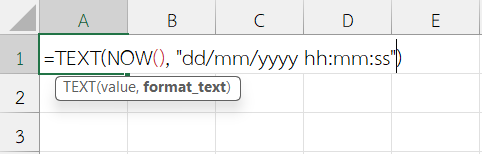
โจทย์: ต้องการแสดงวันที่และเวลาปัจจุบันในรูปแบบ “dd/mm/yyyy hh:mm:ss” สามารถใช้ฟังก์ชัน TEXT ร่วมกับฟังก์ชัน NOW ได้ดังนี้
สูตรที่ใช้
=TEXT(NOW(), "dd/mm/yyyy hh:mm:ss")ผลลัพธ์
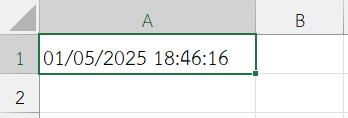
- ใช้ฟังก์ชัน TEXT เพื่อจัดรูปแบบวันเวลาให้สวยงามตามต้องการ
- สามารถเปลี่ยนรูปแบบ เช่น
"dddd, mmmm dd, yyyy hh:mm AM/PM"ได้ตามต้องการ
ตัวอย่างที่ 2: คำนวณวันครบกำหนดจากปัจจุบัน + 7 วัน
โจทย์: ต้องการหาวันครบกำหนด 7 วันถัดไป
สูตร
=NOW() + 7NOW()ดึงค่าวันเวลาปัจจุบัน+7→ บวกเพิ่มอีก 7 วัน- เซ็ตฟอร์แมตเซลล์เป็นวันที่ จะได้ผลลัพธ์เป็นวันที่ตามที่ต้องการ
ผลลัพธ์ (ตัวอย่าง)
08/05/2025 14:30
ตัวอย่างที่ 3: หาชั่วโมงปัจจุบัน (เฉพาะเวลา)
โจทย์: ต้องการดึงเฉพาะชั่วโมงจาก NOW
สูตร
=HOUR(NOW())NOW()→ วัน+เวลาHOUR()→ ดึงเฉพาะชั่วโมง (0–23)- คืนค่า เฉพาะชั่วโมงปัจจุบัน
ผลลัพธ์ (สมมติว่าวันเวลาขณะนี้คือ 01/05/2025 14:30)
14
ตัวอย่างที่ 4: ใช้ฟังก์ชัน NOW ใน Excel แสดงเวลาปัจจุบันแบบมีข้อความกำกับ
โจทย์: ต้องการแสดงข้อความ “อัปเดตล่าสุด: 01/05/2025 14:30”
สูตร
="อัปเดตล่าสุด: "&TEXT(NOW(),"dd/mm/yyyy hh:mm")NOW()→ วัน+เวลาTEXT()→ แปลงรูปแบบเป็น “dd/mm/yyyy hh:mm”- ต่อข้อความด้วย
&→ แสดงผลลัพธ์เป็น “อัปเดตล่าสุด: 01/05/2025 14:30”
ผลลัพธ์
อัปเดตล่าสุด: 01/05/2025 14:30
ตัวอย่างที่ 5: คำนวณความต่างเวลาเป็นชั่วโมง
โจทย์: ต้องการคำนวณจำนวนชั่วโมงจากเวลาปัจจุบันถึงวันสิ้นปี (31 ธันวาคม 2025 เวลา 23:59)
สูตร
=(DATE(2025,12,31)+TIME(23,59,0)-NOW())*24DATE(2025,12,31)→ วันสิ้นปีTIME(23,59,0)→ เวลา 23:59NOW()→ วัน+เวลาปัจจุบัน- ลบ
NOW()ออกจากวันสิ้นปี → ได้จำนวนวัน *24→ แปลงเป็นชั่วโมง
ผลลัพธ์ (ตัวอย่าง)
5880.5 (แปลว่าเหลือ ~5880 ชั่วโมงครึ่ง ก่อนถึงสิ้นปี)
หมายเหตุ
- ค่าที่ได้จาก
NOW()จะอัปเดตเมื่อไฟล์คำนวณใหม่ (Recalculate) เช่น เมื่อเปิดไฟล์ หรือเมื่อแก้ไขเซลล์อื่น ๆ - ถ้าต้องการแสดง วันที่อย่างเดียว ให้ใช้ ฟังก์ชัน TODAY แทน
- ถ้าต้องการ เวลาแสตมป์ที่ไม่เปลี่ยนแปลง (static timestamp) ให้ใช้วิธี กดปุ่ม Ctrl + ; สำหรับวันที่ หรือ Ctrl + Shift + ; สำหรับเวลา จะเป็นการกรอกวันเวลาลงไปตรงๆ ไม่มีการอัปเดตอีก
สรุป
ฟังก์ชัน NOW ใน Excel เป็นเครื่องมือที่สะดวกมากในการแสดงวันที่และเวลาปัจจุบันแบบอัตโนมัติ เหมาะสำหรับรายงาน, ใบงาน, แดชบอร์ด, หรือระบบที่ต้องการอัปเดตวันเวลาอย่างต่อเนื่อง ใช้งานร่วมกับฟังก์ชันอื่นได้อย่างยืดหยุ่น และช่วยยกระดับงานของเราให้เป็นมืออาชีพยิ่งขึ้น
ข้อมูลอ้างอิง: NOW function