
ฟังก์ชัน NPV ใน Excel เป็นฟังก์ชันสำคัญสำหรับการวิเคราะห์ทางการเงิน โดยใช้คำนวณ Net Present Value (มูลค่าปัจจุบันสุทธิ) ของกระแสเงินสดที่เกิดขึ้นในอนาคต ซึ่งหักล้างด้วยอัตราคิดลดหรืออัตราผลตอบแทนที่ต้องการใช้
NPV เป็นเครื่องมือพื้นฐานในการวิเคราะห์ความคุ้มค่าของโครงการหรือการลงทุน ถ้า NPV > 0 แสดงว่าโครงการนั้นให้ผลตอบแทนมากกว่าที่คาดหวัง ในทางกลับกัน ถ้า NPV < 0 ก็แสดงว่าโครงการอาจไม่คุ้มค่า
ประโยชน์ของฟังก์ชัน NPV ใน Excel
- ประเมินมูลค่าปัจจุบันของกระแสเงินสดในโครงการลงทุน
- ใช้เปรียบเทียบโครงการต่าง ๆ ได้อย่างมีหลักการ
- ใช้ร่วมกับ ฟังก์ชัน IRR และ ฟังก์ชัน MIRR ได้อย่างมีประสิทธิภาพ
- รองรับการคำนวณกระแสเงินสดหลายงวดแบบไม่สม่ำเสมอ
- เหมาะกับการวิเคราะห์ความคุ้มค่าทางการเงินระยะยาว
รูปแบบการใช้งาน (Syntax)
NPV(rate, value1, [value2], ...)อาร์กิวเมนต์ที่ใช้ในฟังก์ชัน NPV มีดังนี้:
rate– อัตราคิดลด หรืออัตราผลตอบแทนที่ต้องการvalue1,value2, … – กระแสเงินสดในแต่ละช่วงเวลา (เริ่มจากงวดที่ 1 ไม่รวมเงินลงทุนงวดที่ 0)
หมายเหตุ: ต้องหักเงินลงทุนเริ่มต้น (งวดที่ 0) แยกต่างหากจากผลลัพธ์ของ NPV
ตัวอย่างการประยุกต์ใช้งานฟังก์ชัน NPV ใน Excel
ตัวอย่างที่ 1: โครงการลงทุนเปิดร้านกาแฟ
สมมติว่ามีแผนเปิดร้านกาแฟเล็ก ๆ ใช้เงินลงทุนเริ่มต้น 100,000 บาท คาดว่าจะได้รับรายได้จากร้านกาแฟในอีก 5 ปีข้างหน้าตามตารางด้านล่าง
| ปี | กระแสเงินสด (บาท) |
|---|---|
| 0 | -100000 |
| 1 | 25000 |
| 2 | 30000 |
| 3 | 30000 |
| 4 | 25000 |
| 5 | 20000 |
ต้องการคำนวณ NPV ของโครงการ โดยใช้อัตราคิดลด 8% แล้ววิเคราะห์ว่าโครงการนี้คุ้มค่าน่าลงทุนหรือไม่
สูตร
=NPV(0.08, B3:B7) + B2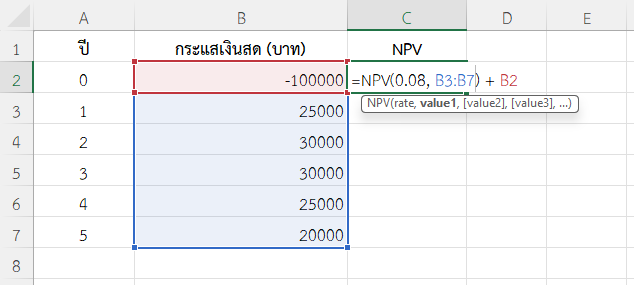
- อัตราคิดลด = 8% หรือ 0.08
- กระแสเงินสดอนาคต = B3:B7 (ปีที่ 1 ถึง 5)
- เงินลงทุนเริ่มต้น (ปีที่ 0) อยู่ในเซลล์ B2 = -100000
- ใช้
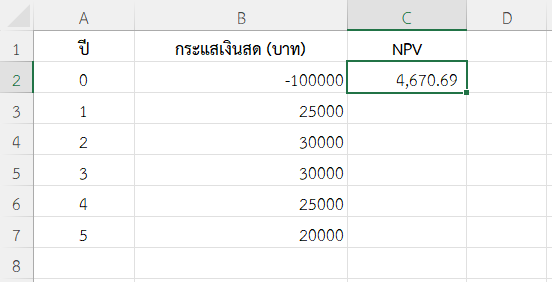
+B2เพราะNPVไม่รวมเงินงวดที่ 0 - ผลลัพธ์ ≈ 4670.69 → NPV > 0 = คุ้มค่าลงทุน
ผลลัพธ์
4670.69
ตัวอย่างที่ 2: ใช้ฟังก์ชัน NPV ใน Excel เปรียบเทียบร้านอาหาร A กับร้านเบเกอรี่ B
ผู้ประกอบการต้องเลือกระหว่างการเปิดร้านอาหาร A หรือร้านเบเกอรี่ B โดยทั้งสองโครงการใช้เงินลงทุนเท่ากันคือ 80,000 บาท และคาดว่าจะสร้างรายได้แตกต่างกันในแต่ละปีดังนี้
| ปี | ร้านอาหาร A (บาท) | ร้านเบเกอรี่ B (บาท) |
|---|---|---|
| 0 | -80000 | -80000 |
| 1 | 20000 | 10000 |
| 2 | 20000 | 15000 |
| 3 | 25000 | 30000 |
| 4 | 20000 | 35000 |
| 5 | 15000 | 25000 |
ต้องการคำนวณ NPV ของทั้งสองโครงการโดยใช้อัตราคิดลด 8% แล้วตัดสินใจว่าโครงการใดให้ผลตอบแทนที่ดีกว่า
สูตรคำนวณ NPV ของร้านหาอาร A
=NPV(0.08, B3:B7) + B2สูตรคำนวณ NPV ของร้านเบเกอรี่ B
=NPV(0.08, C3:C7) + C2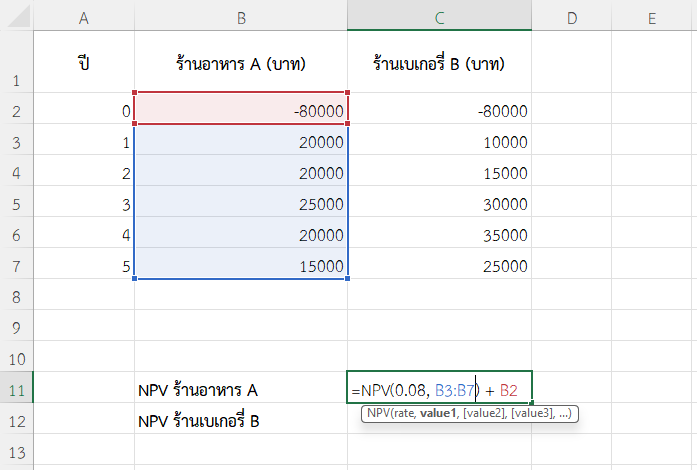
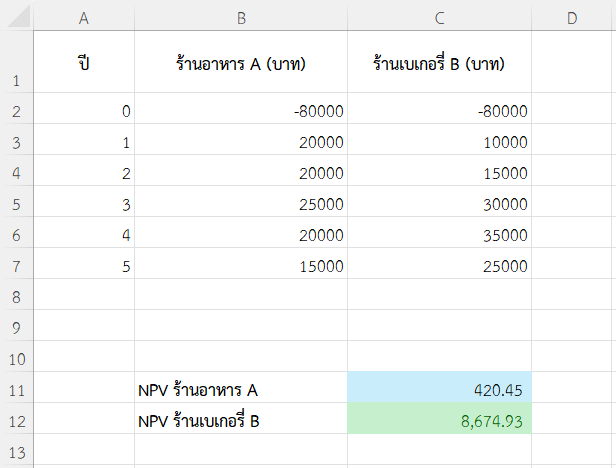
ผลลัพธ์
- โครงการ A → NPV ≈ 420.45
- โครงการ B → NPV ≈ 8674.93
- → โครงการ B คุ้มค่ากว่า
ตัวอย่างที่ 3: ซื้อเครื่องจักรผลิตสินค้าในโรงงานท้องถิ่น
เจ้าของโรงงานแห่งหนึ่งต้องการลงทุนซื้อเครื่องจักรผลิตสินค้า โดยใช้เงินลงทุน 120,000 บาท คาดว่าจะได้รายรับจากการผลิตในอีก 5 ปีข้างหน้าดังนี้
| ปี | กระแสเงินสดจากการผลิต (บาท) |
|---|---|
| 0 | -120000 |
| 1 | 30000 |
| 2 | 30000 |
| 3 | 30000 |
| 4 | 30000 |
| 5 | 30000 |
ต้องการคำนวณ NPV ของโครงการนี้โดยใช้อัตราคิดลด 8% เพื่อประเมินว่าเครื่องจักรใหม่นี้คุ้มค่าน่าลงทุนหรือไม่
สูตร
=NPV(0.08, B3:B7) + B2หรือ
=NPV(0.08, 30000, 30000, 30000, 30000, 30000) + (-120000)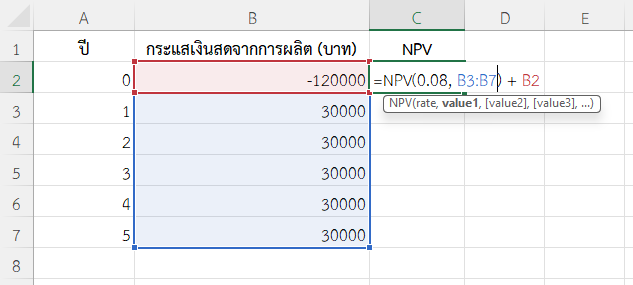
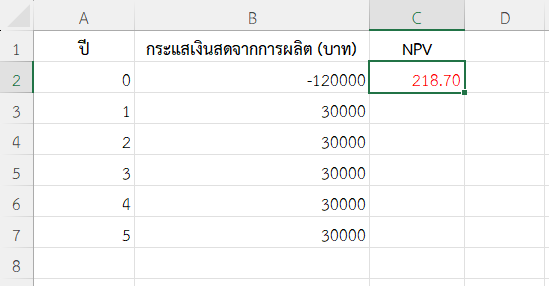
ผลลัพธ์
218.70
หมายเหตุ
- อย่ารวมเงินลงทุนใน
NPV()→ ให้บวกทีหลังแยกต่างหาก - ฟังก์ชันนี้คำนวณเฉพาะกระแสเงินสดอนาคต (งวดที่ 1 เป็นต้นไป)
- หากกระแสเงินสดไม่อยู่ติดกัน ให้ใส่ทีละค่าแทนการใช้ range
- ใช้ร่วมกับฟังก์ชัน IRR, MIRR, XNPV เพื่อเพิ่มความแม่นยำ
สรุป
ฟังก์ชัน NPV ใน Excel เป็นเครื่องมือสำคัญในการวิเคราะห์ความคุ้มค่าทางการเงิน โดยช่วยให้เราสามารถคำนวณมูลค่าปัจจุบันสุทธิของกระแสเงินสดได้อย่างแม่นยำ รองรับทั้งการเปรียบเทียบโครงการ วิเคราะห์ผลกระทบจากอัตราคิดลด และช่วยในการตัดสินใจลงทุนอย่างมืออาชีพ
ข้อมูลอ้างอิง: NPV function