
ฟังก์ชัน TAKE ใน Excel เป็นฟังก์ชันที่ช่วยให้เราสามารถดึงแถวหรือคอลัมน์ส่วนต้นหรือส่วนท้ายจากช่วงข้อมูลหรือตารางที่กำหนดได้อย่างง่ายดาย สามารถใช้ดึงเฉพาะ “n แถวแรก” หรือ “n คอลัมน์แรก” หรือแม้กระทั่งดึงแถวหรือคอลัมน์จากด้านท้ายของตารางได้ด้วย
ฟังก์ชัน TAKE เหมาะสำหรับงานที่ต้องจัดการข้อมูลขนาดใหญ่ เช่น ดึงรายการล่าสุด, สรุปเฉพาะหัวตาราง, หรือจัดทำรายงานสรุปที่แสดงเฉพาะข้อมูลสำคัญ โดยไม่ต้องใช้สูตรที่ซับซ้อน
ประโยชน์ของฟังก์ชัน TAKE ใน Excel
- ดึงแถวหรือคอลัมน์ส่วนต้น/ท้ายของตารางได้ง่าย
- ใช้สรุปข้อมูลสำคัญ เช่น รายการบนสุดหรือรายการล่าสุด
- ทำงานร่วมกับฟังก์ชัน FILTER, SORT, UNIQUE ได้อย่างยืดหยุ่น
- ลดการเขียนสูตรที่ซับซ้อน เช่น INDEX, ROWS, COLUMNS
- ช่วยให้รายงานเป็นแบบ dynamic และอ่านง่ายขึ้น
รูปแบบการใช้งาน (Syntax)
=TAKE(array, [rows], [columns])array→ ตารางหรือช่วงข้อมูลที่ต้องการดึง[rows]→ จำนวนแถวที่จะดึง (ค่าบวก = จากบน, ค่าลบ = จากล่าง)[columns]→ จำนวนคอลัมน์ที่จะดึง (ค่าบวก = จากซ้าย, ค่าลบ = จากขวา)
ตัวอย่างการประยุกต์ใช้งานฟังก์ชัน TAKE ใน Excel
ตัวอย่างที่ 1: ดึงแถวบนสุด 3 แถว
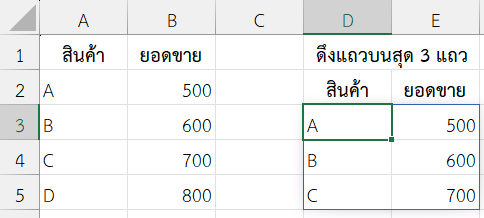
โจทย์: ต้องการดึง 3 แถวแรกจากตารางสินค้า
ข้อมูลตัวอย่าง
| สินค้า | ยอดขาย |
|---|---|
| A | 500 |
| B | 600 |
| C | 700 |
| D | 800 |
สูตร
=TAKE(A2:B5, 3)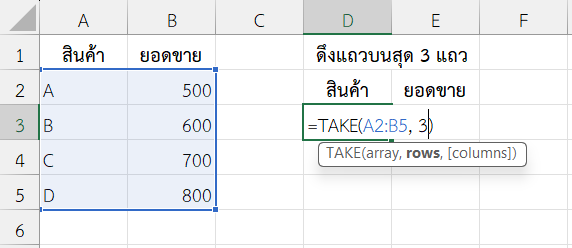
array→ A2:B5 คือ ตารางสินค้าrowsกำหนดเป็น 3 หมายถึง ดึง 3 แถวบนสุดcolumns→ ไม่ระบุ หมายถึง ดึงทุกคอลัมน์
ผลลัพธ์
ตัวอย่างที่ 2: ดึง 2 คอลัมน์ซ้ายสุด
โจทย์: ต้องการดึงเฉพาะ 2 คอลัมน์ซ้ายจากตาราง
ข้อมูลตัวอย่าง
| สินค้า | ยอดขาย | สต๊อก |
|---|---|---|
| A | 500 | 30 |
| B | 600 | 25 |
| C | 700 | 20 |
สูตร
=TAKE(A2:C4,,2)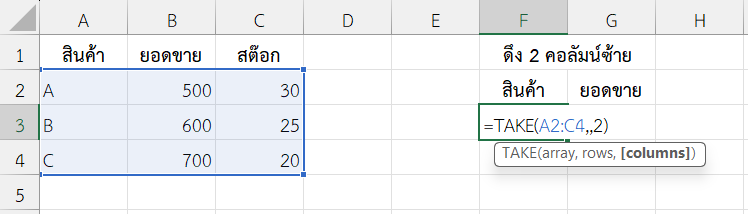
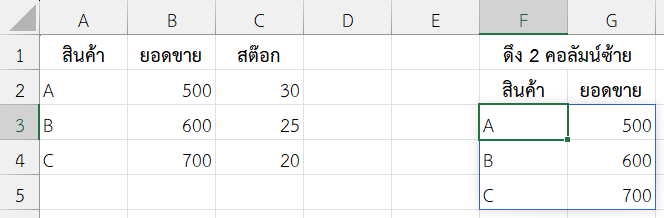
arrayกำหนดเป็น A2:C4 คือ ตารางที่ต้องการดึงrows→ ไม่ระบุ หมายถึง ดึงทุกแถวcolumnsกำหนดเป็น 2 หมายถึง ดึง 2 คอลัมน์ซ้ายสุด- จะได้ผลลัพธ์เป็นข้อมูลใน A2:B4
ผลลัพธ์
ตัวอย่างที่ 3: ใช้ฟังก์ชัน TAKE ใน Excel ดึงแถวล่างสุด 2 แถว
โจทย์: ต้องการดึง 2 แถวสุดท้าย
ข้อมูลตัวอย่าง
| สินค้า | ยอดขาย |
|---|---|
| A | 500 |
| B | 600 |
| C | 700 |
| D | 800 |
สูตร
=TAKE(A2:B5, -2)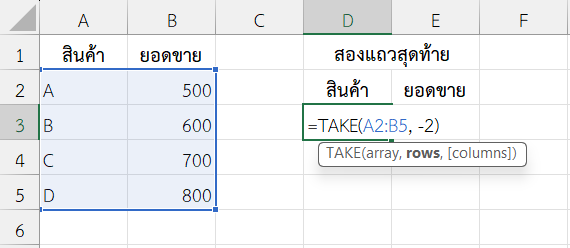
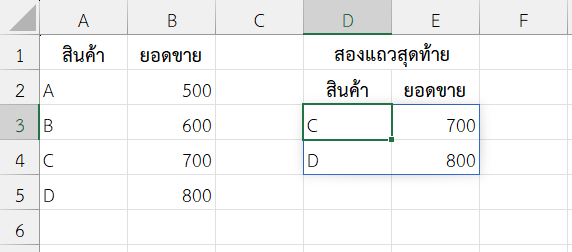
array→ A2:B5rowsกำหนดเป็น -2 หมายถึง ดึง 2 แถวล่างสุดcolumns→ ไม่ระบุ หมายถึง ดึงทุกคอลัมน์
ผลลัพธ์
ตัวอย่างที่ 4: ดึงคอลัมน์ขวาสุด 1 คอลัมน์
โจทย์: ต้องการดึงเฉพาะคอลัมน์ “สต๊อก”
ข้อมูลตัวอย่าง
| สินค้า | ยอดขาย | สต๊อก |
|---|---|---|
| A | 500 | 30 |
| B | 600 | 25 |
| C | 700 | 20 |
สูตร
=TAKE(A2:C4,, -1)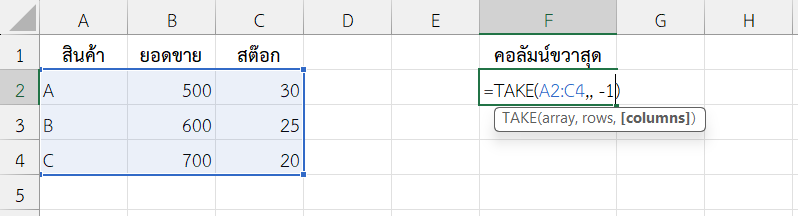
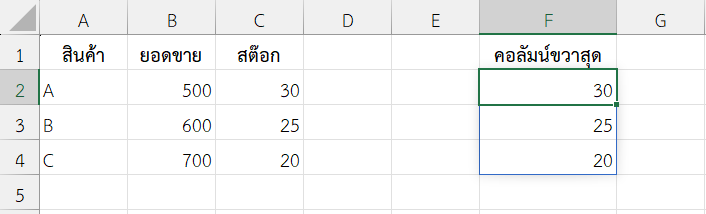
array→ A2:C4 คือช่วงเซลล์ที่ต้องการดึงข้อมูลrows→ ไม่ระบุ หมายถึง ดึงมาทุกแถวcolumnsกำหนดเป็น -1 หมายถึง ดึง 1 คอลัมน์ด้านขวาสุด- จะได้ข้อมูลในช่วงเซลล์ C2:C4
ผลลัพธ์
คำแนะนำเพิ่มเติมในการใช้งาน
- ใช้ได้เฉพาะใน Excel 365 และ Excel 2021 ขึ้นไป
- สามารถใช้ค่าลบใน
rowsและcolumnsเพื่อดึงข้อจากด้านท้ายได้ - ใช้ร่วมกับฟังก์ชัน SORT, FILTER, UNIQUE เพื่อสร้างรายงาน dynamic
- ตรวจสอบพื้นที่ว่างของ Dynamic Array ก่อนใส่สูตร
สรุป
ฟังก์ชัน TAKE ใน Excel เป็นเครื่องมือที่ช่วยให้การดึงข้อมูลส่วนสำคัญจากตารางเป็นเรื่องง่ายและมีความเป็น dynamic มากขึ้น ไม่ว่าจะเป็นการดึงแถวหรือคอลัมน์ส่วนต้นหรือส่วนท้าย การใช้ฟังก์ชัน TAKE ช่วยลดความซับซ้อนของสูตรและเพิ่มประสิทธิภาพในการสร้างรายงานที่ต้องอัปเดตตามข้อมูลต้นทาง การเข้าใจวิธีใช้ฟังก์ชัน TAKE จะช่วยให้ผู้ใช้ Excel ทำงานได้เร็วและเป็นมืออาชีพยิ่งขึ้น
ข้อมูลอ้างอิง: TAKE function