
ฟังก์ชัน OR ใน Excel เป็นฟังก์ชันตรรกะที่ใช้เพื่อตรวจสอบว่า “อย่างน้อยหนึ่งเงื่อนไข” จากทั้งหมดที่ระบุไว้เป็นจริง หากมีเงื่อนไขใดเงื่อนไขหนึ่งเป็น TRUE ผลลัพธ์ของ OR จะเป็น TRUE แต่หากทุกเงื่อนไขเป็น FALSE ฟังก์ชันนี้จะคืนค่า FALSE
ฟังก์ชัน OR มีประโยชน์ในการสร้างสูตรเงื่อนไขร่วมกับ IF เพื่อแยกผลลัพธ์ตามตรรกะที่หลากหลาย เช่น ตรวจสอบว่าคะแนนสอบวิชาใดวิชาหนึ่งผ่านเกณฑ์ หรือว่าสินค้ามีสต็อกเหลือไม่ว่าจะในคลังไหนก็ตาม เป็นต้น
ประโยชน์ของฟังก์ชัน OR ใน Excel
- ตรวจสอบได้ว่าอย่างน้อยหนึ่งเงื่อนไขเป็นจริง
- ใช้งานร่วมกับ ฟังก์ชัน IF เพื่อตัดสินใจทางเลือกแบบมีเงื่อนไข
- ใช้เปรียบเทียบข้อมูลจากหลายเซลล์หรือหลายเกณฑ์ได้
- เพิ่มความยืดหยุ่นในการเขียนสูตรที่ซับซ้อน
รูปแบบการใช้งาน (Syntax)
OR(logical1, [logical2], ...)อาร์กิวเมนต์ที่ใช้ในฟังก์ชัน OR มีดังนี้:
logical1(จำเป็น): เงื่อนไขแรกที่ต้องการตรวจสอบlogical2,logical3, … (ไม่จำกัด): เงื่อนไขเพิ่มเติมที่ต้องการตรวจสอบ
ฟังก์ชันจะคืนค่า TRUE หากมีอย่างน้อยหนึ่งเงื่อนไขให้ค่า TRUE
ตัวอย่างการประยุกต์ใช้งานฟังก์ชัน OR ใน Excel
ตัวอย่างที่ 1: ตรวจสอบว่านักเรียนสอบผ่านวิชาใดวิชาหนึ่งหรือไม่
ต้องการทราบว่านักเรียนสอบผ่านอย่างน้อยหนึ่งวิชาจากคณิตศาสตร์หรือวิทยาศาสตร์ (เกณฑ์ผ่านคือ >= 50)
| ชื่อนักเรียน | คณิตศาสตร์ | วิทยาศาสตร์ |
|---|---|---|
| สมชาย | 40 | 55 |
| สมหญิง | 48 | 45 |
| สมจริง | 60 | 30 |
| สมจัง | 50 | 50 |
| สมหวัง | 55 | 45 |
| สมภพ | 49 | 44 |
สูตร:
=IF(OR(B2>=50, C2>=50), "ผ่าน", "ไม่ผ่าน")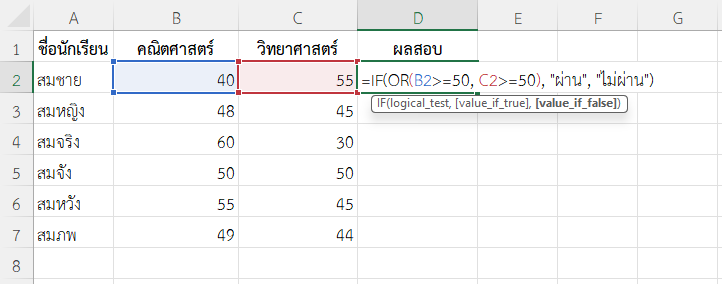
- ตรวจสอบว่าค่าในเซลล์ B2 มากกว่าหรือเท่ากับ 50 และค่าในเซลล์ C2 มากกว่าหรือเท่ากับ 50 หรือไม่
- ถ้ามีเงื่อนไขใดเงื่อนไขหนึ่งเป็นจริง ฟังก์ชัน OR จะคืนค่า TRUE
- ฟังก์ชัน IF จะคืนค่า “ผ่าน” เมื่อค่า OR เป็น TRUE
ผลลัพธ์
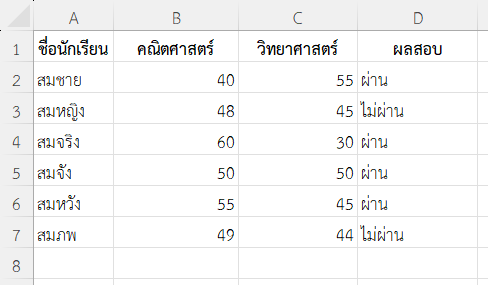
ตัวอย่างที่ 2: ใช้ฟังก์ชัน OR ใน Excel ตรวจสอบว่าสินค้ามีสต็อกในคลังใดคลังหนึ่งหรือไม่
สมมติต้องการตรวจสอบว่าสินค้ายังมีอยู่ในคลัง A หรือคลัง B
| รหัสสินค้า | คลัง A | คลัง B |
| P001 | 0 | 15 |
| P002 | 0 | 0 |
| P003 | 5 | 0 |
สูตร:
=IF(OR(B2>0, C2>0), "มีสต็อก", "หมดสต็อก")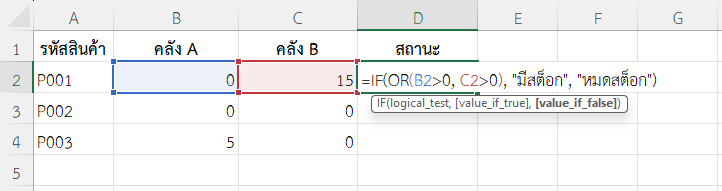
- ตรวจสอบว่า B2 หรือ C2 มีค่ามากกว่า 0 หรือไม่
- ฟังก์ชัน OR จะคืนค่า TRUE ถ้าคลังใดคลังหนึ่งมีของ
- ฟังก์ชัน IF จะคืนค่า “มีสต็อก” เมื่อ OR เป็น TRUE
ผลลัพธ์
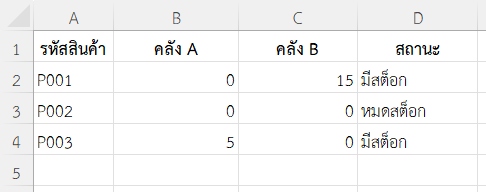
ตัวอย่างที่ 3: ตรวจสอบสิทธิ์ในการเข้าร่วมกิจกรรม
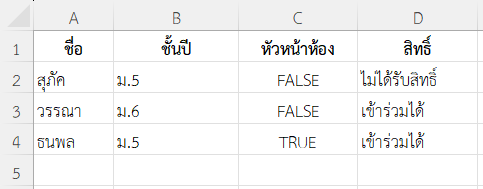
นักเรียนสามารถเข้าร่วมกิจกรรมได้ถ้าเป็นนักเรียนชั้น ม.6 หรือเป็นหัวหน้าห้อง
| ชื่อ | ชั้นปี | หัวหน้าห้อง |
| สุภัค | ม.5 | FALSE |
| วรรณา | ม.6 | FALSE |
| ธนพล | ม.5 | TRUE |
สูตร:
=IF(OR(B2="ม.6", C2=TRUE), "เข้าร่วมได้", "ไม่ได้รับสิทธิ์")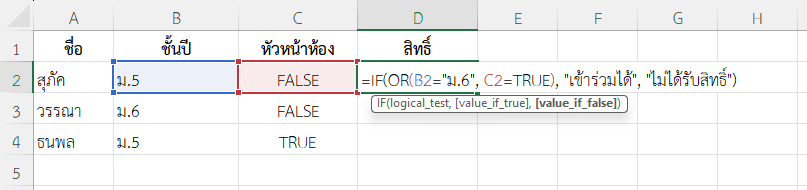
- ตรวจสอบว่าอยู่ ม.6 หรือเป็นหัวหน้าห้องหรือไม่
- OR จะคืนค่า TRUE หากอย่างใดอย่างหนึ่งเป็นจริง
- IF จะคืนค่า “เข้าร่วมได้” หาก OR เป็น TRUE
ผลลัพธ์
ตัวอย่างที่ 4: ตรวจสอบวันหยุดเสาร์หรืออาทิตย์
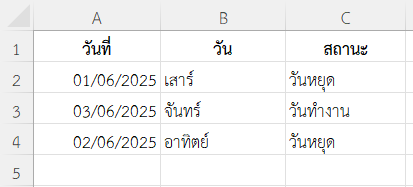
สมมติต้องการทราบว่าในวันที่กำหนดเป็นวันหยุดสุดสัปดาห์หรือไม่
| วันที่ | วัน |
| 01/06/2025 | เสาร์ |
| 03/06/2025 | จันทร์ |
| 02/06/2025 | อาทิตย์ |
สูตร:
=IF(OR(B2="เสาร์", B2="อาทิตย์"), "วันหยุด", "วันทำงาน")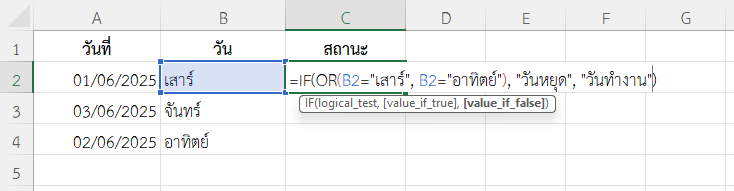
- ตรวจสอบว่าในคอลัมน์ B เป็น “เสาร์” หรือ “อาทิตย์”
- OR จะคืนค่า TRUE หากตรงเงื่อนไขอย่างใดอย่างหนึ่ง (คือเป็น “เสาร์” หรือ “อาทิตย์”)
- IF จะคืนค่า “วันหยุด” หาก OR เป็น TRUE
ผลลัพธ์
ตัวอย่างที่ 5: ตรวจสอบเงื่อนไขพิเศษสำหรับโปรโมชัน
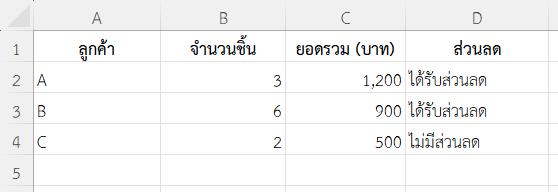
ลูกค้าจะได้รับส่วนลดถ้าซื้อครบ 5 ชิ้นขึ้นไป หรือมียอดรวม >= 1,000 บาท
| ลูกค้า | จำนวนชิ้น | ยอดรวม (บาท) |
| A | 3 | 1,200 |
| B | 6 | 900 |
| C | 2 | 500 |
สูตร:
=IF(OR(B2>=5, C2>=1000), "ได้รับส่วนลด", "ไม่มีส่วนลด")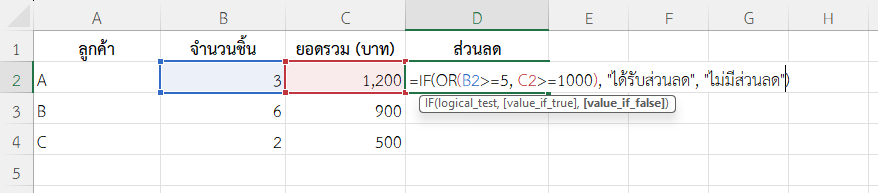
- ตรวจสอบว่า B2 >= 5 หรือ C2 >= 1000 หรือไม่
- OR จะคืนค่า TRUE หากอย่างใดอย่างหนึ่งเป็นจริง
- IF จะคืนค่า “ได้รับส่วนลด” เมื่อ OR เป็น TRUE
ผลลัพธ์
หมายเหตุ
- OR สามารถใช้กับเงื่อนไขได้หลายรายการแบบไม่จำกัด
- เมื่อต้องการให้ผลลัพธ์เป็น TRUE หากมีบางกรณีตรงเงื่อนไข ให้ใช้ OR แทน AND
- OR สามารถซ้อนกับฟังก์ชัน IF, NOT, ISBLANK ได้ตามต้องการ
สรุป
ฟังก์ชัน OR ใน Excel เหมาะอย่างยิ่งในการตรวจสอบหลายเงื่อนไขพร้อมกัน โดยไม่จำเป็นต้องให้ทุกเงื่อนไขเป็นจริง เพียงแค่มีหนึ่งเงื่อนไขที่เป็นจริง ก็สามารถตัดสินใจในสูตรได้อย่างชาญฉลาด เพิ่มความยืดหยุ่นให้การวิเคราะห์ข้อมูลได้อย่างมาก
ข้อมูลอ้างอิง: OR function