
ฟังก์ชัน MAKEARRAY ใน Excel เป็นเครื่องมือที่ช่วยให้เราสร้างข้อมูลในรูปแบบอาร์เรย์โดยกำหนดจำนวนแถว จำนวนคอลัมน์ และสูตรที่ใช้ในการคำนวณค่าของแต่ละเซลล์ในตารางนั้น เหมาะมากสำหรับการสร้างข้อมูลตัวอย่าง การทดสอบ หรือการประมวลผลข้อมูลที่มีรูปแบบซ้ำ ๆ
ฟังก์ชันนี้มาพร้อมกับ Excel 365 และ Excel 2021 ซึ่งรองรับการคำนวณแบบ dynamic array สามารถใช้ร่วมกับ LAMBDA เพื่อให้กำหนดเงื่อนไขการคำนวณในแต่ละเซลล์ได้อย่างยืดหยุ่น
ประโยชน์ของฟังก์ชัน MAKEARRAY ใน Excel
- สร้างตารางข้อมูลแบบไดนามิกด้วยสูตรเดียว
- ประหยัดเวลาในการสร้างข้อมูลที่มีรูปแบบซ้ำ ๆ
- ใช้ร่วมกับ LAMBDA เพื่อปรับแต่งการคำนวณได้ตามต้องการ
- เหมาะสำหรับการสร้างแบบจำลองข้อมูล ทดสอบสูตร หรือวิเคราะห์ตัวแปร
- ลดการพึ่งพาเมาส์หรือการคัดลอกสูตรไปยังหลายเซลล์
รูปแบบการใช้งาน (Syntax)
MAKEARRAY(rows, columns, lambda(row, column))อาร์กิวเมนต์ที่ใช้ในฟังก์ชัน MAKEARRAY มีดังนี้:
rows– จำนวนแถวของอาร์เรย์ที่ต้องการสร้างcolumns– จำนวนคอลัมน์ของอาร์เรย์lambda(row, column)– สูตรที่ใช้ในการกำหนดค่าของแต่ละเซลล์ โดยใช้ row และ column เป็นพารามิเตอร์
ตัวอย่าง:
MAKEARRAY(3, 3, LAMBDA(r, c, r & "," & c))จะสร้างตาราง 3×3 ที่แต่ละเซลล์มีค่าเป็นตำแหน่ง row,column เช่น “1,1”, “1,2”, …
ตัวอย่างการประยุกต์ใช้งานฟังก์ชัน MAKEARRAY ใน Excel
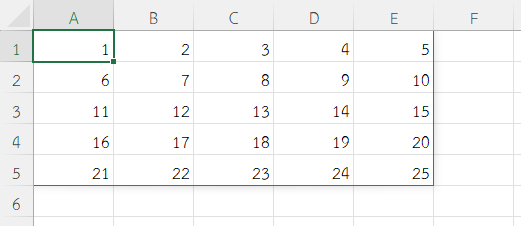
ตัวอย่างที่ 1: สร้างตารางลำดับเลข 1 ถึง 25
สมมติว่าต้องการสร้างตารางขนาด 5 แถว 5 คอลัมน์ ที่แสดงเลขเรียงต่อเนื่องจาก 1 ถึง 25
สูตร
=MAKEARRAY(5, 5, LAMBDA(r, c, (r - 1) * 5 + c))
rคือแถวที่กำลังสร้าง,cคือคอลัมน์(r - 1) * 5คือการหาตำแหน่งของเลขในแถวก่อนหน้า- บวก
cเพื่อหาลำดับในตาราง ได้เลข 1 ถึง 25 เรียงจากซ้ายไปขวา บนลงล่าง
ผลลัพธ์
ตัวอย่างที่ 2: สร้างตารางค่าการคูณแม่ 9
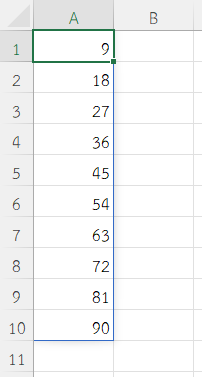
สมมติต้องการสร้างตารางที่แสดงผลคูณของแม่ 9 สำหรับเลข 1 ถึง 10
สูตร
=MAKEARRAY(10, 1, LAMBDA(r, c, r * 9))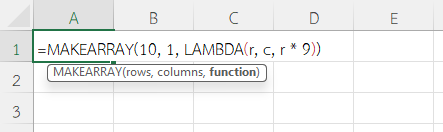
- กำหนดให้มี 10 แถว 1 คอลัมน์
r * 9แสดงค่าคูณของแม่ 9 ได้ 9, 18, 27, …, 90
ผลลัพธ์
ตัวอย่างที่ 3: สร้างตารางข้อความ “แถวx,คอลัมน์y”
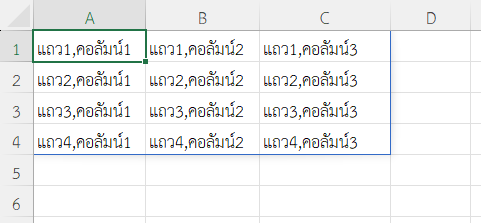
สมมติต้องการทดสอบตำแหน่งของข้อมูลในแต่ละเซลล์ในตาราง 4×3
สูตร
=MAKEARRAY(4, 3, LAMBDA(r, c, "แถว"&r&",คอลัมน์"&c))
- กำหนดให้มี 4 แถว 3 คอลัมน์
- แต่ละเซลล์จะแสดงข้อความ เช่น “แถว1,คอลัมน์1”, “แถว2,คอลัมน์3”
ผลลัพธ์
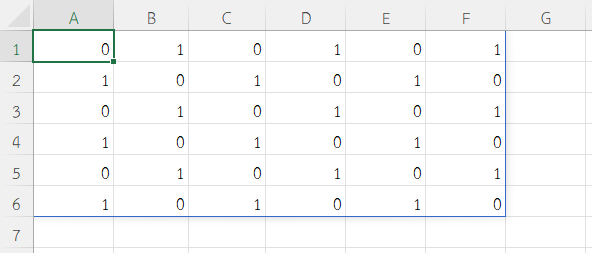
ตัวอย่างที่ 4: ใช้ฟังก์ชัน MAKEARRAY ใน Excel สร้างตารางสลับค่าระหว่าง 0 และ 1
สมมติต้องการสร้างตาราง 6×6 ที่สลับค่าระหว่าง 0 และ 1 ทุกเซลล์คล้ายตารางหมากรุก
สูตร
=MAKEARRAY(6, 6, LAMBDA(r, c, MOD(r + c, 2)))
r + cคือผลรวมตำแหน่งของแถวและคอลัมน์MOD(..., 2)คืนค่า 0 ถ้าผลรวมเป็นเลขคู่ และ 1 ถ้าเป็นเลขคี่
ผลลัพธ์
ตัวอย่างที่ 5: สร้างตารางฟังก์ชันทางคณิตศาสตร์ เช่น กำลังสอง
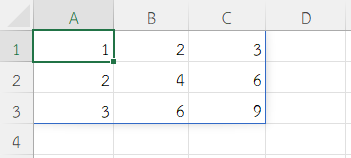
ต้องการสร้างตาราง 3×3 ที่แต่ละค่าคือผลคูณของแถวและคอลัมน์ เช่น r * c
สูตร
=MAKEARRAY(3, 3, LAMBDA(r, c, r * c))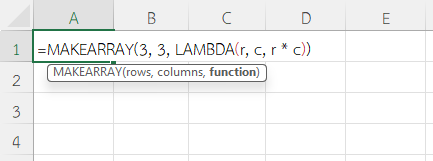
rและcคือแถวและคอลัมน์- ใช้
r * cเพื่อแสดงค่าผลคูณ เช่น 1×1, 1×2, 2×3 เป็นต้น
ผลลัพธ์
หมายเหตุ
- ฟังก์ชัน MAKEARRAY ต้องใช้ร่วมกับ LAMBDA เสมอ และใช้งานได้ใน Excel 365 หรือ 2021 ขึ้นไป
- สามารถใช้ในสูตรที่ซับซ้อนได้ เช่น ร่วมกับ ฟังก์ชัน IF, ฟังก์ชัน TEXT, หรือแม้แต่ RAND, RANDBETWEEN ได้
สรุป
ฟังก์ชัน MAKEARRAY ใน Excel ช่วยให้ผู้ใช้งานสามารถสร้างตารางหรืออาร์เรย์ข้อมูลอย่างมีประสิทธิภาพ โดยใช้สูตรเดียวแทนการคัดลอกหรือกรอกข้อมูลแบบเดิม สามารถใช้ร่วมกับฟังก์ชัน LAMBDA เพื่อกำหนดการคำนวณในแต่ละตำแหน่งได้อย่างยืดหยุ่น เหมาะสำหรับการสร้างข้อมูลต้นแบบ ทดสอบฟังก์ชัน หรือสร้างแบบจำลองต่าง ๆ ใน Excel ยุคใหม่
ข้อมูลอ้างอิง: MAKEARRAY function