
ฟังก์ชัน SUMIFS ใน Excel ใช้สำหรับ รวมค่าที่ตรงกับเงื่อนไขหลายเงื่อนไขพร้อมกัน ซึ่งแตกต่างจากฟังก์ชัน SUMIF ที่รองรับเพียง 1 เงื่อนไข ฟังก์ชันนี้เหมาะสำหรับงานที่ต้องการวิเคราะห์ข้อมูลแบบจำเพาะ เช่น รวมยอดขายเฉพาะของแผนก A ที่อยู่ในเขตกรุงเทพฯ หรือรวมต้นทุนเฉพาะสินค้าที่มีจำนวนมากกว่า 50 และราคาสูงกว่า 10 บาท
ฟังก์ชันนี้มีประโยชน์อย่างมากในงานด้านบัญชี การขาย การศึกษา หรือการวางแผนทรัพยากร เพราะช่วยให้สามารถเจาะจงข้อมูลที่ต้องการสรุปผลได้อย่างตรงจุด
ด้วยฟังก์ชัน SUMIFS เราสามารถสร้างระบบสรุปผลและแดชบอร์ดที่ยืดหยุ่น และวิเคราะห์ข้อมูลได้อย่างมีประสิทธิภาพมากขึ้น
ประโยชน์ของฟังก์ชัน SUMIFS ใน Excel
- รวมข้อมูลเฉพาะที่ตรงกับเงื่อนไขหลายข้อ
- ใช้กับข้อความ ตัวเลข หรือวันที่ได้
- ประยุกต์ใช้ในระบบสรุปยอด รายงาน และแดชบอร์ด
- ลดการเขียนสูตรซ้อนหลายชั้น
- ใช้งานง่ายกว่าการใช้ฟังก์ชัน SUM ร่วมกับฟังก์ชัน IF แบบ Array
รูปแบบการใช้งาน (Syntax)
SUMIFS(sum_range, criteria_range1, criteria1, [criteria_range2, criteria2], ...)อาร์กิวเมนต์:
sum_range– ช่วงข้อมูลที่ต้องการรวมcriteria_range1– ช่วงข้อมูลที่จะใช้ตรวจสอบเงื่อนไขข้อที่ 1criteria1– เงื่อนไขที่ใช้กับcriteria_range1criteria_range2,criteria2(ไม่บังคับ) – เงื่อนไขเพิ่มเติมตามลำดับ
ตัวอย่างการประยุกต์ใช้งานฟังก์ชัน SUMIFS ใน Excel
ตัวอย่างที่ 1: รวมยอดขายของแผนก A ที่อยู่เขตกรุงเทพฯ
สมมติว่ามีข้อมูลยอดขายของพนักงานแต่ละคน พร้อมแผนกและพื้นที่ ต้องการรวมยอดเฉพาะของแผนก A ที่อยู่เขตกรุงเทพฯ
| A | B | C | D |
|---|---|---|---|
| พนักงาน | แผนก | พื้นที่ | ยอดขาย |
| สมศรี | A | กรุงเทพฯ | 2,000 |
| วรรณา | B | เชียงใหม่ | 3,000 |
| ศักดิ์ชัย | A | กรุงเทพฯ | 1,500 |
| มานะ | A | ระยอง | 2,000 |
สูตร
=SUMIFS(D2:D5, B2:B5, "A", C2:C5, "กรุงเทพฯ")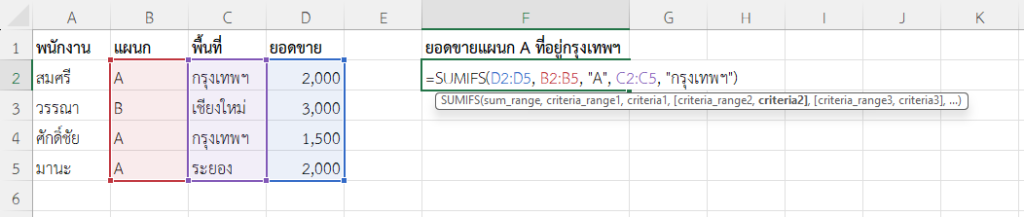
- ตรวจสอบว่าแผนกใน B2:B5 = “A” หรือไม่
- ตรวจสอบว่าพื้นที่ใน C2:C5 = “กรุงเทพฯ” หรือไม่
- รวมยอดขายจาก D2:D5 เฉพาะแถวที่ตรงทั้งสองเงื่อนไข:
- แถว 1: ตรงทั้งสองเงื่อนไข → รวม 2000
- แถว 3: ตรงทั้งสองเงื่อนไข → รวม 1500
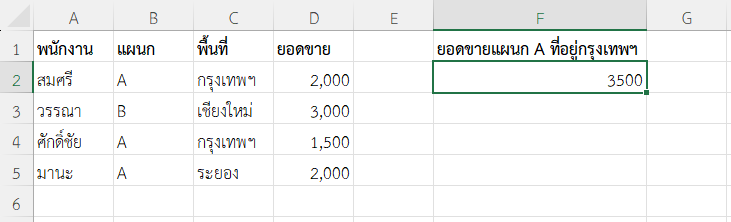
- รวมผลลัพธ์ = 2000 + 1500 = 3500
ผลลัพธ์
3500
ตัวอย่างที่ 2: รวมจำนวนสินค้าที่ราคามากกว่า 10 บาท และมีจำนวนเกิน 50 ชิ้น
สมมติว่ามีรายการสินค้า ต้องการรวมเฉพาะจำนวนสินค้าที่ราคามากกว่า 10 บาท และมีจำนวนมากกว่า 50 ชิ้น
| A | B | C |
|---|---|---|
| สินค้า | ราคา | จำนวน |
| ปากกา | 8 | 100 |
| ดินสอ | 12 | 80 |
| ยางลบ | 15 | 40 |
| ไม้บรรทัด | 20 | 60 |
สูตร
=SUMIFS(C2:C5, B2:B5, ">10", C2:C5, ">50")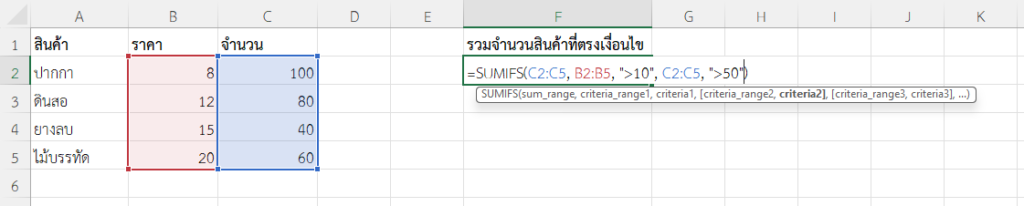
- ตรวจสอบว่า คอลัมน์ B มากกว่า 10 หรือไม่ : แถว 3, 4, 5
- ตรวจสอบว่า คอลัมน์ C มากกว่า 50 หรือไม่ : แถว 2, 3, 5
- แถวที่ตรงทั้ง 2 เงื่อนไข = แถว 3 (80) และ แถว 5 (60)
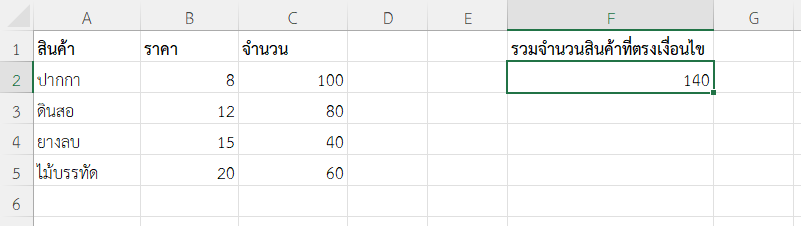
- รวมจำนวน: 80 + 60 = 140
ผลลัพธ์
140
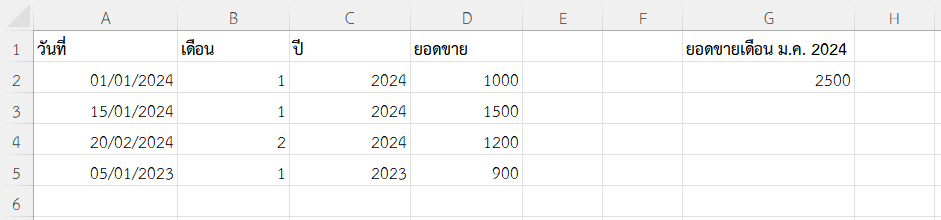
ตัวอย่างที่ 3: ใช้ฟังก์ชัน SUMIFS ใน Excel รวมยอดขายของเดือนมกราคม ปี 2024
สมมติว่าต้องการรวมยอดขายเฉพาะของเดือน 1 ปี 2024
| A | B | C | D |
|---|---|---|---|
| วันที่ | เดือน | ปี | ยอดขาย |
| 01/01/2024 | 1 | 2024 | 1000 |
| 15/01/2024 | 1 | 2024 | 1500 |
| 20/02/2024 | 2 | 2024 | 1200 |
| 05/01/2023 | 1 | 2023 | 900 |
สูตร
=SUMIFS(D2:D5, B2:B5, 1, C2:C5, 2024)
- แถวที่เดือน = 1 คือแถว 2, 3, 5
- แถวที่ปี = 2024 คือแถว 2, 3, 4
- แถวที่ตรงทั้งสองเงื่อนไข = แถว 2, 3
- รวมยอดขาย: 1000 + 1500 = 2500
ผลลัพธ์
2500
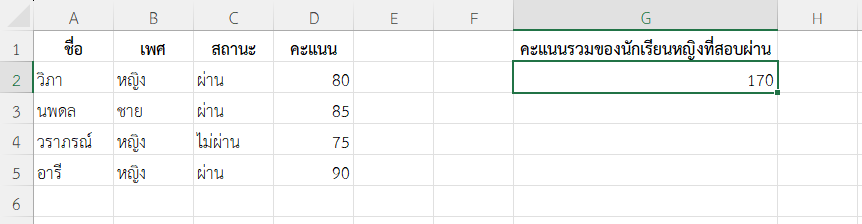
ตัวอย่างที่ 4: รวมคะแนนเฉพาะนักเรียนเพศหญิงที่สอบผ่าน
สมมติว่าต้องการรวมคะแนนเฉพาะนักเรียนหญิงที่สถานะสอบ = “ผ่าน”
| A | B | C | D |
|---|---|---|---|
| ชื่อ | เพศ | สถานะ | คะแนน |
| วิภา | หญิง | ผ่าน | 80 |
| นพดล | ชาย | ผ่าน | 85 |
| วราภรณ์ | หญิง | ไม่ผ่าน | 75 |
| อารี | หญิง | ผ่าน | 90 |
สูตร
=SUMIFS(D2:D5, B2:B5, "หญิง", C2:C5, "ผ่าน")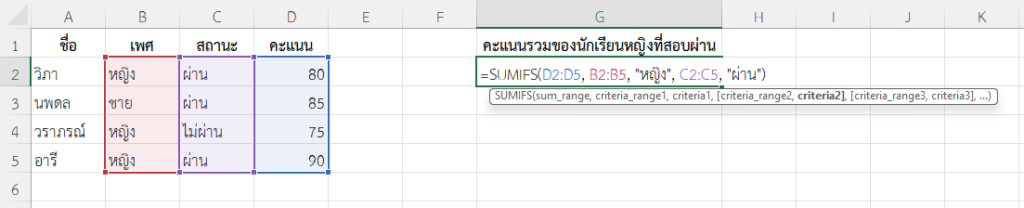
- ตรวจสอบว่าเพศ = “หญิง” หรือไม่ ได้แถว 2, 4, 5
- ตรวจสอบว่า สถานะ = “ผ่าน” หรือไม่ ได้แถว 2, 3, 5
- แถวที่ตรงทั้ง 2 เงื่อนไข = แถว 2 และ 5
- รวมคะแนน: 80 + 90 = 170
ผลลัพธ์
170
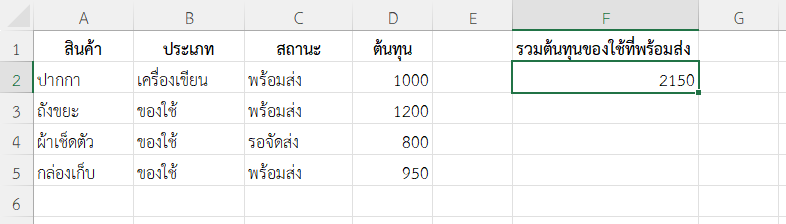
ตัวอย่างที่ 5: ใช้ฟังก์ชัน SUMIFS ใน Excel รวมต้นทุนเฉพาะสินค้าประเภท “ของใช้” ที่มีสถานะ “พร้อมส่ง”
ต้องการรวมต้นทุนเฉพาะของสินค้าประเภท “ของใช้” ที่มีสถานะ “พร้อมส่ง”
| A | B | C | D |
|---|---|---|---|
| สินค้า | ประเภท | สถานะ | ต้นทุน |
| ปากกา | เครื่องเขียน | พร้อมส่ง | 1000 |
| ถังขยะ | ของใช้ | พร้อมส่ง | 1200 |
| ผ้าเช็ดตัว | ของใช้ | รอจัดส่ง | 800 |
| กล่องเก็บ | ของใช้ | พร้อมส่ง | 950 |
สูตร
=SUMIFS(D2:D5, B2:B5, "ของใช้", C2:C5, "พร้อมส่ง")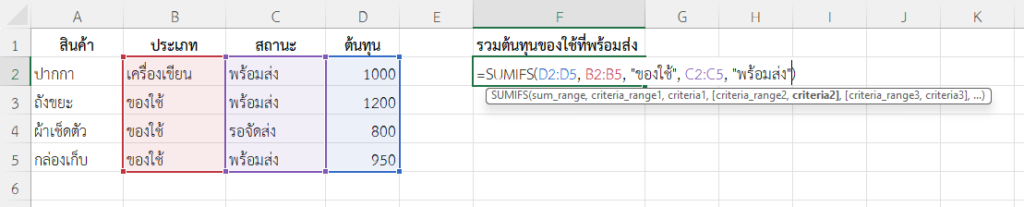
- ตรวจสอบว่า คอลัมน์ B = “ของใช้” หรือไม่ → แถว 3, 4, 5
- ตรวจสอบว่า คอลัมน์ C = “พร้อมส่ง” หรือไม่ → แถว 2, 3, 5
- แถวที่ตรงทั้ง 2 เงื่อนไข = แถว 3 และ 5
- รวมต้นทุน: 1200 + 950 = 2150
ผลลัพธ์
2150
หมายเหตุ
- ฟังก์ชัน SUMIFS ต่างจาก ฟังก์ชัน SUMIF ตรงที่รองรับ หลายเงื่อนไข ได้
- ใช้ได้กับเงื่อนไขแบบตัวเลข ข้อความ หรือวันที่
- ระวังไม่ให้ขนาดของ
sum_rangeและcriteria_rangeต่างกัน
สรุป
ฟังก์ชัน SUMIFS ใน Excel เป็นฟังก์ชันที่มีประสิทธิภาพสูง ในการรวมข้อมูลโดยอิงจากหลายเงื่อนไขพร้อมกัน เหมาะสำหรับสร้างรายงานเชิงวิเคราะห์อย่างแม่นยำ สะดวก และลดความผิดพลาดในการกรองข้อมูลด้วยตนเอง
ข้อมูลอ้างอิง: SUMIFS function