
ฟังก์ชัน AVERAGEIF ใน Excel เป็นฟังก์ชันที่ใช้หาค่าเฉลี่ยของข้อมูล โดยมีเงื่อนไขกำกับเพียงเงื่อนไขเดียว เช่น หาค่าเฉลี่ยเฉพาะสินค้าที่มีจำนวนมากกว่า 50, หรือเฉพาะพนักงานที่สอบผ่านเท่านั้น
ฟังก์ชันนี้เหมาะอย่างยิ่งในการวิเคราะห์ข้อมูลเชิงสถิติที่ต้องการ กรองข้อมูลบางส่วนก่อนนำมาหาค่าเฉลี่ย โดยไม่ต้องใช้สูตร IF ซ้อนกับ AVERAGE แบบ Array
ไม่ว่าจะใช้กับข้อความ ตัวเลข หรือวันที่ ฟังก์ชัน AVERAGEIF สามารถช่วยให้เราวิเคราะห์ข้อมูลได้แม่นยำขึ้น และประหยัดเวลาในการทำสรุปผลต่าง ๆ ได้อย่างมาก
ประโยชน์ของฟังก์ชัน AVERAGEIF ใน Excel
- หาค่าเฉลี่ยเฉพาะรายการที่ตรงกับเงื่อนไข
- ลดการใช้สูตรซ้อนอย่างเช่น AVERAGE + IF
- ใช้ได้กับข้อความ ตัวเลข และวันที่
- เหมาะกับรายงานที่ต้องกรองข้อมูลก่อนคำนวณ
- ใช้งานง่ายกว่าการใช้ Array Formula
รูปแบบการใช้งาน (Syntax)
AVERAGEIF(range, criteria, [average_range])อาร์กิวเมนต์ที่ใช้ในฟังก์ชัน AVERAGEIF:
range– ช่วงข้อมูลที่จะตรวจสอบเงื่อนไขcriteria– เงื่อนไข เช่น “ผ่าน”, “>50”, “>=2024-01-01”average_range(ไม่บังคับ) – ช่วงข้อมูลที่จะนำมาหาค่าเฉลี่ย (ถ้าไม่ใส่จะใช้range)
ตัวอย่างการประยุกต์ใช้งานฟังก์ชัน AVERAGEIF ใน Excel
ตัวอย่างที่ 1: หาค่าเฉลี่ยคะแนนเฉพาะผู้ที่สอบผ่าน
ต้องการคำนวณคะแนนเฉลี่ยเฉพาะของนักเรียนที่สอบผ่านเท่านั้น
| A | B |
|---|---|
| สถานะ | คะแนน |
| ผ่าน | 80 |
| ไม่ผ่าน | 65 |
| ผ่าน | 90 |
| ผ่าน | 75 |
สูตร
=AVERAGEIF(A2:A5, "ผ่าน", B2:B5)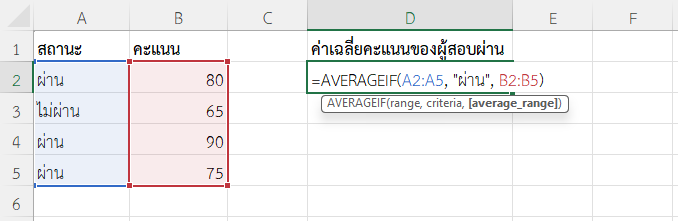
- ตรวจสอบ A2:A5 ว่าเซลล์ใดตรงกับคำว่า “ผ่าน”
- ดึงคะแนนจาก B2:B5 เฉพาะแถวที่ตรงเงื่อนไข จะได้ {80, 90, 75}
- รวม = 245
- จำนวนรายการ = 3
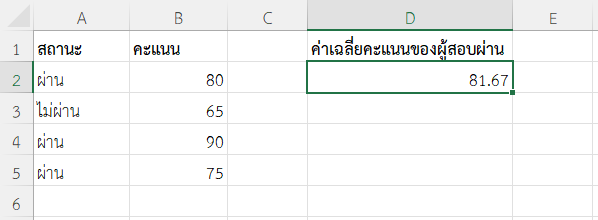
- ค่าเฉลี่ย = 245 ÷ 3 = 81.67
ผลลัพธ์
81.67
ตัวอย่างที่ 2: หาค่าเฉลี่ยราคาสินค้าที่มีจำนวนเกิน 50 ชิ้น
ต้องการทราบว่าราคาสินค้าเฉลี่ยของรายการที่มีจำนวนมากกว่า 50 ชิ้นคือเท่าไร
| A | B | C |
|---|---|---|
| สินค้า | ราคา | จำนวน |
| ปากกา | 8 | 40 |
| ดินสอ | 10 | 60 |
| ยางลบ | 12 | 80 |
| ไม้บรรทัด | 15 | 30 |
สูตร
=AVERAGEIF(C2:C5, ">50", B2:B5)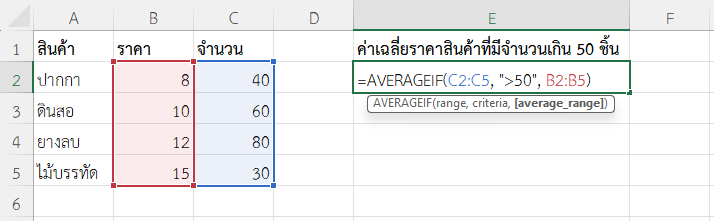
- ตรวจสอบ C2:C5 ว่าเซลล์ไหนมีค่ามากกว่า 50 ได้แถว 3 และ 4
- ดึงราคาจากคอลัมน์ B แถวเดียวกัน ได้ 10 และ 12
- รวม = 22
- จำนวน = 2
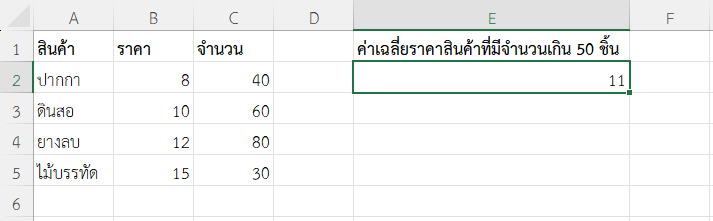
- ค่าเฉลี่ย = 22 ÷ 2 = 11
ผลลัพธ์
11
ตัวอย่างที่ 3: ใช้ฟังก์ชัน AVERAGEIF ใน Excel หาค่าเฉลี่ยยอดขายเฉพาะของเดือนมกราคม
สมมติว่ามียอดขายแยกตามเดือน ต้องการหาค่าเฉลี่ยเฉพาะเดือนมกราคม
| A | B |
|---|---|
| เดือน | ยอดขาย |
| ม.ค. | 2000 |
| ก.พ. | 1800 |
| ม.ค. | 2200 |
| มี.ค. | 2500 |
สูตร
=AVERAGEIF(A2:A5, "ม.ค.", B2:B5)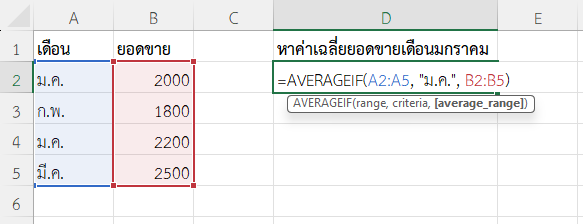
ขั้นตอนการทำงานของสูตร:
- ตรวจสอบ A2:A5 ว่าแถวไหนตรงกับ “ม.ค.” → ได้แถว 2 และ 4
- ดึงยอดขายจากคอลัมน์ B → ได้ 2000 และ 2200
- รวม = 4200
- จำนวน = 2
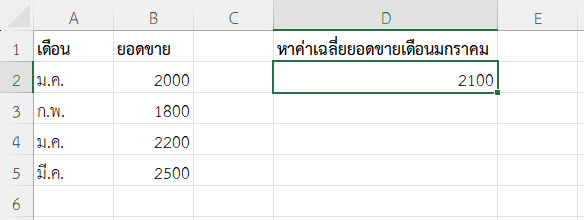
- ค่าเฉลี่ย = 4200 ÷ 2 = 2,100
ผลลัพธ์
2,100
ตัวอย่างที่ 4: หาค่าเฉลี่ยต้นทุนเฉพาะสินค้าประเภท “ของใช้”
สมมติว่าต้องการหาค่าเฉลี่ยต้นทุนเฉพาะของสินค้าที่จัดอยู่ในหมวด “ของใช้”
| A | B |
|---|---|
| ประเภท | ต้นทุน |
| ของใช้ | 1000 |
| อาหาร | 1200 |
| ของใช้ | 800 |
| ของใช้ | 950 |
สูตร
=AVERAGEIF(A2:A5, "ของใช้", B2:B5)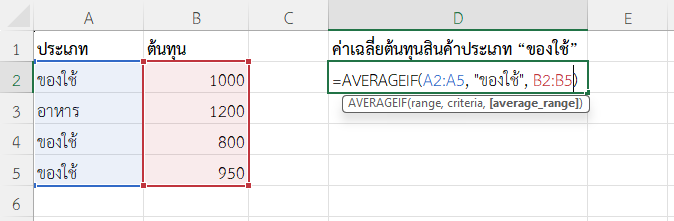
ขั้นตอนการทำงานของสูตร:
- ตรวจสอบว่าแถวไหนเป็นประเภท “ของใช้” → ได้แถว 2, 4, 5
- ดึงต้นทุนจากคอลัมน์ B → ได้ 1000, 800, 950
- รวม = 2750
- จำนวน = 3
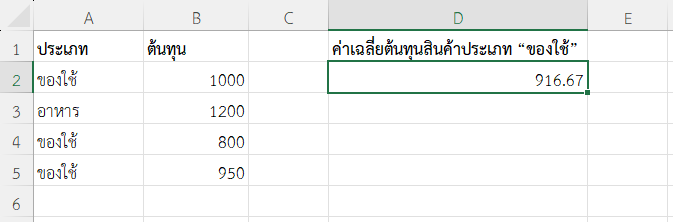
- ค่าเฉลี่ย = 2750 ÷ 3 = 916.67
ผลลัพธ์
916.67
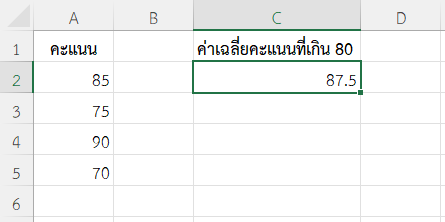
ตัวอย่างที่ 5: ใช้ฟังก์ชัน AVERAGEIF ใน Excel หาค่าเฉลี่ยคะแนนเฉพาะที่เกิน 80 โดยไม่ใส่ average_range
สมมติว่าต้องการคำนวณค่าเฉลี่ยของคะแนนที่มากกว่า 80 โดยใช้ช่วงเดียวกันทั้งการตรวจสอบและหาค่าเฉลี่ย
| คะแนน |
|---|
| 85 |
| 75 |
| 90 |
| 70 |
สูตร
=AVERAGEIF(A2:A5, ">80")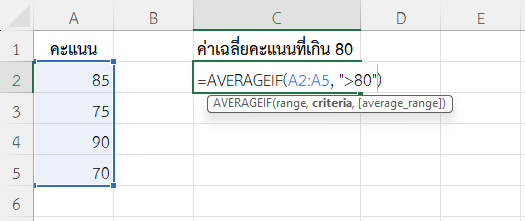
ขั้นตอนการทำงานของสูตร:
- ตรวจสอบว่าเซลล์ใดมากกว่า 80 → ได้แถว 2 และ 4
- รวม = 85 + 90 = 175
- จำนวนรายการ = 2
- ค่าเฉลี่ย = 175 ÷ 2 = 87.5
ผลลัพธ์
87.5
หมายเหตุ
- ถ้าไม่มีค่าที่ตรงกับเงื่อนไขเลย จะได้ผลลัพธ์ =
#DIV/0! - ใช้
*หรือ?แทนบางตัวอักษรในcriteriaได้ (wildcards) - ถ้าต้องการใช้หลายเงื่อนไข ให้ใช้ฟังก์ชัน AVERAGEIFS แทน
สรุป
ฟังก์ชัน AVERAGEIF ใน Excel ช่วยให้เราสามารถคำนวณค่าเฉลี่ยเฉพาะของข้อมูลที่ตรงตามเงื่อนไขอย่างง่าย สะดวก และแม่นยำ ลดความซับซ้อนจากการใช้สูตรแบบ Array หรือการกรองข้อมูลด้วยตนเอง เหมาะกับการวิเคราะห์ข้อมูลในระดับพื้นฐานถึงระดับมืออาชีพ
ข้อมูลอ้างอิง: AVERAGEIF function