
ฟังก์ชัน AVERAGEA ใน Excel ใช้สำหรับคำนวณ ค่าเฉลี่ยเลขคณิต ของค่าหลายรายการ โดย รวมค่าที่เป็นข้อความ (ในบางกรณี) และค่าตรรกะ (TRUE/FALSE) เข้ามาร่วมในการคำนวณด้วย ซึ่งแตกต่างจากฟังก์ชัน AVERAGE ที่จะนับเฉพาะค่าตัวเลขเท่านั้น
ฟังก์ชัน AVERAGEA มีประโยชน์ในสถานการณ์ที่ข้อมูลมีการผสมกันระหว่างตัวเลข ค่าตรรกะ และข้อความ เช่น “ผ่าน”, TRUE, FALSE, หรือเว้นว่าง ซึ่งเราต้องการให้สิ่งเหล่านี้มีผลในการคำนวณค่าเฉลี่ย
ฟังก์ชันนี้เหมาะสำหรับใช้ในงานด้านสถิติทั่วไป ระบบสอบผ่าน/ไม่ผ่าน และสถานการณ์ที่ต้องการคำนวณผลจากค่าที่หลากหลายประเภท
ประโยชน์ของฟังก์ชัน AVERAGEA ใน Excel
- คำนวณค่าเฉลี่ยโดยรวมค่าตรรกะและข้อความ
- ใช้กับชุดข้อมูลที่ไม่ใช่ตัวเลขล้วนได้
- เหมาะกับการประเมินผลที่มี TRUE/FALSE
- ช่วยให้เห็นภาพรวมของข้อมูลแบบผสม
- ใช้กับแบบสอบถามหรือฟอร์มประเมินผลได้ดี
รูปแบบการใช้งาน (Syntax)
AVERAGEA(value1, [value2], ...)อาร์กิวเมนต์:
value1– ค่าหรือช่วงข้อมูลแรกที่ต้องการคำนวณvalue2(ไม่บังคับ) – ค่าหรือช่วงเพิ่มเติม (สามารถใส่หลายช่วง)
ความแตกต่างระหว่าง AVERAGE และ AVERAGEA
| ประเภทข้อมูล | AVERAGE | AVERAGEA |
|---|---|---|
| ตัวเลข | รวม | รวม |
| TRUE | ไม่รวม | คิดเป็น 1 |
| FALSE | ไม่รวม | คิดเป็น 0 |
| ข้อความ (เช่น “สอบผ่าน”) | ไม่รวม | คิดเป็น 0 |
| เซลล์ว่าง | ไม่รวม | ไม่รวม |
ตัวอย่างการประยุกต์ใช้งานฟังก์ชัน AVERAGEA ใน Excel
ตัวอย่างที่ 1: หาค่าเฉลี่ยจากค่าที่มี TRUE และ FALSE
สมมติว่ามีข้อมูลผลการประเมินว่าพนักงานแต่ละคนผ่านการประเมินหรือไม่ โดยใช้ TRUE/FALSE และต้องการหาค่าเฉลี่ยในภาพรวม
| ผลการประเมิน |
|---|
| TRUE |
| FALSE |
| TRUE |
| TRUE |
สูตร
=AVERAGEA(A2:A5)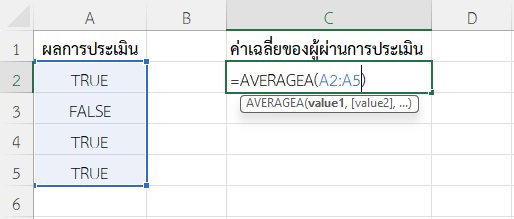
การทำงานของสูตร:
- แปลง TRUE เป็น 1, FALSE เป็น 0 ได้ {1, 0, 1, 1}
- รวม = 1 + 0 + 1 + 1 = 3
- จำนวนค่าทั้งหมด = 4
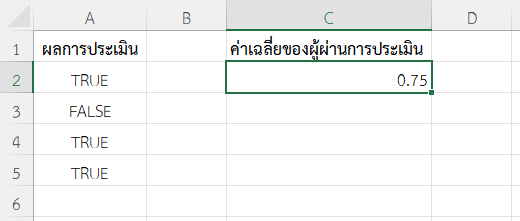
- ค่าเฉลี่ย = 3 ÷ 4 = 0.75
ผลลัพธ์
0.75
ตัวอย่างที่ 2: ใช้ฟังก์ชัน AVERAGEA ใน Excel หาค่าเฉลี่ยจากคะแนนสอบที่บางเซลล์เป็น FALSE
สมมติว่ามีคะแนนสอบบางรายการและบางเซลล์แสดงค่า FALSE แทนกรณีที่ไม่เข้าสอบ ต้องการหาค่าเฉลี่ยคะแนนสอบ
| คะแนน |
|---|
| 80 |
| FALSE |
| 70 |
| 90 |
สูตร
=AVERAGEA(A2:A5)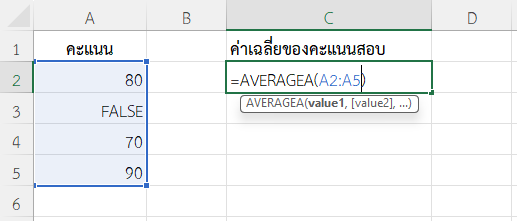
- FALSE ถูกแปลงค่าเป็น 0
- ข้อมูลแปลงเป็น {80, 0, 70, 90}
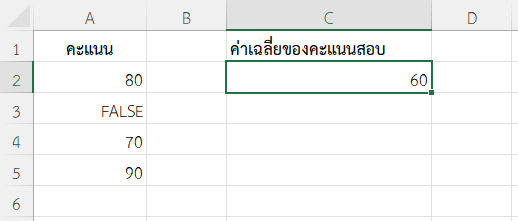
- รวม = 240
- จำนวน = 4
- ค่าเฉลี่ย = 240 ÷ 4 = 60
ผลลัพธ์
60
ตัวอย่างที่ 3: หาค่าเฉลี่ยจากข้อมูลที่มี TRUE ผสมกับตัวเลข
สมมติว่าต้องการหาค่าเฉลี่ยจากข้อมูลที่มีทั้งคะแนนและ TRUE/ FALSE
| คะแนน |
|---|
| 85 |
| TRUE |
| 70 |
| TRUE |
สูตร
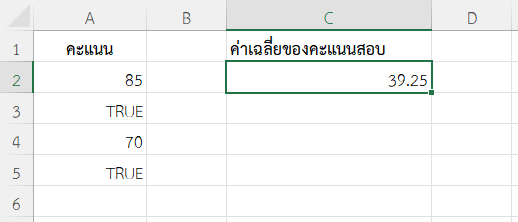
=AVERAGEA(A2:A5)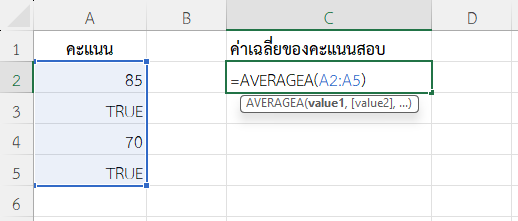
- TRUE ถูกแปลงค่าเป็น 1
- ข้อมูลแปลงเป็น {85, 1, 70, 1}
- รวม = 157
- จำนวน = 4
- ค่าเฉลี่ย = 157 ÷ 4 = 39.25
ตัวอย่างที่ 4: ใช้ฟังก์ชัน AVERAGEA ใน Excel หาค่าเฉลี่ยจากแบบประเมินที่มีคะแนน และข้อความ
สมมติว่าแบบประเมินมีทั้งคะแนนจริง และคำว่า “ไม่มีข้อมูล” แทรกอยู่ ต้องการให้ข้อความถูกนับเป็น 0
| คะแนน |
|---|
| 5 |
| 4 |
| ไม่มีข้อมูล |
| 3 |
สูตร
=AVERAGEA(A2:A5)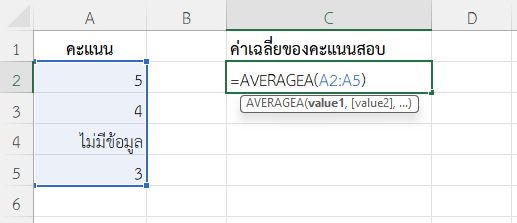
- ข้อความ “ไม่มีข้อมูล” ถูกแปลงเป็น 0
- ข้อมูลแปลงเป็น {5, 4, 0, 3}
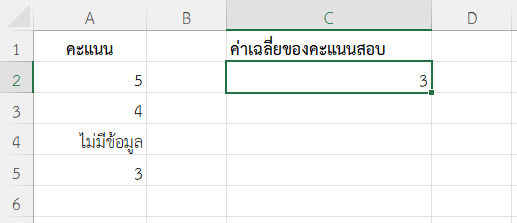
- รวม = 12
- จำนวน = 4
- ค่าเฉลี่ย = 12 ÷ 4 = 3
ผลลัพธ์
3
หมายเหตุ
TRUEจะถูกแปลงค่าเป็น 1,FALSEจะถูกแปลงค่าเป็น 0- ข้อความใด ๆ (ยกเว้นเซลล์ว่าง) จะถูกแปลงค่าเป็น 0
- เซลล์ว่าง จะไม่ถูกนับในจำนวนรวม
- หากต้องการรวมเฉพาะตัวเลข ให้ใช้ ฟังก์ชัน AVERAGE แทน
สรุป
ฟังก์ชัน AVERAGEA ใน Excel ช่วยให้เราสามารถคำนวณค่าเฉลี่ยได้แม้ข้อมูลจะไม่ใช่ตัวเลขทั้งหมด โดยรองรับค่าตรรกะและข้อความ เหมาะสำหรับแบบประเมินที่มี TRUE/FALSE, คำว่า “ผ่าน”, หรือ “ไม่มีข้อมูล” ฟังก์ชันนี้ทำให้การวิเคราะห์ข้อมูลที่หลากหลายเป็นไปได้ง่ายและแม่นยำยิ่งขึ้น
ข้อมูลอ้างอิง: AVERAGEA function