
ฟังก์ชัน MINUTE ใน Excel เป็นหนึ่งในฟังก์ชันพื้นฐานที่มีประโยชน์ในการแยก “นาที” ออกจากข้อมูลเวลาแบบเต็ม เช่น 08:30 หรือ 14:45 เพื่อให้สามารถนำค่านาทีไปวิเคราะห์ต่อได้ ไม่ว่าจะเป็นการตรวจสอบเวลาการเข้าออกงาน การวิเคราะห์ความแม่นยำในการทำงานตามเวลา หรือการสร้างเงื่อนไขเชิงเวลาแบบละเอียด
ฟังก์ชันนี้เหมาะอย่างยิ่งสำหรับงานที่ต้องการตรวจสอบความเป๊ะของเวลา เช่น การวิเคราะห์เวลาการเข้าประชุม การทำงานเป็นกะ การตรวจจับความล่าช้าระดับนาที หรือระบบการจองเวลาที่มีความละเอียดสูง
ประโยชน์ของฟังก์ชัน MINUTE ใน Excel
- แยกค่านาทีจากเวลาได้อย่างรวดเร็ว
- ใช้งานง่ายกับข้อมูลเวลาแบบเต็ม เช่น 08:30 หรือ
NOW() - เหมาะกับการวิเคราะห์ข้อมูลเวลาอย่างละเอียด
- ใช้ร่วมกับฟังก์ชัน HOUR, SECOND, TIME เพื่อสร้างเงื่อนไขตามช่วงเวลาได้
- ช่วยตรวจจับความคลาดเคลื่อนในการเข้างาน ประชุม หรือการให้บริการ
รูปแบบการใช้งาน (Syntax)
MINUTE(serial_number)อาร์กิวเมนต์ที่ใช้ในฟังก์ชัน MINUTE มีดังนี้:
serial_number(จำเป็น): เวลา หรือเซลล์ที่มีข้อมูลเวลา เช่น8:45,A1, หรือNOW()
ตัวอย่างการใช้งาน
ตัวอย่าง: ดึงค่านาทีจากข้อมูลเวลา
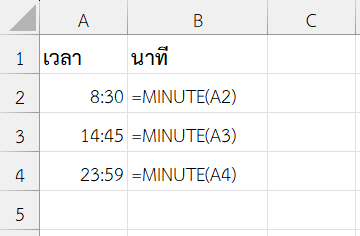
ผลลัพธ์
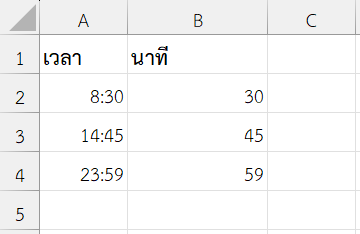
- MINUTE จะดึงเฉพาะค่านาที (0–59) จากข้อมูลเวลาในเซลล์
ตัวอย่างการประยุกต์ใช้งานฟังก์ชัน MINUTE ใน Excel
ใช้ MINUTE ร่วมกับ HOUR และ IF เพื่อวิเคราะห์การเข้างานสาย หากพนักงานเข้างานหลัง 08:15 น. ให้แสดงว่า “มาสาย” (เช่น เวลา 08:16 เป็นต้นไปถือว่าสาย)
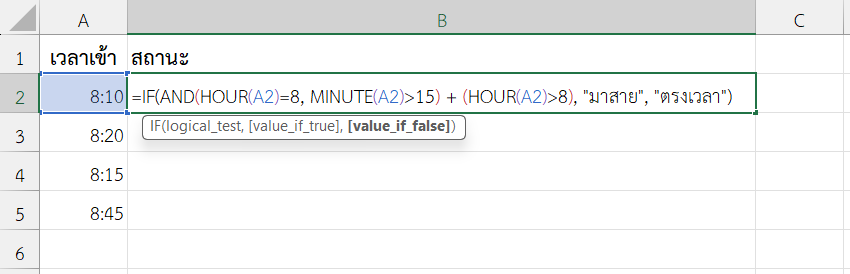
สูตรที่ใช้ (เซลล์ B2)
=IF(AND(HOUR(A2)=8, MINUTE(A2)>15) + (HOUR(A2)>8), "มาสาย", "ตรงเวลา")ผลลัพธ์
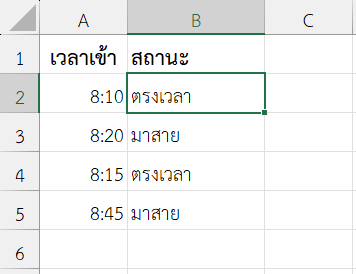
- ใช้
HOUR()ตรวจสอบชั่วโมง และMINUTE()ตรวจสอบนาที เพื่อสร้างเงื่อนไขเชิงเวลาแบบละเอียด - ใช้ร่วมกับ
IF()และAND()เพื่อประมวลผลข้อความอัตโนมัติ
หมายเหตุ
- หากเซลล์ไม่ใช่เวลาหรือว่างเปล่า จะได้ค่า
0หรือ#VALUE! - หากใช้กับเวลาเต็ม เช่น
NOW()หรือTIME(9,45,0)จะดึงนาทีได้ถูกต้อง - ใช้ควบคู่กับ
TEXT(A1, "mm")ถ้าต้องการแสดงผลเป็นข้อความ 2 หลัก (01, 09, 45)
สรุป
ฟังก์ชัน MINUTE ใน Excel เป็นเครื่องมือที่ช่วยให้เราสามารถวิเคราะห์ข้อมูลเวลาได้ละเอียดถึงระดับนาที ใช้ได้ทั้งในงานบุคคล การบริการ การผลิต หรือระบบจองที่ต้องแม่นยำเรื่องเวลา และสามารถใช้ร่วมกับฟังก์ชันอื่นเพื่อสร้างเงื่อนไขที่ซับซ้อนได้ง่ายขึ้น
ข้อมูลอ้างอิง: MINUTE function