
ฟังก์ชัน SUMIF ใน Excel เป็นฟังก์ชันที่ใช้สำหรับ รวมค่าที่ตรงตามเงื่อนไขเพียงเงื่อนไขเดียว เช่น รวมยอดขายเฉพาะของพนักงานในแผนก A, หรือรวมต้นทุนสินค้าที่มีจำนวนมากกว่า 50 ชิ้น เป็นต้น
ฟังก์ชันนี้เหมาะสำหรับงานที่ต้องกรองข้อมูลเฉพาะเจาะจงก่อนรวม เช่น การสรุปยอดขายแยกตามแผนก การคำนวณคะแนนเฉพาะวิชาที่ได้เกิน 70 คะแนน หรือรวมต้นทุนเฉพาะสินค้าที่ผ่านเกณฑ์
SUMIF ถือเป็นฟังก์ชันที่ใช้งานง่ายกว่าการเขียนสูตรแบบ Array หรือใช้ร่วมกับฟังก์ชัน IF และ ฟังก์ชัน SUM ช่วยให้วิเคราะห์ข้อมูลได้เร็วและมีประสิทธิภาพยิ่งขึ้น
ประโยชน์ของฟังก์ชัน SUMIF ใน Excel
- รวมค่าตัวเลขเฉพาะที่ตรงกับเงื่อนไข
- ใช้งานง่ายกว่าการเขียนสูตรเงื่อนไขแบบ Array
- ลดขั้นตอนการกรองข้อมูลก่อนรวม
- ใช้ได้กับข้อความ ตัวเลข หรือวันที่
- ประยุกต์ใช้ได้กับงานบัญชี คลังสินค้า การศึกษา และธุรกิจ
รูปแบบการใช้งาน (Syntax)
SUMIF(range, criteria, [sum_range])อาร์กิวเมนต์:
range– ช่วงเซลล์ที่จะตรวจสอบเงื่อนไขcriteria– เงื่อนไขที่ใช้ในการกรอง เช่น “A”, “>100”sum_range(ไม่บังคับ) – ช่วงของค่าที่ต้องการรวม (ถ้าไม่ใส่จะรวมจากrange)
ตัวอย่างการประยุกต์ใช้งานฟังก์ชัน SUMIF ใน Excel
ตัวอย่างที่ 1: รวมยอดขายเฉพาะแผนก A
ต้องการรวมยอดขายของพนักงานในแผนก A เท่านั้น
| A | B | C |
|---|---|---|
| พนักงาน | แผนก | ยอดขาย |
| สมศรี | A | 2000 |
| วรรณา | B | 3000 |
| ศักดิ์ชัย | A | 1500 |
| มานะ | B | 2500 |
สูตร
=SUMIF(B2:B5, "A", C2:C5)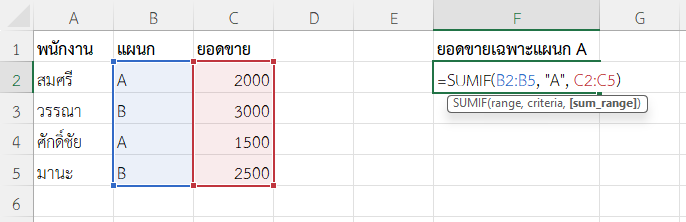
- ตรวจสอบแต่ละเซลล์ใน B2:B5 ว่าตรงกับ “A” หรือไม่
- ถ้าตรง → ดึงค่าจาก C แถวเดียวกัน
- B2 = A → รวม C2 = 2000
- B3 = B → ไม่รวม
- B4 = A → รวม C4 = 1500
- B5 = B → ไม่รวม
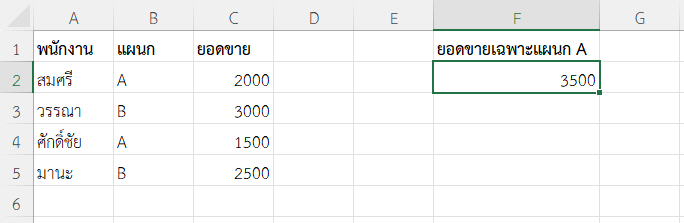
- รวม: 2000 + 1500 = 3500
ผลลัพธ์
3,500
ตัวอย่างที่ 2: รวมจำนวนสินค้าที่ราคาต่อชิ้นมากกว่า 10 บาท
ต้องการทราบว่าจำนวนสินค้าทั้งหมดที่มีราคามากกว่า 10 บาทรวมกันกี่ชิ้น
| A | B | C |
|---|---|---|
| สินค้า | ราคา | จำนวน |
| ปากกา | 8 | 100 |
| ดินสอ | 12 | 80 |
| ไม้บรรทัด | 15 | 50 |
| ยางลบ | 10 | 40 |
สูตร
=SUMIF(B2:B5, ">10", C2:C5)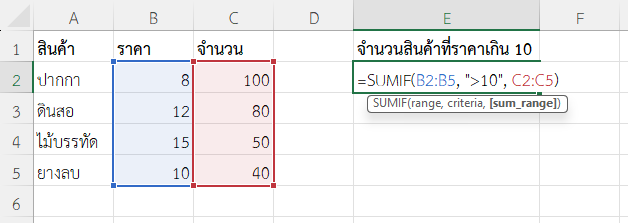
- ตรวจสอบราคาจาก B2:B5 ว่ามากกว่า 10 หรือไม่
- B2 = 8 → ไม่รวม
- B3 = 12 → รวม C3 = 80
- B4 = 15 → รวม C4 = 50
- B5 = 10 → ไม่รวม
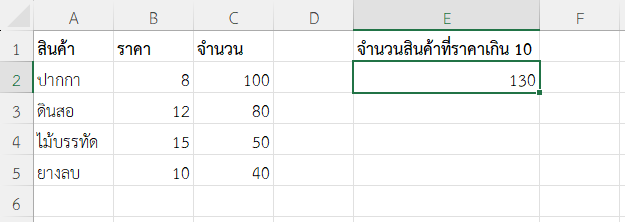
- รวมจำนวน = 80 + 50 = 130
ผลลัพธ์
130
ตัวอย่างที่ 3: ใช้ฟังก์ชัน SUMIF ใน Excel รวมคะแนนนักเรียนที่สอบได้เกณฑ์ “ผ่าน”
ต้องการรวมคะแนนเฉพาะของนักเรียนที่สอบผ่านเท่านั้น
| A | B |
|---|---|
| สถานะ | คะแนน |
| ผ่าน | 70 |
| ไม่ผ่าน | 55 |
| ผ่าน | 85 |
| ผ่าน | 90 |
สูตร
=SUMIF(A2:A5, "ผ่าน", B2:B5)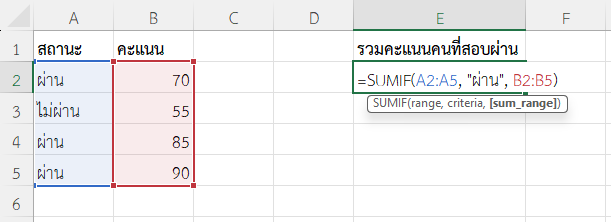
- ตรวจสอบสถานะใน A2:A5 ว่าเป็น “ผ่าน” หรือไม่
- ถ้าตรง → รวมคะแนนจาก B2:B5
- A2 = ผ่าน → รวม B2 = 70
- A3 = ไม่ผ่าน → ไม่รวม
- A4 = ผ่าน → รวม B4 = 85
- A5 = ผ่าน → รวม B5 = 90
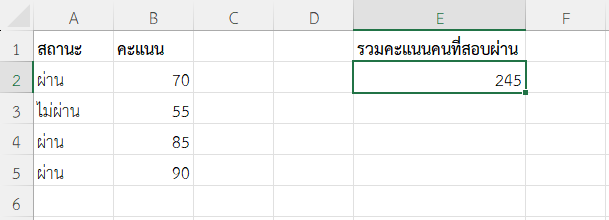
- รวม = 70 + 85 + 90 = 245
ผลลัพธ์
245
ตัวอย่างที่ 4: รวมเฉพาะยอดขายวันที่เกินวันที่ 1 มกราคม 2024
สมมติว่าต้องการรวมยอดขายเฉพาะวันที่หลังจาก 01/01/2024
| A | B |
|---|---|
| วันที่ | ยอดขาย |
| 01/01/2024 | 1000 |
| 02/01/2024 | 1500 |
| 05/01/2024 | 2000 |
| 31/12/2023 | 800 |
สูตร
=SUMIF(A2:A5, ">01/01/2024", B2:B5)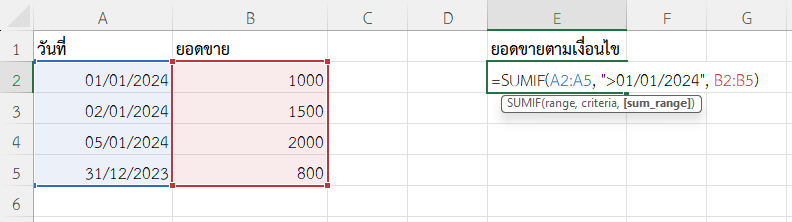
- ตรวจสอบวันที่ A2:A5 ว่ามากกว่า 01/01/2024 หรือไม่
- A2 = 01/01/2024 → ไม่รวม
- A3 = 02/01/2024 → รวม B3 = 1500
- A4 = 05/01/2024 → รวม B4 = 2000
- A5 = 31/12/2023 → ไม่รวม
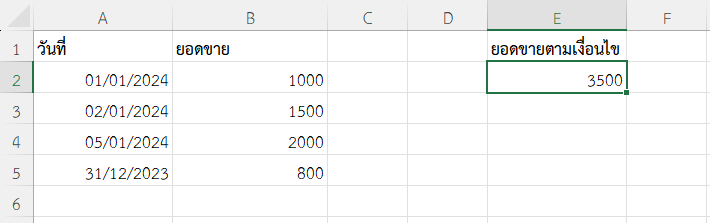
- รวมยอดขาย = 1500 + 2000 = 3500
ผลลัพธ์
3500
วอย่างที่ 5: ใช้ฟังก์ชัน SUMIF ใน Excel รวมเฉพาะสินค้าที่มีจำนวนมากกว่า 50 โดยไม่ระบุ sum_range
สมมติว่าต้องการนับรวมจำนวนสินค้าที่มีจำนวนเกิน 50 ชิ้น และใช้ SUMIF โดยไม่ใส่ sum_range
| สินค้า | จำนวน |
|---|---|
| ปากกา | 60 |
| ดินสอ | 40 |
| ไม้บรรทัด | 70 |
| ยางลบ | 30 |
สูตร
=SUMIF(B2:B5, ">50")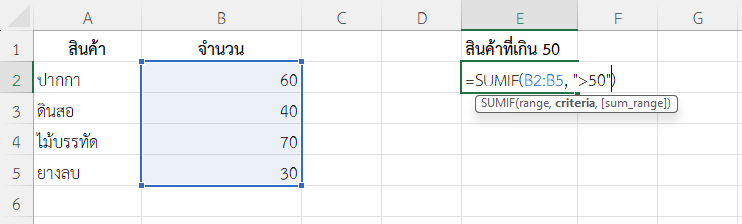
rangeและsum_rangeคือ B2:B5- ตรวจสอบค่าที่มากกว่า 50
- B2 = 60 → รวม
- B3 = 40 → ไม่รวม
- B4 = 70 → รวม
- B5 = 30 → ไม่รวม
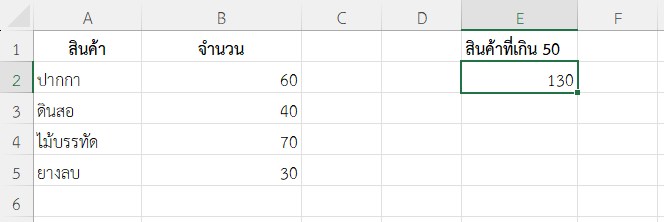
- รวม = 60 + 70 = 130
ผลลัพธ์
130
หมายเหตุ
- หากไม่ระบุ
sum_rangeจะรวมค่าจากrangeแทน - ฟังก์ชันนี้รองรับเงื่อนไขหลายรูปแบบ เช่น ตัวเลข ข้อความ วันที่
- ถ้าต้องการรวมโดยกำหนดหลายเงื่อนไข ให้ใช้ฟังก์ชัน SUMIFS แทน
สรุป
ฟังก์ชัน SUMIF ใน Excel คือฟังก์ชันที่ใช้รวมข้อมูลเชิงเงื่อนไขแบบง่าย แต่มีประสิทธิภาพสูงมาก เหมาะสำหรับวิเคราะห์ข้อมูลในชีวิตประจำวัน งานธุรกิจ และการเรียนรู้ ไม่ว่าจะเป็นมือใหม่หรือผู้เชี่ยวชาญ ฟังก์ชันนี้ช่วยให้เราสามารถวิเคราะห์ข้อมูลได้อย่างแม่นยำและสะดวกยิ่งขึ้น
ข้อมูลอ้างอิง: SUMIF function