
ฟังก์ชัน LAMBDA ใน Excel คือฟังก์ชันที่ช่วยให้เราสามารถสร้างฟังก์ชันของตัวเองได้โดยไม่ต้องใช้ VBA หรือ Add-in ใด ๆ โดยใช้เพียงสูตรภายในเซลล์ Excel เท่านั้น เหมาะสำหรับผู้ที่ต้องการลดความซับซ้อนของสูตร และต้องการเรียกใช้ฟังก์ชันซ้ำหลาย ๆ ครั้งในรูปแบบที่กำหนดเอง
LAMBDA มีประโยชน์มากในการช่วยให้สูตรของเราดูสะอาดขึ้น และยังสามารถใช้งานร่วมกับ Name Manager เพื่อให้สามารถเรียกใช้ได้จากทุกที่ในไฟล์เดียวกัน เหมาะกับผู้ที่ทำงานด้านข้อมูล วิเคราะห์ หรือสร้างเทมเพลตการคำนวณ
ประโยชน์ของฟังก์ชัน LAMBDA ใน Excel
- สร้างฟังก์ชันของตัวเองได้โดยไม่ต้องเขียน VBA
- ลดความซับซ้อนของสูตรที่ใช้ซ้ำบ่อย
- ใช้งานร่วมกับ Name Manager เพื่อเรียกใช้จากเซลล์อื่นได้
- ช่วยให้การจัดการสูตรซับซ้อนง่ายและมีประสิทธิภาพมากขึ้น
- ทำงานร่วมกับฟังก์ชันอื่นได้ เช่น MAP, REDUCE, SCAN เป็นต้น
รูปแบบการใช้งาน (Syntax)
LAMBDA(parameter1, parameter2, ..., calculation)อาร์กิวเมนต์ที่ใช้ในฟังก์ชัน LAMBDA มีดังนี้:
parameter1, parameter2, ...– ตัวแปรที่ต้องการส่งเข้าไปในฟังก์ชัน (สูงสุดได้ถึง 253 ตัวแปร)calculation– การคำนวณหรือสูตรที่ต้องการให้ฟังก์ชันทำงาน โดยใช้ parameter ที่กำหนด
หมายเหตุ: หากต้องการใช้งานฟังก์ชัน LAMBDA ที่สร้างไว้บ่อย ๆ ควรตั้งชื่อฟังก์ชันผ่าน Name Manager เพื่อเรียกใช้จากเซลล์อื่นได้สะดวก
ตัวอย่างการประยุกต์ใช้งานฟังก์ชัน LAMBDA ใน Excel
ตัวอย่างที่ 1: คำนวณพื้นที่สี่เหลี่ยมผืนผ้า
ต้องการหาพื้นที่โดยใช้ความยาวและความกว้าง
| ความยาว | ความกว้าง |
|---|---|
| 10 | 5 |
| 7 | 3 |
สูตร
=LAMBDA(length, width, length * width)(A2, B2)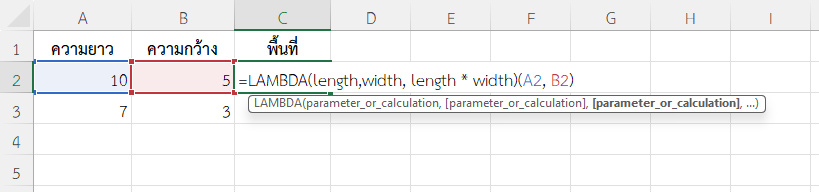
length = A2,width = B2- คำนวณ
length * width→ ได้พื้นที่
ผลลัพธ์
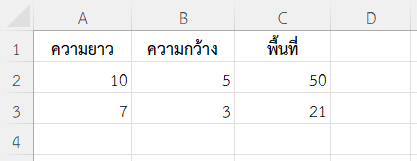
ตัวอย่างที่ 2: หาค่าเฉลี่ยของคะแนน 3 วิชา
สมมติต้องการสูตรแบบย่อที่หาค่าเฉลี่ย
| วิชา A | วิชา B | วิชา C |
| 80 | 90 | 70 |
| 85 | 75 | 80 |
สูตร
=LAMBDA(a, b, c, (a + b + c)/3)(A2, B2, C2)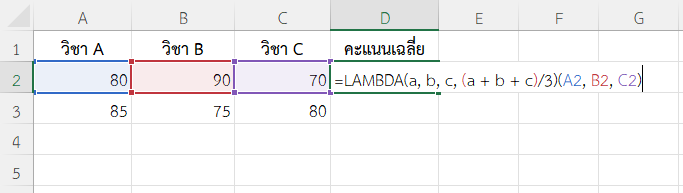
- รับคะแนนทั้ง 3 วิชาเป็น argument
- หาค่าเฉลี่ยโดยใช้
(a + b + c)/3
ผลลัพธ์
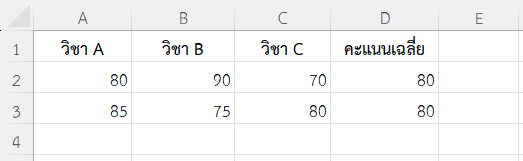
ตัวอย่างที่ 3: ตรวจสอบจำนวนเต็มว่าเป็ฯคู่หรือคี่
ต้องการฟังก์ชันที่บอกว่าเลขเป็น “คู่” หรือ “คี่”
| ตัวเลข |
| 4 |
| 9 |
สูตร
=LAMBDA(n, IF(MOD(n,2)=0,"คู่","คี่"))(A2)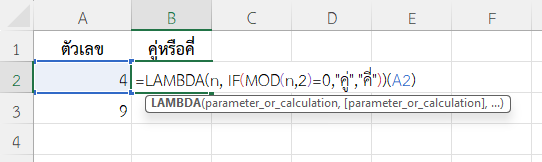
- รับค่า
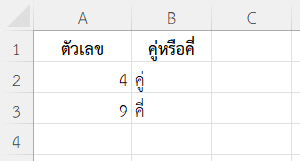
nจากเซลล์ A2 - ใช้ MOD หารด้วย 2 หากเศษเป็น 0 คืนค่า “คู่”, ถ้าไม่ใช่ คืนค่า “คี่”
ผลลัพธ์
ตัวอย่างที่ 4: แปลงองศาเซลเซียสเป็นฟาเรนไฮต์
สมมติต้องการสร้างฟังก์ชันแปลงอุณหภูมิ
| องศาเซลเซียส |
| 0 |
| 25 |
สูตร
=LAMBDA(c, c * 9/5 + 32)(A2)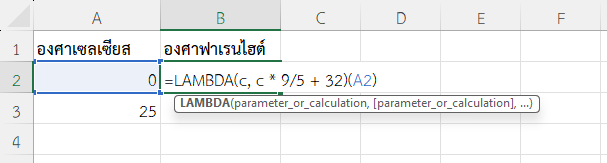
- รับอุณหภูมิในเซลเซียสจาก A2
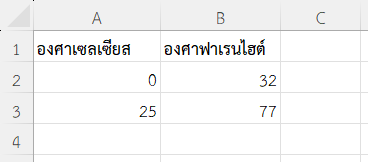
- คูณ 9/5 แล้วบวก 32 เพื่อแปลงเป็นฟาเรนไฮต์
ผลลัพธ์
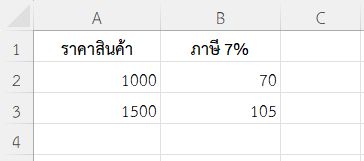
ตัวอย่างที่ 5: ใช้ฟังก์ชัน LAMBDA ใน Excel สร้างฟังก์ชันคำนวณภาษี 7%
สมมติต้องการแยกภาษีจากราคาสินค้า
| ราคาสินค้า |
| 1000 |
| 1500 |
สูตร
=LAMBDA(price, price * 0.07)(A2)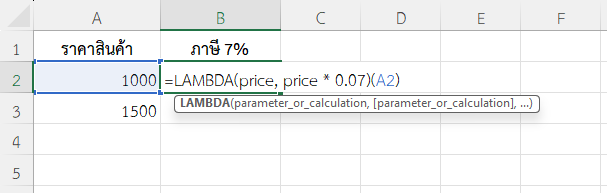
- รับค่า price จาก A2
- คำนวณภาษีโดยคูณ 0.07
ผลลัพธ์
หมายเหตุ
- LAMBDA จะทำงานทันทีหากใส่พารามิเตอร์และเรียกใช้ในเซลล์
- หากต้องการตั้งชื่อให้ฟังก์ชันใช้งานซ้ำ ให้ใช้ Name Manager
- ใช้ได้ดีร่วมกับฟังก์ชัน MAP, REDUCE หรือ LET เพื่อสร้างการประมวลผลขั้นสูง
สรุป
ฟังก์ชัน LAMBDA ใน Excel เป็นนวัตกรรมใหม่ที่ช่วยให้ผู้ใช้งานสามารถสร้างฟังก์ชันเฉพาะตัวได้อย่างง่ายดาย โดยไม่จำเป็นต้องเขียน VBA หรือใช้ปลั๊กอินใด ๆ เหมาะอย่างยิ่งสำหรับการใช้งานซ้ำ การลดสูตรซ้ำซ้อน และเพิ่มประสิทธิภาพการทำงานกับข้อมูลใน Excel ได้อย่างชัดเจน
ข้อมูลอ้างอิง: LAMBDA function