
ฟังก์ชัน SUM ใน Excel เป็นหนึ่งในฟังก์ชันพื้นฐานที่สำคัญและใช้งานบ่อยที่สุด โดยใช้สำหรับ รวมค่าตัวเลขในเซลล์ต่าง ๆ ซึ่งสามารถระบุได้ทั้งแบบตัวเลขเดี่ยว เซลล์เดี่ยว ช่วงของเซลล์ หรือแม้แต่หลายช่วงพร้อมกัน
ฟังก์ชันนี้สามารถประยุกต์ใช้ได้หลากหลาย เช่น สรุปยอดขายรายวัน, รวมคะแนนสอบของนักเรียน, หรือรวมต้นทุนของสินค้าหลายรายการ เป็นต้น ซึ่งทำให้การจัดการข้อมูลใน Excel มีความสะดวกและแม่นยำมากขึ้น
ไม่ว่าจะทำงานด้านบัญชี การเงิน สถิติ หรือการวางแผนทั่วไป ฟังก์ชัน SUM จะเป็นฟังก์ชันหลักที่ใช้งานเป็นประจำแน่นอน
ประโยชน์ของฟังก์ชัน SUM ใน Excel
- รวมค่าตัวเลขจากเซลล์หลายช่วงได้อย่างง่ายดาย
- ประยุกต์ใช้ได้กับทุกประเภทของข้อมูลที่เป็นตัวเลข
- รองรับการรวมค่าจากเซลล์ที่ไม่ติดกัน
- ใช้งานง่ายแม้ไม่มีพื้นฐาน Excel มาก่อน
- สามารถใช้ร่วมกับฟังก์ชันเงื่อนไขอื่น ๆ ได้
รูปแบบการใช้งาน (Syntax)
SUM(number1, [number2], ...)อาร์กิวเมนต์ที่ใช้ในฟังก์ชัน SUM มีดังนี้:
number1– ตัวเลขหรือช่วงข้อมูลแรกที่ต้องการรวมnumber2(ไม่บังคับ) – ข้อมูลเพิ่มเติมที่ต้องการรวม (สามารถใส่ได้หลายช่วง)
ตัวอย่างการประยุกต์ใช้งานฟังก์ชัน SUM ใน Excel
ตัวอย่างที่ 1: รวมยอดขายรายวันของร้านค้า
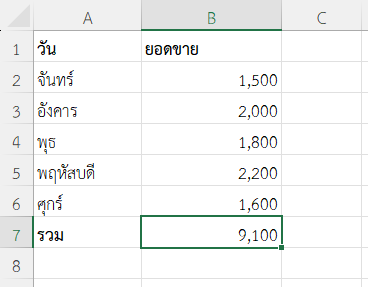
สมมติว่าเราเปิดร้านค้าและบันทึกยอดขายรายวันไว้ใน Excel ต้องการสรุปยอดรวมของทั้งสัปดาห์ โดยมีข้อมูลตัวอย่างดังนี้
| A | B |
|---|---|
| วัน | ยอดขาย |
| จันทร์ | 1,500 |
| อังคาร | 2,000 |
| พุธ | 1,800 |
| พฤหัสบดี | 2,200 |
| ศุกร์ | 1,600 |
สูตร
=SUM(B2:B6)
B2:B6คือช่วงของเซลล์ที่ต้องการรวม- Excel จะดึงค่าทั้งหมดจากเซลล์ B2 ถึง B6: {1500, 2000, 1800, 2200, 1600}
- ทำการรวมค่า: 1500 + 2000 + 1800 + 2200 + 1600 = 9100
ผลลัพธ์
9,100
ตัวอย่างที่ 2: ใช้ฟังก์ชัน SUM ใน Excel รวมคะแนนสอบของนักเรียนหลายวิชา
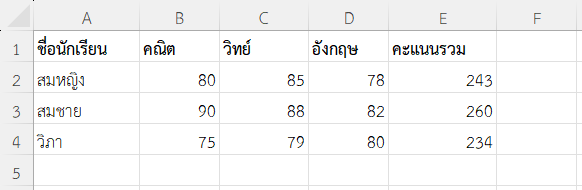
สมมติว่าเราเป็นครูผู้สอน ต้องการคำนวณคะแนนรวมของนักเรียนแต่ละคนจากคะแนนสอบ 3 วิชา
| A | B | C | D | E |
|---|---|---|---|---|
| ชื่อนักเรียน | คณิต | วิทย์ | อังกฤษ | คะแนนรวม |
| สมหญิง | 80 | 85 | 78 | (สูตร) |
| สมชาย | 90 | 88 | 82 | |
| วิภา | 75 | 79 | 80 |
สูตร
=SUM(B2:D2)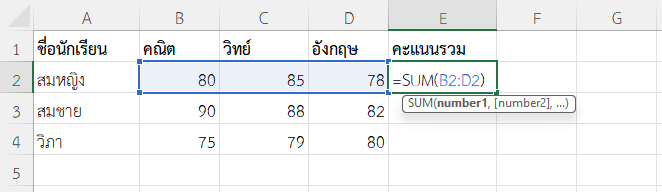
B2:D2คือเซลล์คะแนนของสามวิชา- ดึงค่าจาก B2, C2, D2 → {80, 85, 78}
- คำนวณผลรวม: 80 + 85 + 78 = 243
ผลลัพธ์
ตัวอย่างที่ 3: รวมต้นทุนสินค้าที่อยู่คนละช่วง
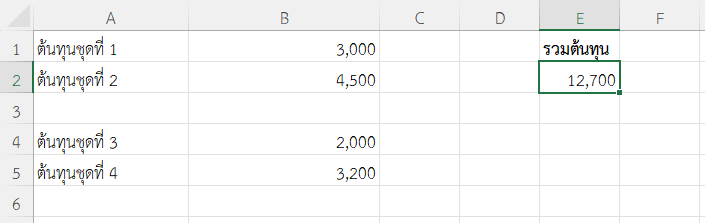
สมมคิว่ามีรายการต้นทุนสินค้าหลายชุดที่บันทึกไว้ในตำแหน่งที่ไม่ต่อกัน ต้องการรวมยอดต้นทุนทั้งหมด
| A | B |
|---|---|
| ต้นทุนชุดที่ 1 | 3,000 |
| ต้นทุนชุดที่ 2 | 4,500 |
| (แถวเว้นว่าง) | |
| ต้นทุนชุดที่ 3 | 2,000 |
| ต้นทุนชุดที่ 4 | 3,200 |
สูตร
=SUM(B1:B2, B4:B5)
B2:B3→ รวมเซลล์ B2 และ B3: 3000 + 4500 = 7500B5:B6→ รวมเซลล์ B5 และ B6: 2000 + 3200 = 5200- รวมทั้งสองช่วง: 7500 + 5200 = 12700
- แสดงผลรวม = 12,700
ผลลัพธ์
12,700
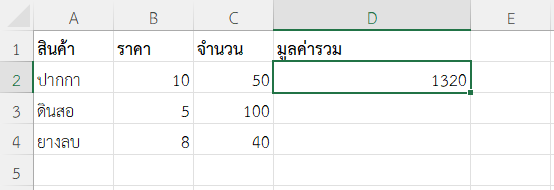
ตัวอย่างที่ 4: ใช้ SUM คำนวณมูลค่าสินค้า (ราคา × จำนวน)
สมมติว่าเราเป็นเจ้าหน้าที่คลังสินค้า ต้องการหามูลค่ารวมของสินค้าโดยคำนวณจากราคาต่อชิ้น × จำนวนชิ้น
| A | B | C | D |
|---|---|---|---|
| สินค้า | ราคา | จำนวน | มูลค่ารวม |
| ปากกา | 10 | 50 | (สูตร) |
| ดินสอ | 5 | 100 | |
| ยางลบ | 8 | 40 |
สูตร
=SUM(B2:B4*C2:C4)
- คูณค่าแต่ละแถว:
- ปากกา: 10 × 50 = 500
- ดินสอ: 5 × 100 = 500
- ยางลบ: 8 × 40 = 320
- ได้ผลลัพธ์ Array: {500, 500, 320}
- SUM รวมทั้งหมด: 500 + 500 + 320 = 1320
- แสดงผลรวมมูลค่าสินค้า
ผลลัพธ์
1,320
ตัวอย่างที่ 5: ใช้ฟังก์ชัน SUM ใน Excel รวมเฉพาะยอดขายของพนักงานแผนก A
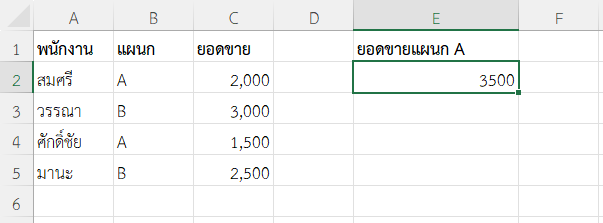
สมมติว่า ต้องการรวมยอดขายเฉพาะของพนักงานที่อยู่ในแผนก A เท่านั้น
| A | B | C |
|---|---|---|
| พนักงาน | แผนก | ยอดขาย |
| สมศรี | A | 2,000 |
| วรรณา | B | 3,000 |
| ศักดิ์ชัย | A | 1,500 |
| มานะ | B | 2,500 |
สูตร
=SUM(IF(B2:B5="A", C2:C5, 0))
- ตรวจสอบเงื่อนไขแต่ละแถวใน B2:B5:
- B2 = A → จริง → ใช้ C2 = 2000
- B3 = B → เท็จ → 0
- B4 = A → จริง → C4 = 1500
- B5 = B → เท็จ → 0
- ได้ผลลัพธ์ Array: {2000, 0, 1500, 0}
- SUM รวมเฉพาะแถวที่ตรงเงื่อนไข = 2000 + 1500 = 3500
ผลลัพธ์
3,500
หมายเหตุ
- SUM จะรวมเฉพาะค่าที่เป็นตัวเลขเท่านั้น หากเซลล์มีข้อความหรือว่างจะถูกละเว้น
- หากต้องการรวมตามเงื่อนไขโดยเฉพาะ เช่น เฉพาะบางรายการ ให้ใช้ ฟังก์ชัน SUMIF หรือ ฟังก์ชัน SUMIFS แทน
- SUM ใช้กับหลายช่วงเซลล์ที่ไม่ติดกันได้โดยใช้เครื่องหมาย
,
สรุป
ฟังก์ชัน SUM ใน Excel คือเครื่องมือที่ทุกคนควรใช้ให้คล่อง ด้วยการใช้งานที่ง่ายและยืดหยุ่น ฟังก์ชัน SUM ช่วยให้เราสามารถประมวลผลตัวเลขจำนวนมากได้อย่างรวดเร็วและแม่นยำ เหมาะสำหรับทั้งผู้เริ่มต้นและผู้ใช้งานระดับมืออาชีพ
ข้อมูลอ้างอิง: SUM function