
ฟังก์ชัน MONTH ใน Excel เป็นฟังก์ชันที่ใช้ดึง “เลขเดือน” จากวันที่ที่ระบุไว้ในเซลล์ ซึ่งให้ผลลัพธ์เป็นตัวเลขตั้งแต่ 1 ถึง 12 (แทนเดือนมกราคมถึงธันวาคม) เหมาะสำหรับงานที่ต้องการวิเคราะห์ข้อมูลตามเดือน เช่น รายงานยอดขายรายเดือน การสรุปรายรับรายจ่าย หรือการจัดกลุ่มข้อมูลใน PivotTable
การแยกเดือนออกจากวันที่ช่วยให้เราสามารถกรองข้อมูล วิเคราะห์แนวโน้ม และจัดทำกราฟรายเดือนได้สะดวกขึ้น โดยไม่จำเป็นต้องจัดรูปแบบวันที่ใหม่ทุกครั้ง สามารถใช้ร่วมกับฟังก์ชัน YEAR, TEXT, หรือ IF เพื่อสร้างเงื่อนไขตามช่วงเดือนต่าง ๆ ได้หลากหลาย
ประโยชน์ของฟังก์ชัน MONTH ใน Excel
- แยกเลขเดือนออกจากวันที่ได้อย่างแม่นยำ
- ช่วยจัดกลุ่มข้อมูลตามเดือน เช่น รายงานยอดขายหรือจำนวนคำสั่งซื้อ
- ใช้ร่วมกับฟังก์ชัน YEAR, DAY, TEXT เพื่อวิเคราะห์ข้อมูลเชิงเวลาได้ละเอียดขึ้น
- ใช้งานง่ายและนำไปต่อยอดได้ในสูตรเงื่อนไข
- เหมาะกับการสร้างกราฟหรือ PivotTable รายเดือน
รูปแบบการใช้งาน (Syntax)
MONTH(serial_number)อาร์กิวเมนต์ที่ใช้ในฟังก์ชัน MONTH มีดังนี้:
serial_number(จำเป็น): วันที่ที่ต้องการดึงเลขเดือน ซึ่งอาจอยู่ในรูปแบบ01/01/2024,TODAY(), หรือการอ้างอิงเซลล์ที่มีวันที่
ตัวอย่างการใช้งานฟังก์ชัน MONTH ใน Excel
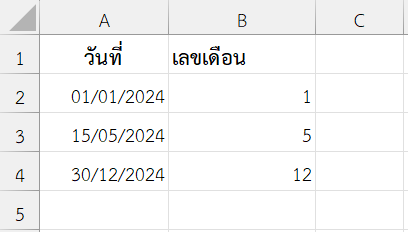
ตัวอย่าง: ดึงเลขเดือนจากวันที่

ผลลัพธ์
- ฟังก์ชัน MONTH จะดึงเฉพาะ “เดือน” ออกมาในรูปแบบตัวเลข (1–12)
ตัวอย่างการประยุกต์ใช้งานฟังก์ชัน MONTH ใน Excel
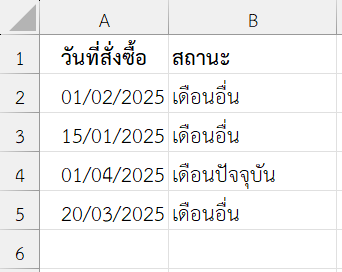
ต้องการรู้ว่ารายการคำสั่งซื้อในแต่ละแถว อยู่ในเดือนเดียวกับวันนี้หรือไม่ (เช่น วันนี้คือวันที่ 30/04/2025)

สูตรที่ใช้ (เซลล์ B2)
=IF(MONTH(A2)=MONTH(TODAY()), "เดือนปัจจุบัน", "เดือนอื่น")ผลลัพธ์
- ใช้ฟังก์ชัน
MONTH()เปรียบเทียบกับMONTH(TODAY())เพื่อดูว่าเป็นเดือนเดียวกับวันนี้หรือไม่
หมายเหตุ
- ผลลัพธ์ของ MONTH จะเป็นตัวเลข 1–12 เท่านั้น ไม่ใช่ชื่อเดือน
- หากต้องการแสดงชื่อเดือน ให้ใช้ร่วมกับฟังก์ชัน TEXT เช่น
=TEXT(A1, "mmmm")จะได้ชื่อเดือน “January” - ใช้งานร่วมกับฟังก์ชัน YEAR, DAY, EDATE ได้ดีสำหรับการจัดการวันที่ขั้นสูง
สรุป
ฟังก์ชัน MONTH ใน Excel เป็นเครื่องมือพื้นฐานที่จำเป็นสำหรับการวิเคราะห์ข้อมูลเชิงเวลา ช่วยให้เราสามารถแยกเลขเดือนจากวันที่ เพื่อใช้งานในรายงาน กราฟ หรือการกรองข้อมูลตามรอบเดือน ได้อย่างสะดวกและแม่นยำ
ข้อมูลอ้างอิง: MONTH function