
ฟังก์ชัน BAHTTEXT ใน Excel ใช้สำหรับ แปลงค่าตัวเลขเป็นข้อความจำนวนเงินภาษาไทย เช่น 1500 จะกลายเป็น “หนึ่งพันห้าร้อยบาทถ้วน” โดยอัตโนมัติ ฟังก์ชันนี้เหมาะมากกับการจัดทำเอกสาร เช่น ใบเสนอราคา ใบเสร็จรับเงิน หรือใบแจ้งหนี้ ที่ต้องมีการแสดงจำนวนเงินทั้งในรูปแบบตัวเลขและข้อความ
การใช้ BAHTTEXT ช่วยลดข้อผิดพลาดที่อาจเกิดจากการพิมพ์ข้อความจำนวนเงินด้วยตนเอง และเพิ่มความเป็นทางการให้กับเอกสารการเงิน โดยเฉพาะในบริบทของประเทศไทย
นอกจากนี้ ฟังก์ชันนี้ยังเป็นฟีเจอร์เฉพาะของ Excel เวอร์ชันที่รองรับภาษาไทย ซึ่งถือว่าเป็นหนึ่งในความสามารถที่ยอดเยี่ยมของ Excel ที่ช่วยอำนวยความสะดวกในการทำเอกสารทางบัญชีและการเงินที่ถูกต้องตามรูปแบบราชการ
ประโยชน์ของฟังก์ชัน BAHTTEXT ใน Excel
- ใช้แสดงจำนวนเงินเป็นข้อความภาษาไทยในเอกสาร
- ลดข้อผิดพลาดจากการพิมพ์ข้อความจำนวนเงินเอง
- รองรับการใช้ร่วมกับฟังก์ชันคำนวณอื่น ๆ
- ใช้งานง่ายโดยไม่ต้องเขียนสูตรยาว
- ทำให้เอกสารดูเป็นทางการและน่าเชื่อถือมากขึ้น
รูปแบบการใช้งาน (Syntax)
BAHTTEXT(number)number(จำเป็น): ค่าตัวเลขที่ต้องการแปลงเป็นข้อความ (สามารถเป็นค่าคงที่, การอ้างอิงเซลล์, หรือผลลัพธ์ของสูตรอื่นก็ได้)
ตัวอย่างการใช้งาน
=BAHTTEXT(1250.75)ผลลัพธ์
หนึ่งพันสองร้อยห้าสิบบาทเจ็ดสิบห้าสตางค์
ตัวอย่างการประยุกต์ใช้งานฟังก์ชัน BAHTTEXT ใน Excel
ตัวอย่างที่ 1: แสดงจำนวนเงินจากเซลล์พร้อมข้อความในใบเสร็จ
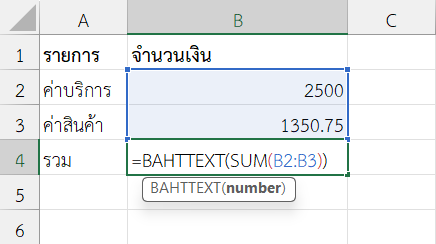
สูตรที่ใช้ (เซลล์ B4)
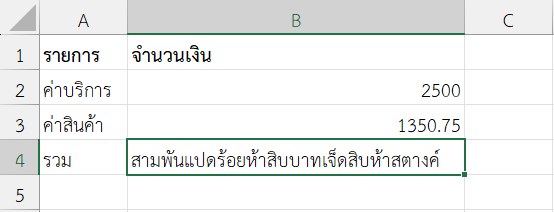
=BAHTTEXT(SUM(B2:B3))ผลลัพธ์
สามพันแปดร้อยห้าสิบบาทเจ็ดสิบห้าสตางค์
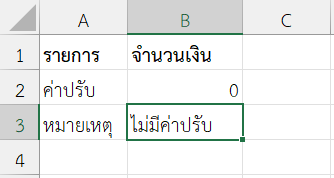
ตัวอย่างที่ 2: ใช้ฟังก์ชัน BAHTTEXT ใน Excel ร่วมกับ IF เพื่อแสดงข้อความเฉพาะเมื่อมีเซลล์ที่เลือกมีค่ามากกว่า 0

สูตรที่ใช้ (เซลล์ B3)
=IF(B2>0, BAHTTEXT(B2), "ไม่มีค่าปรับ")ผลลัพธ์
ไม่มีค่าปรับ
ตัวอย่างที่ 3: แปลงตัวเลขติดลบ
ต้องการดูว่า BAHTTEXT แสดงผลอย่างไรเมื่อยอดเงินเป็นค่าลบ
สูตร
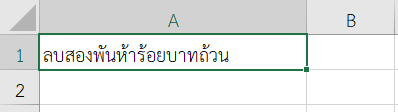
=BAHTTEXT(-2500)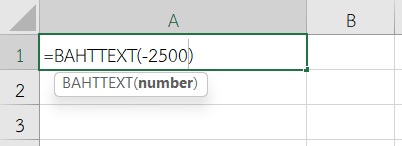
- Excel ใส่คำว่า “ลบ” ไว้ด้านหน้าโดยอัตโนมัติ
- ผลลัพธ์ = “ลบสองพันห้าร้อยบาทถ้วน”
ตัวอย่างที่ 4: ใช้ BAHTTEXT ร่วมกับ SUM เพื่อรวมยอดสินค้าและแสดงเป็นข้อความ
ต้องการรวมยอดรวมทั้งหมดจากสินค้าหลายรายการในตาราง และแสดงเป็นข้อความภาษาไทยในเซลล์เดียว
| A | B | C | D |
|---|---|---|---|
| สินค้า | ราคา | จำนวน | ยอดรวม |
| ปากกา | 10 | 30 | =B2*C2 |
| ดินสอ | 5 | 50 | =B3*C3 |
| ยางลบ | 8 | 40 | =B4*C4 |
สูตร
=BAHTTEXT(SUM(D2:D4))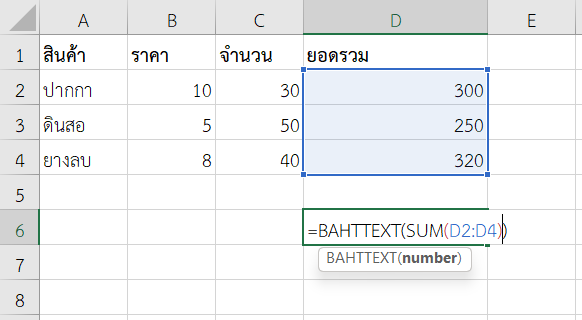
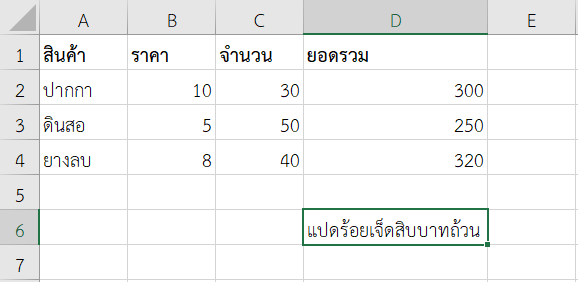
D2:D4คำนวณยอดรวมรายรายการ:- ปากกา: 10 × 30 = 300
- ดินสอ: 5 × 50 = 250
- ยางลบ: 8 × 40 = 320
SUM(D2:D4)= 300 + 250 + 320 = 870BAHTTEXT(870)แปลงเป็นข้อความ → “แปดร้อยเจ็ดสิบบาทถ้วน”
ตัวอย่างที่ 5: ใช้ฟังก์ชัน BAHTTEXT ใน Excel ร่วมกับ IF เพื่อแสดงข้อความเฉพาะเมื่อยอดรวมเกิน 1,000 บาท
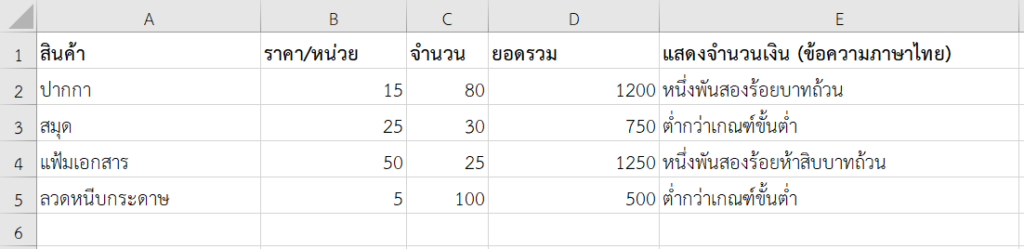
สมมติว่ากำลังสร้างใบแจ้งหนี้สำหรับลูกค้า และต้องการให้ Excel แสดงข้อความจำนวนเงินเป็นภาษาไทยเฉพาะกรณีที่ยอดรวมของสินค้าในแต่ละแถวเกิน 1,000 บาท แต่ถ้ายอดรวมน้อยกว่านั้นให้แสดงคำว่า “ต่ำกว่าเกณฑ์ขั้นต่ำ” แทน เพื่อแยกสถานะที่ต้องติดตามต่อในระบบบัญชี
| A | B | C | D | E |
|---|---|---|---|---|
| สินค้า | ราคา/หน่วย | จำนวน | ยอดรวม | แสดงจำนวนเงิน (ข้อความภาษาไทย) |
| ปากกา | 15 | 80 | =B2*C2 | (สูตร) |
| สมุด | 25 | 30 | =B3*C3 | (สูตร) |
| แฟ้มเอกสาร | 50 | 25 | =B4*C4 | (สูตร) |
| ลวดหนีบกระดาษ | 5 | 100 | =B5*C5 | (สูตร) |
สูตร
=IF(D2>1000, BAHTTEXT(D2), "ต่ำกว่าเกณฑ์ขั้นต่ำ")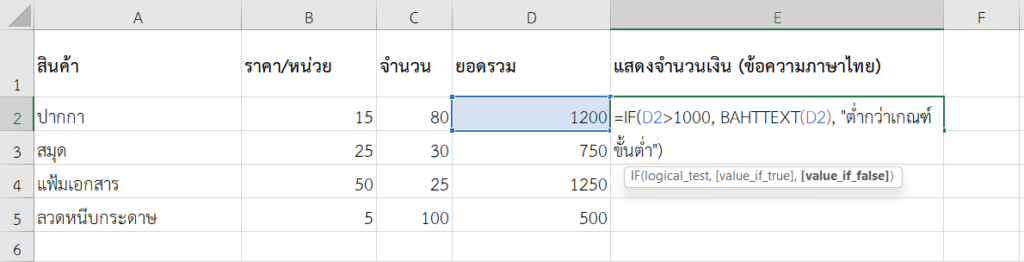
การทำงานของสูตร:
- Excel คำนวณยอดรวมในแต่ละแถวจากสูตร
B2*C2→ ได้ D2 IF(D2 > 1000, BAHTTEXT(D2), "ต่ำกว่าเกณฑ์ขั้นต่ำ")- ถ้า D2 > 1000 → แปลง D2 เป็นข้อความภาษาไทยด้วย
BAHTTEXT - ถ้าไม่เกิน 1000 → แสดงข้อความ “ต่ำกว่าเกณฑ์ขั้นต่ำ”
- ถ้า D2 > 1000 → แปลง D2 เป็นข้อความภาษาไทยด้วย
- แสดงผลในคอลัมน์ E เพื่อให้ทราบสถานะการชำระเงินของแต่ละรายการ
หมายเหตุ
- ฟังก์ชันนี้แสดงผลเป็นภาษาไทยเท่านั้น ไม่สามารถแปลงเป็นภาษาอังกฤษได้
- รองรับเลขทศนิยมและจะแปลงส่วนสตางค์ให้โดยอัตโนมัติ
- ถ้าเซลล์เป็นข้อความ → จะแสดง #VALUE!
- ถ้าเซลล์ว่าง → จะแสดง “ศูนย์บาทถ้วน”
- เหมาะมากสำหรับใบเสร็จ ใบแจ้งหนี้ ใบสำคัญจ่าย หรือฟอร์มราชการ
สรุป
ฟังก์ชัน BAHTTEXT ใน Excel เหมาะสำหรับการแปลงจำนวนเงินเป็นข้อความภาษาไทยในงานเอกสารทางการเงิน ไม่ว่าจะเป็นใบเสนอราคา ใบแจ้งหนี้ หรือใบเสร็จ ฟังก์ชันนี้ช่วยลดข้อผิดพลาดในการพิมพ์ และเพิ่มความน่าเชื่อถือให้เอกสารทางราชการหรือธุรกิจได้อย่างมาก
ข้อมูลอ้างอิง: BAHTTEXT function