
ฟังก์ชัน LEFT ใน Excel ใช้สำหรับ ดึงข้อความจากด้านซ้ายของสตริง ตามจำนวนอักขระที่กำหนด เป็นฟังก์ชันที่ช่วยจัดการข้อมูลข้อความได้อย่างง่ายและรวดเร็ว เช่น การตัดรหัสสินค้า, ตัดปีจากวันที่, หรือแยกคำนำหน้าชื่อ
การใช้ฟังก์ชัน LEFT มีประโยชน์อย่างมากในการแยกข้อมูลย่อยจากชุดข้อมูลขนาดใหญ่ ช่วยลดความยุ่งยากในการจัดการข้อมูลที่มีรูปแบบซ้ำ ๆ
ประโยชน์ของฟังก์ชัน LEFT ใน Excel
- ดึงข้อความจากด้านซ้ายของข้อมูลได้อย่างรวดเร็ว
- ช่วยแยกข้อมูล เช่น รหัส, คำนำหน้า, ปี พ.ศ. หรือวันที่
- ใช้ร่วมกับฟังก์ชันอื่น ๆ เช่น ฟังก์ชัน FIND หรือ ฟังก์ชัน LEN เพื่อจัดการข้อมูลที่ซับซ้อนได้
- ประยุกต์ใช้งานได้ทั้งในงานบัญชี งานวิเคราะห์ข้อมูล และงานเอกสาร
รูปแบบการใช้งาน (Syntax)
LEFT(text, [num_chars])อาร์กิวเมนต์ที่ใช้ในฟังก์ชัน LEFT มีดังนี้
text: ข้อความที่ต้องการดึงอักขระจากด้านซ้ายnum_chars(ไม่บังคับ): จำนวนอักขระที่ต้องการดึง (ค่าเริ่มต้นคือ 1 ถ้าไม่ระบุ)
ตัวอย่างการใช้งาน
=LEFT("Somchai", 3)ผลลัพธ์
Som
- ข้อความที่นำมาดึงคือ “Somchai”
- ดึง 3 อักขระจากทางด้านซ้าย
- ผลลัพธ์คือ “Som”
ฟังก์ชัน LEFT ใน Excel กับการประยุกต์ใช้งาน
ตัวอย่างที่ 1: ดึงคำนำหน้าจากรายชื่อลูกค้า
โจทย์: ต้องการดึงคำนำหน้าจากรายชื่อลูกค้า
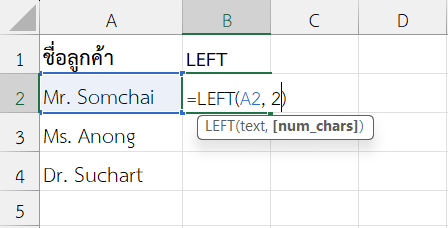
สูตรใน B2
=LEFT(A2, 2)ผลลัพธ์
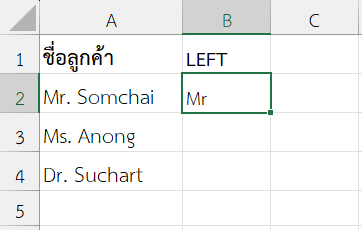
ตัวอย่างที่ 2: ดึงรหัสจังหวัด 2 หลักจากรหัสไปรษณีย์
โจทย์: ต้องการดึงรหัสจังหวัด 2 หลักจากรหัสไปรษณีย์
ข้อมูลตัวอย่าง
| A (รหัสไปรษณีย์) | B (รหัสจังหวัด) |
|---|---|
| 10110 | =LEFT(A2,2) |
| 10220 | |
| 10330 | |
| 10440 | |
| 10550 |
สูตร (เขียนในเซลล์ B2 แล้วลากลง)
=LEFT(A2,2)textกำหนดเป็น A2 คือ เซลล์ที่มีรหัสไปรษณีย์num_charsกำหนดเป็น 2 หมายถึง ดึง 2 ตัวซ้ายสุด- ฟังก์ชัน LEFT จะคืนค่าเป็นรหัสจังหวัดออกมา
ผลลัพธ์
| A (รหัสไปรษณีย์) | B (รหัสจังหวัด) |
|---|---|
| 10110 | 10 |
| 10220 | 10 |
| 10330 | 10 |
| 10440 | 10 |
| 10550 | 10 |
ตัวอย่างที่ 3: ใช้ฟังก์ชัน LEFT ใน Excel ดึงชื่อย่อสินค้าจากชื่อเต็ม
โจทย์: ต้องการดึงอักษร 3 ตัวซ้ายสุดจากชื่อสินค้า
ข้อมูลตัวอย่าง
| A (ชื่อสินค้า) | B (ชื่อย่อ) |
|---|---|
| ProductA | =LEFT(A2,3) |
| ProductB | |
| ProductC | |
| ProductD | |
| ProductE |
สูตร (เขียนในเซลล์ B2 แล้วลากลง)
=LEFT(A2,3)
textกำหนดเป็น A2 คือเซลล์ที่เก็บชื่อสินค้าnum_charsกำหนดเป็น 3 หมายถึง ดึง 3 ตัวซ้ายสุด- LEFT จะคืนค่าเป็นตัวอักษร 3 ตัวด้านหน้า (ด้านซ้าย)
ผลลัพธ์
| A (ชื่อสินค้า) | B (ชื่อย่อ) |
|---|---|
| ProductA | Pro |
| ProductB | Pro |
| ProductC | Pro |
| ProductD | Pro |
| ProductE | Pro |
หมายเหตุ
- หากไม่ระบุ
num_charsฟังก์ชัน LEFT จะดึงมาเพียง 1 ตัวอักษรจากด้านซ้าย - ควรใช้ร่วมกับฟังก์ชัน FIND หรือ SEARCH หากต้องการกำหนดจำนวนตัวอักษรแบบไดนามิก
- ฟังก์ชัน LEFT จะไม่ลบช่องว่าง (Space) ที่อยู่ในข้อความ หากต้องการลบ ให้ใช้ร่วมกับฟังก์ชัน TRIM
สรุป
ฟังก์ชัน LEFT ใน Excel เป็นหนึ่งในฟังก์ชันจัดการข้อความที่มีประสิทธิภาพสูง สามารถใช้ดึงตัวอักษรหรือตัวเลขจากทางซ้ายของข้อความได้อย่างยืดหยุ่น และเมื่อใช้ร่วมกับฟังก์ชันอื่น เช่น FIND, LEN, TRIM จะช่วยเพิ่มความสามารถในการจัดการข้อมูลที่ซับซ้อนได้มากขึ้น การเข้าใจการทำงานของฟังก์ชัน LEFT จะช่วยเพิ่มประสิทธิภาพในการเตรียมและวิเคราะห์ข้อมูลใน Excel ได้อย่างมืออาชีพ
ข้อมูลอ้างอิง: LEFT function