
ฟังก์ชัน ABS ใน Excel ใช้สำหรับ แปลงค่าตัวเลขใด ๆ ให้เป็นค่าสัมบูรณ์ (Absolute Value) กล่าวคือ จะลบเครื่องหมายลบออกและแสดงผลลัพธ์เป็นค่าบวกเสมอ ไม่ว่าค่าเดิมจะเป็นลบหรือบวกก็ตาม
การใช้ฟังก์ชัน ABS มีประโยชน์ในการวิเคราะห์ข้อมูลทางคณิตศาสตร์ เช่น การคำนวณผลต่างแบบไม่สนใจทิศทาง หรือการจัดการข้อมูลที่ต้องใช้ค่าบวกเท่านั้น เช่น คะแนน, ระยะห่าง, หรือการวัดผลลัพธ์ทางการเงิน
ประโยชน์ของฟังก์ชัน ABS ใน Excel
- แปลงตัวเลขที่เป็นค่าลบให้เป็นค่าบวกโดยอัตโนมัติ
- ช่วยในการวิเคราะห์ผลต่าง หรือความคลาดเคลื่อนทางคณิตศาสตร์
- ใช้ร่วมกับฟังก์ชันเงื่อนไข เช่น IF เพื่อสร้างเงื่อนไขเกี่ยวกับการเปรียบเทียบค่า
- ป้องกันข้อผิดพลาดจากการใช้ข้อมูลติดลบในการคำนวณทางการเงิน
รูปแบบการใช้งาน (Syntax)
ABS(number)อาร์กิวเมนต์ที่ใช้ในฟังก์ชัน ABS มีดังนี้
number: ตัวเลขที่ต้องการแปลงให้เป็นค่าสัมบูรณ์
ตัวอย่างการใช้งาน
=ABS(-150)ผลลัพธ์
150
- นำตัวเลข -150 มาใช้กับฟังก์ชัน ABS
- ฟังก์ชันแปลงค่าลบให้เป็นค่าบวก
- ผลลัพธ์ได้ 150
การประยุกต์ใช้งานฟังก์ชัน ABS ใน Excel
ตัวอย่างที่ 1: แปลงค่าติดลบเป็นบวก
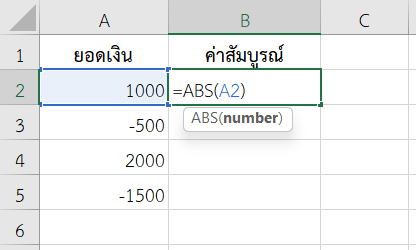
โจทย์: แปลงรายการรายรับรายจ่ายเป็นค่าบวกทั้งหมด
ข้อมูลตัวอย่าง
| ยอดเงิน |
|---|
| 1000 |
| -500 |
| 2000 |
| -1500 |
สูตร
=ABS(A2)
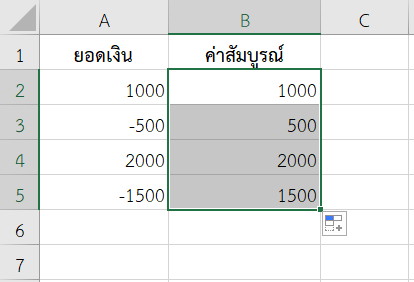
ผลลัพธ์
| ยอดเงิน | ค่าสัมบูรณ์ |
|---|---|
| 1000 | 1000 |
| -500 | 500 |
| 2000 | 2000 |
| -1500 | 1500 |
ตัวอย่างที่ 2: คำนวณส่วนต่างโดยไม่สนใจเครื่องหมาย
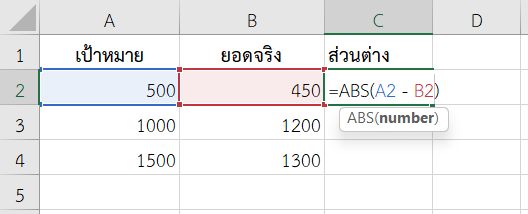
โจทย์: ต้องการหาค่าส่วนต่างจากเป้าหมาย โดยไม่สนใจว่ามากหรือน้อย
ข้อมูลตัวอย่าง
| เป้าหมาย | ยอดจริง |
|---|---|
| 500 | 450 |
| 1000 | 1200 |
| 1500 | 1300 |
สูตร
=ABS(A2 - B2)
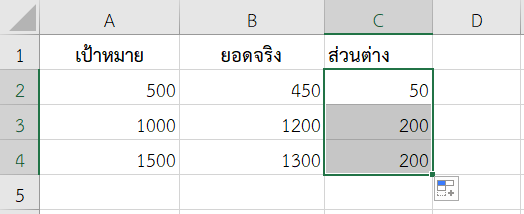
ผลลัพธ์
| เป้าหมาย | ยอดจริง | ส่วนต่าง |
|---|---|---|
| 500 | 450 | 50 |
| 1000 | 1200 | 200 |
| 1500 | 1300 | 200 |
ตัวอย่างที่ 3: รวมค่าสัมบูรณ์ทั้งหมด
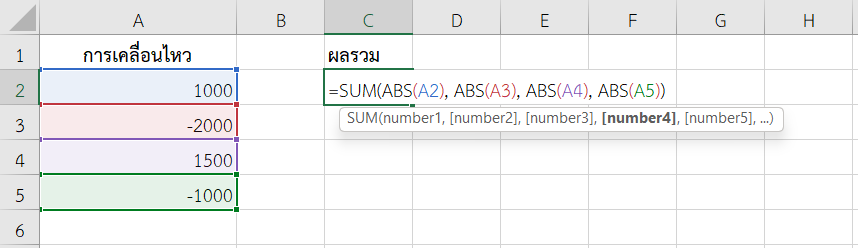
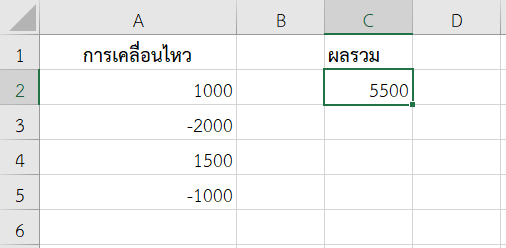
โจทย์: ต้องการหาผลรวมการเคลื่อนไหวเงินสด (รวมรายรับ-รายจ่ายแบบไม่สนใจเครื่องหมาย)
ข้อมูลตัวอย่าง
| การเคลื่อนไหว |
|---|
| 1000 |
| -2000 |
| 1500 |
| -1000 |
สูตร
=SUM(ABS(A2), ABS(A3), ABS(A4), ABS(A5))
หรือถ้าใช้ Excel 365:
=SUM(ABS(A2:A5))
ผลลัพธ์
5500
ตัวอย่างที่ 4: ใช้ฟังก์ชัน ABS ใน Excel ร่วมกับ IF เพื่อแยกกรณี
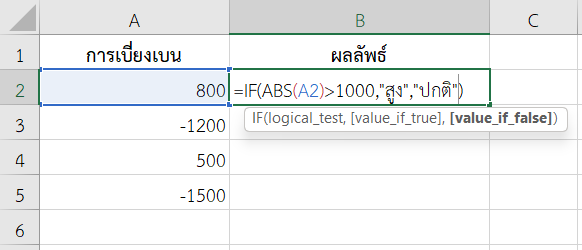
โจทย์: ถ้าค่าสัมบูรณ์เกิน 1000 ให้แสดง “สูง”, ถ้าไม่เกินให้แสดง “ปกติ”
ข้อมูลตัวอย่าง
| การเบี่ยงเบน |
|---|
| 800 |
| -1200 |
| 500 |
| -1500 |
สูตร
=IF(ABS(A2)>1000,"สูง","ปกติ")
ผลลัพธ์
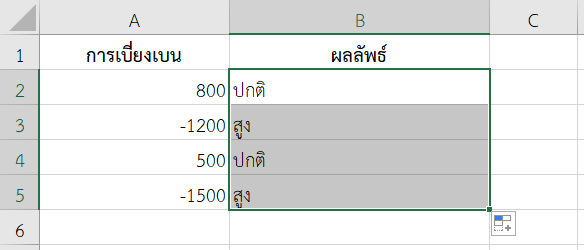
| การเบี่ยงเบน | ผลลัพธ์ |
|---|---|
| 800 | ปกติ |
| -1200 | สูง |
| 500 | ปกติ |
| -1500 | สูง |
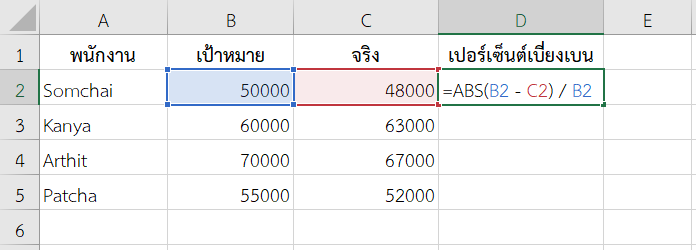
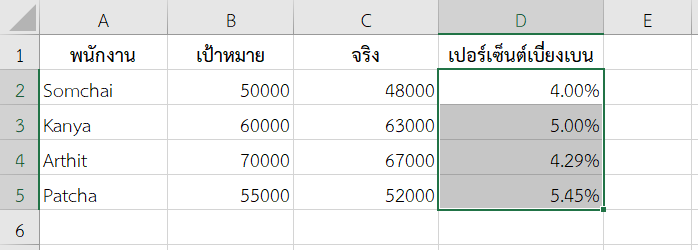
ตัวอย่างที่ 5: ใช้ฟังก์ชัน ABS ใน Excel คำนวณเปอร์เซ็นต์การเบี่ยงเบนจากเป้าหมาย
โจทย์: ต้องการหาความเบี่ยงเบนแบบเปอร์เซ็นต์จากยอดขายเป้าหมาย
ข้อมูลตัวอย่าง
| พนักงาน | เป้าหมาย | ยอดจริง |
|---|---|---|
| Somchai | 50000 | 48000 |
| Kanya | 60000 | 63000 |
| Arthit | 70000 | 67000 |
| Patcha | 55000 | 52000 |
สูตร
=ABS(B2 - C2) / B2
ผลลัพธ์
(เซ็ตเซลล์เป็นรูปแบบเปอร์เซ็นต์)
หมายเหตุ
- ใช้ฟังก์ชัน ABS ร่วมกับฟังก์ชัน SUM, AVERAGE หรือ MAX เพื่อวิเคราะห์ข้อมูลเชิงตัวเลขได้อย่างมีประสิทธิภาพ
- ฟังก์ชันนี้เหมาะสำหรับการคำนวณผลต่างโดยไม่ต้องกังวลเรื่องเครื่องหมายบวกหรือลบ
- เหมาะสำหรับงานที่ต้องการเพียงขนาดของค่าต่าง ๆ โดยไม่สนใจเครื่องหมาย
สรุป
ฟังก์ชัน ABS ใน Excel เป็นฟังก์ชันสำหรับใช้ในการจัดการตัวเลข ช่วยให้จัดการค่าติดลบ, คำนวณส่วนต่าง, และสร้างเงื่อนไขในสูตรได้ง่ายขึ้น การเข้าใจการใช้ฟังก์ชัน ABS และการต่อยอดกับสูตรอื่น จะช่วยเพิ่มความยืดหยุ่นและความแม่นยำในการวิเคราะห์ข้อมูลใน Excel ได้อย่างมากเลยครับ
ข้อมูลอ้างอิง: ABS function