ฟังก์ชัน AVERAGE ใน Excel เป็นหนึ่งในฟังก์ชันพื้นฐานที่ใช้สำหรับคำนวณ ค่าเฉลี่ยเลขคณิต (Arithmetic Mean) ของชุดตัวเลข เช่น ค่าเฉลี่ยคะแนนสอบ ค่าเฉลี่ยยอดขาย หรือค่าเฉลี่ยของรายการค่าใช้จ่ายต่าง ๆ
ฟังก์ชันนี้มีประโยชน์อย่างมากในการสรุปผลข้อมูลให้กระชับ เข้าใจง่าย และเปรียบเทียบได้ เช่น การวิเคราะห์ประสิทธิภาพนักเรียนหรือพนักงานในช่วงเวลาต่าง ๆ
ฟังก์ชัน AVERAGE ทำให้เราสามารถหาค่ากลางของข้อมูลตัวเลขได้อย่างแม่นยำ โดยไม่ต้องคำนวณด้วยมือหรือใช้สูตรที่ซับซ้อน ช่วยเพิ่มความสะดวกในการจัดการข้อมูลใน Excel ได้อย่างมาก
ประโยชน์ของฟังก์ชัน AVERAGE ใน Excel
- คำนวณค่าเฉลี่ยของตัวเลขในช่วงเซลล์ได้ง่าย
- ประยุกต์ใช้ในทุกประเภทของข้อมูล เช่น คะแนน, ยอดขาย, ค่าจ้าง
- ใช้ได้กับเซลล์เดี่ยว หลายเซลล์ หรือหลายช่วงเซลล์
- ทำงานร่วมกับฟังก์ชันเงื่อนไข เช่น IF ได้ดี
- ลดข้อผิดพลาดจากการคำนวณค่าเฉลี่ยแบบ manual
รูปแบบการใช้งาน (Syntax)
AVERAGE(number1, [number2], …)อาร์กิวเมนต์:
number1– ตัวเลขหรือช่วงข้อมูลแรกที่ต้องการหาค่าเฉลี่ยnumber2(ไม่บังคับ) – ข้อมูลเพิ่มเติม (สามารถใส่หลายช่วงได้)
ตัวอย่างการประยุกต์ใช้งานฟังก์ชัน AVERAGE ใน Excel
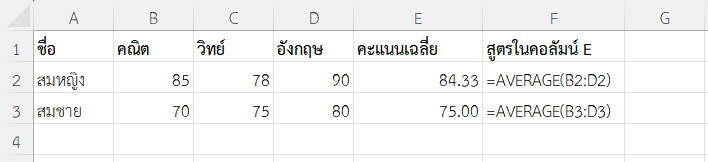
ตัวอย่างที่ 1: หาค่าเฉลี่ยคะแนนสอบของนักเรียน
ต้องการคำนวณคะแนนเฉลี่ยจาก 3 วิชาหลักของนักเรียนแต่ละคน
| A | B | C | D | E |
|---|---|---|---|---|
| ชื่อ | คณิต | วิทย์ | อังกฤษ | คะแนนเฉลี่ย |
| สมหญิง | 85 | 78 | 90 | (สูตร) |
| สมชาย | 70 | 75 | 80 |
สูตร
=AVERAGE(B2:D2)
- เลือกช่วง B2:D2 ได้ {85, 78, 90}
- รวมค่าทั้งหมด: 85 + 78 + 90 = 253
- หารด้วยจำนวนค่าทั้งหมด (3): 253 ÷ 3 = 84.33
ผลลัพธ์
ตัวอย่างที่ 2: หาค่าเฉลี่ยยอดขาย 5 วันทำงาน
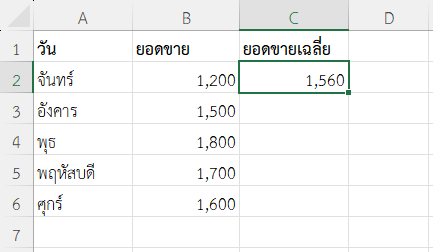
สมมติว่ามียอดขายของร้านค้ารายวัน และต้องการหาค่าเฉลี่ยของวันจันทร์ถึงศุกร์
| A | B |
|---|---|
| วัน | ยอดขาย |
| จันทร์ | 1,200 |
| อังคาร | 1,500 |
| พุธ | 1,800 |
| พฤหัสบดี | 1,700 |
| ศุกร์ | 1,600 |
สูตร
=AVERAGE(B2:B6)
- เลือกเซลล์ B2 ถึง B6 ได้ {1200, 1500, 1800, 1700, 1600}
- รวมค่าทั้งหมด: 7800
- หารด้วย 5 วัน = 7800 ÷ 5 = 1,560
ผลลัพธ์
1,560
ตัวอย่างที่ 3: ฟังก์ชัน AVERAGE ใน Excel หาค่าเฉลี่ยราคาสินค้าที่บันทึกแบบไม่ติดกัน
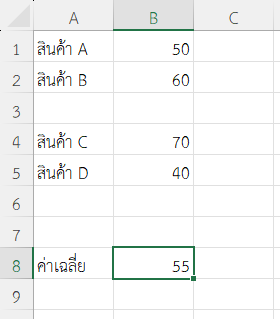
มีรายการราคาสินค้าจำนวน 4 รายการ อยู่คนละตำแหน่ง ต้องการหาค่าเฉลี่ยรวม
| A | B |
|---|---|
| สินค้า A | 50 |
| สินค้า B | 60 |
| (แถวว่าง) | |
| สินค้า C | 70 |
| สินค้า D | 40 |
สูตร
=AVERAGE(B1, B2, B4, B5)
ขั้นตอนการทำงานของสูตร
- ดึงค่าจาก B2, B3, B5, B6 ได้ {50, 60, 70, 40}
- รวมค่าทั้งหมด: 50 + 60 + 70 + 40 = 220
- หารด้วย 4: 220 ÷ 4 = 55
ผลลัพธ์
55
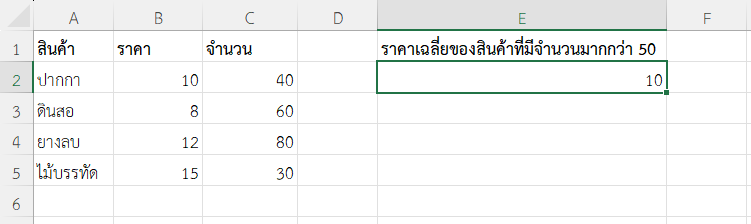
ตัวอย่างที่ 4: หาค่าเฉลี่ยของราคาสินค้าที่จำนวนมากกว่า 50 ชิ้น โดยใช้ AVERAGE ร่วมกับ IF
ต้องการหาค่าเฉลี่ยของราคาสินค้าเฉพาะรายการที่มีจำนวนมากกว่า 50 ชิ้น
| A | B | C |
|---|---|---|
| สินค้า | ราคา | จำนวน |
| ปากกา | 10 | 40 |
| ดินสอ | 8 | 60 |
| ยางลบ | 12 | 80 |
| ไม้บรรทัด | 15 | 30 |
สูตร
=AVERAGE(IF(C2:C5 > 50, B2:B5))
ขั้นตอนการทำงานของสูตร
- ตรวจสอบช่วง C2:C5 ว่ารายการใดมากกว่า 50
- C2 = 40 → ไม่ผ่าน
- C3 = 60 → ผ่าน
- C4 = 80 → ผ่าน
- C5 = 30 → ไม่ผ่าน
- จากรายการที่ผ่านเงื่อนไข (แถว 3 และ 4) → ดึงราคาจาก B3 และ B4 ได้ {8, 12}
- รวม = 8 + 12 = 20
- จำนวนรายการ = 2
- ค่าเฉลี่ย = 20 ÷ 2 = 10
ผลลัพธ์
10
ตัวอย่างที่ 5: ใช้ฟังก์ชัน AVERAGE ใน Excel หาค่าเฉลี่ยคะแนนเฉพาะของนักเรียนที่ได้เกิน 80 โดยใช้ร่วมกับ IF
ต้องการคำนวณเฉพาะคะแนนวิชาคณิตศาสตร์ที่สูงกว่า 80 เพื่อหาค่าเฉลี่ย
| A | B |
|---|---|
| ชื่อนักเรียน | คะแนนวิชาคณิตศาสตร์ |
| สมหญิง | 85 |
| สมชาย | 70 |
| วิภา | 90 |
| นพดล | 80 |
สูตร
=AVERAGE(IF(B2:B5 > 80, B2:B5))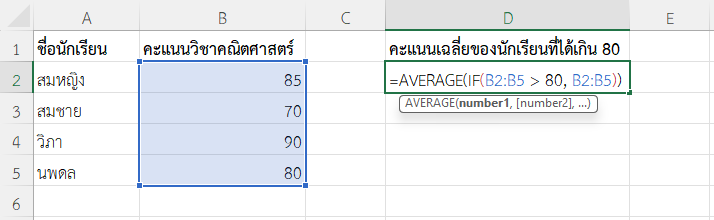
การทำงานของสูตร
- ตรวจสอบค่าคะแนนในช่วงเซลล์ B2:B5 ว่ามีค่ามากกว่า 80 หรือไม่
- B2 = 85 → ผ่าน
- B3 = 70 → ไม่ผ่าน
- B4 = 90 → ผ่าน
- B5 = 80 → ไม่ผ่าน
- เลือกค่าที่ผ่าน → {85, 90}
- รวม: 85 + 90 = 175
- จำนวนรายการ = 2
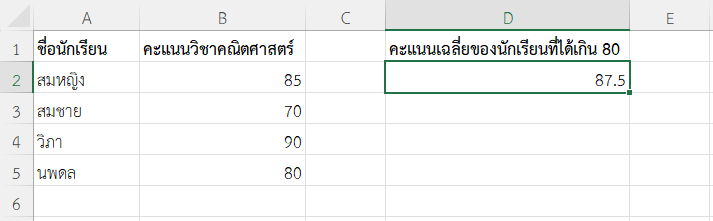
- ค่าเฉลี่ย = 175 ÷ 2 = 87.5
ผลลัพธ์
87.5
หมายเหตุ
- ฟังก์ชัน AVERAGE จะข้ามเซลล์ที่มีข้อความหรือว่างโดยอัตโนมัติ
- ถ้าไม่มีค่าตัวเลขเลย ผลลัพธ์จะเป็น #DIV/0!
- หากต้องการหาค่าเฉลี่ยแบบมีเงื่อนไข ให้ใช้ฟังก์ชัน AVERAGEIF หรือ AVERAGEIFS
สรุป
ฟังก์ชัน AVERAGE ใน Excel เป็นฟังก์ชันที่ใช้งานง่ายแต่มีประสิทธิภาพสูงในการวิเคราะห์ข้อมูล ไม่ว่าจะเป็นนักเรียน นักบัญชี หรือเจ้าของกิจการ การรู้จักใช้ฟังก์ชัน AVERAGE จะช่วยให้เราสามารถสรุปข้อมูลได้รวดเร็วยิ่งขึ้น
ข้อมูลอ้างอิง: AVERAGE function